
شكرًا على ملاحظاتك.
قم بتشغيل ميزة الأسئلة والأجوبة في Slido
 هل لديك ملاحظات؟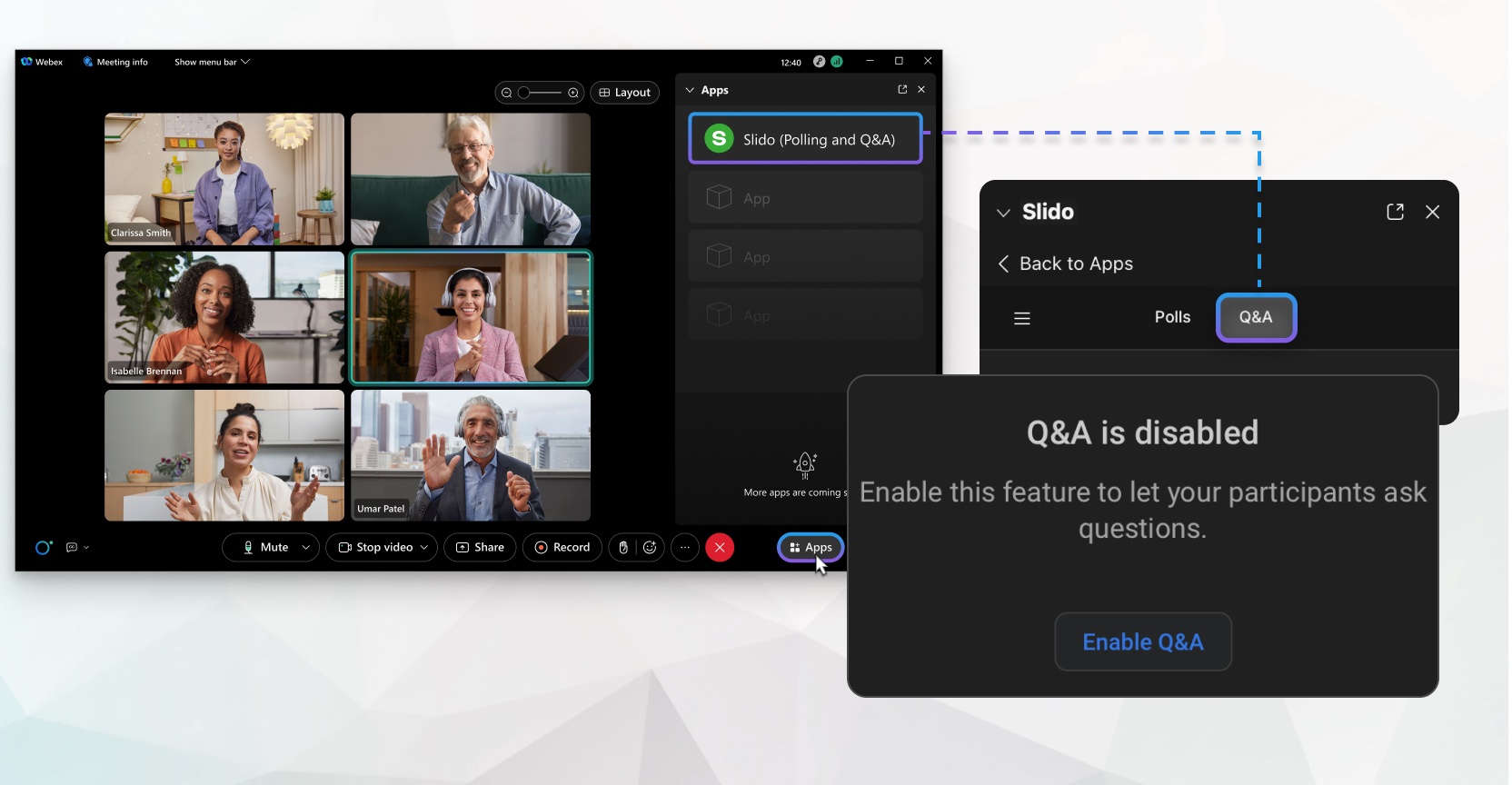
Slido متاح في Webex Meetings و. Webex Webinars يمكنك استخدام Slido Webex Meetings في الإصدار 41.6 والمواقع الأحدث، Webex Webinars وفي الإصدار 41.9 والمواقع الأحدث وفي منصة الاجتماعات. Webex Suite تتوفر استطلاعات Slido والأسئلة والأجوبة في الندوات عبر الإنترنت لما يصل إلى 10,000 مشارك، بينما تتوفر الاختبارات لما يصل إلى 5,000 مشارك.
افتراضيًا، يتم إيقاف تشغيل الأسئلة والأجوبة.
| 1 |
أثناء الاجتماع أو الندوة عبر الويب، انتقل إلى . |
| 2 |
حدد Slido موجود أو قم بإنشاء واحدة جديدة. |
| 3 |
انقر على علامة تبويب الأسئلة والأجوبة، ثم انقر فوق تمكين الأسئلة والأجوبة لجعل جلسة الأسئلة والأجوبة حية. قم بتغيير إعدادات الأسئلة والأجوبة على https://www.slido.com، إذا كنت ترغب في تخصيص جلسة الأسئلة والأجوبة الخاصة بك. انقر فوق ، وأدخل اسم مستخدم Webex وكلمة المرور. |
 > الإعدادات > أسئلة وأجوبة للجمهور وقم بإيقاف تشغيل الميزة.
إذا كنت لا تريد من المشاركين إرسال المزيد من الأسئلة ولكنك لا تزال ترغب في مناقشة الأسئلة الحالية وعرضها، فأغلق جلسة الأسئلة والأجوبة بدلاً من إيقاف تشغيلها.


