
شكرًا على ملاحظاتك.
إدارة تكامل تسجيل الدخول الموحد في مركز التحكم
 هل لديك ملاحظات؟
إذا كنت ترغب في إعداد تسجيل الدخول الموحد (SSO) لموفري هوية متعددين في مؤسستك، فراجع تسجيل الدخول الموحد مع موفري هوية متعددين في Webex.
إذا تم ضبط استخدام الشهادات في مؤسستك على "لا شيء" ولكنك ما زلت تتلقى تنبيهًا، فنوصيك بالمضي قدمًا في الترقية. لا يستخدم نظام تسجيل الدخول الموحد (SSO) الخاص بك الشهادة اليوم، ولكن قد تحتاج إلى الشهادة لإجراء تغييرات مستقبلية.
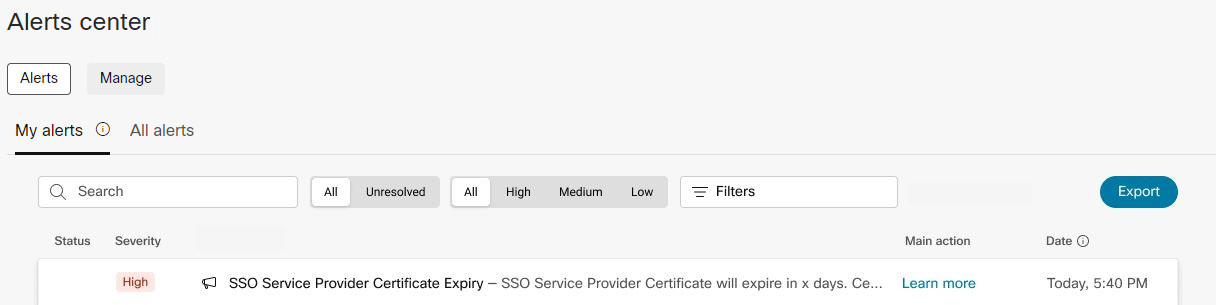
من وقت لآخر، قد تتلقى إشعارًا عبر البريد الإلكتروني أو ترى تنبيهًا في مركز التحكم يفيد بأن شهادة تسجيل الدخول الموحد (SSO) الخاصة بـ Webex ستنتهي صلاحيتها. اتبع العملية الواردة في هذه المقالة لاسترداد بيانات تعريف شهادة SSO السحابية منا (مقدم الخدمة) وإضافتها مرة أخرى إلى موفر الهوية الخاص بك؛ وإلا فلن يتمكن المستخدمون من استخدام خدمات Webex.
إذا كنت تستخدم شهادة SAML Cisco (SP) SSO في مؤسسة Webex الخاصة بك، فيجب عليك التخطيط لتحديث شهادة السحابة خلال فترة الصيانة المجدولة بانتظام في أقرب وقت ممكن.
تتأثر جميع الخدمات التي تشكل جزءًا من اشتراك مؤسستك في Webex، بما في ذلك على سبيل المثال لا الحصر:
-
تطبيق Webex (تسجيلات دخول جديدة لجميع المنصات): أجهزة سطح المكتب، والهواتف المحمولة، والويب)
-
خدمات Webex في مركز التحكم، بما في ذلك الاتصال
-
مواقع اجتماعات Webex التي تتم إدارتها من خلال مركز التحكم
-
سيسكو جابر إذا كان متكاملاً مع تسجيل الدخول الموحد (SSO)
قبل البدء
يرجى قراءة جميع التعليمات قبل البدء. بعد تغيير الشهادة أو اتباع خطوات المعالج لتحديث الشهادة، قد لا يتمكن المستخدمون الجدد من تسجيل الدخول بنجاح.
إذا كان موفر الهوية الخاص بك لا يدعم شهادات متعددة (معظم موفري الهوية في السوق لا يدعمون هذه الميزة)، فإننا نوصي بجدولة هذا التحديث خلال فترة الصيانة حيث لا يتأثر مستخدمو تطبيق Webex. ينبغي أن تستغرق مهام الترقية هذه حوالي 30 دقيقة من وقت التشغيل والتحقق بعد الحدث.
| 1 |
للتحقق مما إذا كانت شهادة SAML Cisco (SP) SSO ستنتهي صلاحيتها:
يمكنك أيضًا الانتقال مباشرة إلى معالج تسجيل الدخول الموحد لتحديث الشهادة. إذا قررت الخروج من المعالج قبل إكماله، يمكنك الوصول إليه مرة أخرى في أي وقت من في مركز التحكم. |
| 2 |
انتقل إلى موفر الهوية وانقر على |
| 3 |
انقر لمراجعة الشهادات وتاريخ انتهاء الصلاحية. سينقلك هذا إلى صفحة شهادات موفر الخدمة ( SP ). يمكنك النقر على إذا كانت مؤسستك تستخدم شهادات مزدوجة، فلديك أيضًا خيار تبديل الشهادة الثانوية إلى شهادة أساسية أو حذف الشهادة الثانوية الموجودة. |
| 4 |
انقر تجديد الشهادة. |
| 5 |
اختر نوع موفر الهوية الذي تستخدمه مؤسستك.
إذا كان موفر الهوية الخاص بك يدعم شهادة واحدة، فنوصيك بالانتظار لتنفيذ هذه الخطوات أثناء فترة التوقف المجدولة. أثناء تحديث شهادة Webex، لن تعمل عمليات تسجيل دخول المستخدمين الجدد لفترة وجيزة؛ وسيتم الاحتفاظ بعمليات تسجيل الدخول الحالية. |
| 6 |
اختر نوع الشهادة للتجديد:
|
| 7 |
للتأكد من رغبتك في استبدال الشهادة الحالية بالشهادة التي اخترتها، حدد بالنقر على "استبدال شهادة"، سأستبدل الشهادة الحالية بالشهادة التي اخترتها، ثم انقر على "استبدال شهادة" . |
| 8 |
في صفحة تجديد شهادات موفر الخدمة (SP)، انقر فوق تنزيل البيانات الوصفية أو تنزيل الشهادة لتنزيل نسخة من ملف البيانات الوصفية المحدث أو الشهادة من سحابة Webex. |
| 9 |
انتقل إلى واجهة إدارة موفر الهوية (IdP) لتحميل ملف بيانات تعريف Webex الجديد.
|
| 10 |
العودة إلى واجهة مركز التحكم. في صفحة تجديد شهادات موفر الخدمة (SP)، حدد لقد قمت بالفعل بتحديث البيانات الوصفية لجميع موفري الهوية، ثم انقر فوق التالي. |
| 11 |
انقر على تم. |
 .
. لتنزيل بيانات تعريف موفر الخدمة أو الشهادة.
 من وقت لآخر، قد تتلقى إشعارًا عبر البريد الإلكتروني أو ترى تنبيهًا في مركز التحكم يفيد بأن شهادة موفر الهوية ستنتهي صلاحيتها. نظرًا لأن موردي IdP لديهم وثائقهم الخاصة بتجديد الشهادات، فإننا نغطي ما هو مطلوب في Control Hub، بالإضافة إلى الخطوات العامة لاسترداد بيانات تعريف IdP المحدثة وتحميلها إلى Control Hub لتجديد الشهادة.
| 1 |
للتحقق مما إذا كانت شهادة SAML الخاصة بمزود الهوية ستنتهي صلاحيتها:
|
| 2 |
انتقل إلى واجهة إدارة موفر الهوية (IdP) لاسترداد ملف البيانات الوصفية الجديد.
|
| 3 |
العودة إلى علامة تبويب موفر الهوية. |
| 4 |
انتقل إلى موفر الهوية، وانقر على |
| 5 |
اسحب ملف بيانات تعريف موفر الهوية وأفلته في النافذة أو انقر فوق اختر ملفًا وقم بتحميله بهذه الطريقة. |
| 6 |
اختر أقل أمانًا (موقع ذاتيًا) أو أكثر أمانًا (موقع بواسطة CA عام)، اعتمادًا على كيفية توقيع بيانات تعريف IdP الخاصة بك. |
| 7 |
انقر فوق اختبار تحديث SSO للتأكد من تحميل ملف البيانات الوصفية الجديد وتفسيره بشكل صحيح إلى مؤسسة Control Hub الخاصة بك. تأكد من النتائج المتوقعة في النافذة المنبثقة، وإذا نجح الاختبار، فاختر اختبار ناجح: قم بتفعيل خاصية تسجيل الدخول الموحد (SSO ) ومزود الهوية (IdP) وانقر على حفظ. للاطلاع على تجربة تسجيل الدخول الموحد (SSO) بشكل مباشر، نوصي بالنقر على نسخ عنوان URL إلى الحافظة من هذه الشاشة ولصقه في نافذة متصفح خاصة. ومن هذه النقطة، يمكنك متابعة تسجيل الدخول باستخدام تسجيل الدخول الفردي. يساعد ذلك في إزالة أي معلومات مُخزَّنة مؤقتًا في متصفح الويب الخاص بك، والتي يمكن أن توفر نتيجة إيجابية خاطئة عند اختبار تكوين تسجيل الدخول الفردي الخاص بك. نتيجة: لقد انتهيت، وتم تجديد شهادة موفر الهوية (IdP) الخاصة بمؤسستك. يمكنك التحقق من حالة الشهادة في أي وقت ضمن علامة التبويب موفر الهوية.
|

 ثم حدد
 يمكنك تصدير أحدث بيانات تعريف Webex SP كلما احتجت إلى إضافتها مرة أخرى إلى موفر الهوية الخاص بك. ستظهر لك رسالة عند انتهاء صلاحية بيانات تعريف SAML الخاصة بمزود الهوية المستورد أو عند انتهاء صلاحيتها بالفعل.
تُعد هذه الخطوة مفيدة في سيناريوهات إدارة شهادات SAML الشائعة لموفري الهوية، مثل موفري الهوية الذين يدعمون شهادات متعددة حيث لم يتم التصدير مسبقًا، أو إذا لم يتم استيراد البيانات الوصفية إلى موفر الهوية بسبب عدم توفر مسؤول موفر الهوية، أو إذا كان موفر الهوية الخاص بك يدعم القدرة على تحديث الشهادة فقط. يمكن أن يساعد هذا الخيار في تقليل التغيير عن طريق تحديث الشهادة فقط في تكوين تسجيل الدخول الموحد والتحقق من صحة ما بعد الحدث.
| 1 |
سجل الدخول إلى مركزالتحكم. |
| 2 |
انتقل إلى . |
| 3 |
انتقل إلى علامة التبويب موفر الهوية. |
| 4 |
انتقل إلى موفر الهوية، وانقر على اسم ملف بيانات تعريف تطبيق Webex هو idb-meta-<org-ID>-SP.xml. |
| 5 |
قم باستيراد البيانات الوصفية إلى موفر الهوية الخاص بك. اتبع الوثائق الخاصة بمزود الهوية الخاص بك لاستيراد بيانات تعريف Webex SP. يمكنك استخدام أدلة تكامل موفر الهوية الخاصة بنا أو الرجوع إلى الوثائق الخاصة بموفر الهوية المحدد الخاص بك إذا لم يكن مدرجًا. |
| 6 |
عند الانتهاء، قم بتشغيل اختبار تسجيل الدخول الموحد (SSO) باستخدام الخطوات الواردة في |
 ثم حدد
 عندما تتغير بيئة موفر الهوية الخاص بك أو إذا كانت شهادة موفر الهوية الخاصة بك على وشك الانتهاء، يمكنك استيراد البيانات الوصفية المحدثة إلى Webex في أي وقت.
قبل البدء
قم بتجميع بيانات تعريف موفر الهوية (IdP)، عادةً كملف XML مُصدّر.
| 1 |
سجل الدخول إلى مركزالتحكم. |
| 2 |
انتقل إلى . |
| 3 |
انتقل إلى علامة التبويب موفر الهوية. |
| 4 |
انتقل إلى موفر الهوية، وانقر على |
| 5 |
اسحب ملف بيانات تعريف موفر الهوية وأفلته في النافذة أو انقر فوق اختر ملف بيانات تعريف وقم بتحميله بهذه الطريقة. |
| 6 |
اختر أقل أمانًا (موقع ذاتيًا) أو أكثر أمانًا (موقع بواسطة CA عام)، اعتمادًا على كيفية توقيع بيانات تعريف IdP الخاصة بك. |
| 7 |
انقر فوق اختبار إعداد SSO، وعندما يتم فتح علامة تبويب متصفح جديدة، قم بالمصادقة مع IdP عن طريق تسجيل الدخول. |
ستتلقى تنبيهات في مركز التحكم قبل انتهاء صلاحية الشهادات، ولكن يمكنك أيضًا إعداد قواعد التنبيه بشكل استباقي. تتيح لك هذه القواعد معرفة مسبقًا بأن شهادات موفر الخدمة أو موفر الهوية الخاصة بك ستنتهي صلاحيتها. يمكننا إرسال هذه المعلومات إليك عبر البريد الإلكتروني، أو من خلال مساحة في تطبيق Webex، أو كليهما.
بغض النظر عن قناة التسليم التي تم تكوينها، تظهر جميع التنبيهات دائمًا في مركز التحكم. راجع مركز التنبيهات في مركز التحكم لمزيد من المعلومات.
| 1 |
سجل الدخول إلى مركزالتحكم. |
| 2 |
انتقل إلى مركز التنبيهات . |
| 3 |
اختر إدارة ثم جميع القواعد. |
| 4 |
من قائمة القواعد، اختر أيًا من قواعد تسجيل الدخول الموحد التي ترغب في إنشائها:
|
| 5 |
في قسم قناة التسليم، حدد المربع الخاص بـ البريد الإلكتروني، مساحة Webex، أو كليهما. إذا اخترت البريد الإلكتروني، فأدخل عنوان البريد الإلكتروني الذي يجب أن يتلقى الإشعار. إذا اخترت خيار مساحة Webex، فسيتم إضافتك تلقائيًا إلى مساحة داخل تطبيق Webex وسنقوم بتسليم الإشعارات هناك. |
| 6 |
احفظ التغييرات التي أجريتها. |
التصرف التالي
نرسل تنبيهات انتهاء صلاحية الشهادة مرة كل 15 يومًا، بدءًا من 60 يومًا قبل تاريخ انتهاء الصلاحية. (يمكنك توقع تلقي تنبيهات في الأيام 60 و45 و30 و15.) تتوقف التنبيهات عند تجديد الشهادة.
قد تظهر لك رسالة تفيد بأن عنوان URL الخاص بتسجيل الخروج الفردي غير مُهيأ:
نوصي بتكوين موفر الهوية الخاص بك لدعم تسجيل الخروج الفردي (المعروف أيضًا باسم SLO). يدعم Webex كلاً من طريقتي إعادة التوجيه والنشر، المتوفرة في بياناتنا الوصفية التي يتم تنزيلها من مركز التحكم. لا تدعم جميع منصات الهوية (IdPs) اتفاقيات مستوى الخدمة (SLO)؛ يرجى الاتصال بفريق منصة الهوية الخاصة بك للحصول على المساعدة. في بعض الأحيان، بالنسبة لموردي IdP الرئيسيين مثل AzureAD و Ping Federate و ForgeRock و Oracle، الذين يدعمون SLO، نقوم بتوثيق كيفية تكوين التكامل. استشر هويتك & فريق الأمن على تفاصيل نظام إدارة الهوية الخاص بك وكيفية تهيئته بشكل صحيح.
في حال عدم تهيئة عنوان URL لتسجيل الخروج الفردي:
-
تظل جلسة موفر الهوية الحالية سارية. في المرة القادمة التي يسجل فيها المستخدمون دخولهم، قد لا يُطلب منهم إعادة المصادقة من قبل موفر الهوية.
-
نقوم بعرض رسالة تحذير عند تسجيل الخروج، لذلك لا يتم تسجيل الخروج من تطبيق Webex بسلاسة.
يمكنك تعطيل ميزة تسجيل الدخول الموحد (SSO) لمؤسسة Webex الخاصة بك التي تتم إدارتها في مركز التحكم. قد ترغب في تعطيل تسجيل الدخول الموحد (SSO) إذا كنت تقوم بتغيير موفر الهوية (IdPs).
إذا تم تفعيل ميزة تسجيل الدخول الموحد لمؤسستك ولكنها لا تعمل، يمكنك الاستعانة بشريك Cisco الخاص بك الذي يمكنه الوصول إلى مؤسسة Webex الخاصة بك لتعطيلها نيابةً عنك.
| 1 |
سجل الدخول إلى مركزالتحكم. |
| 2 |
انتقل إلى . |
| 3 |
انتقل إلى علامة التبويب موفر الهوية. |
| 4 |
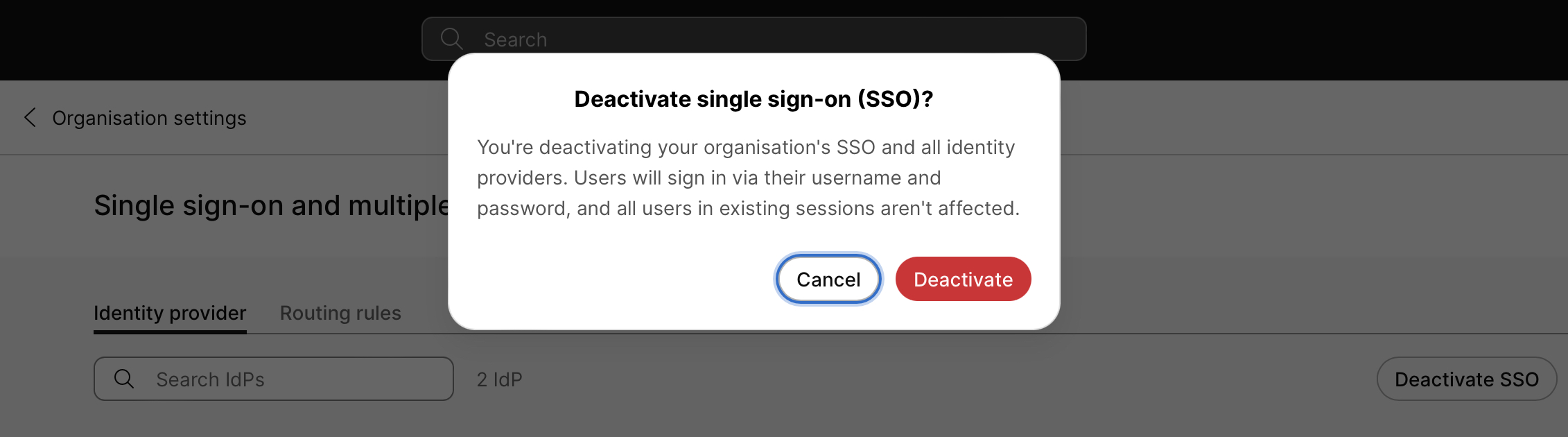
انقر لتعطيل تسجيل الدخول الموحد. تظهر نافذة منبثقة تحذرك من تعطيل تسجيل الدخول الموحد (SSO):
إذا قمت بتعطيل تسجيل الدخول الموحد (SSO)، فسيتم إدارة كلمات المرور بواسطة السحابة بدلاً من تكوين موفر الهوية المتكامل الخاص بك. |
| 5 |
إذا كنت تفهم تأثير تعطيل تسجيل الدخول الموحد وترغب في المتابعة، فانقر فوق إلغاء التنشيط. تم تعطيل خاصية تسجيل الدخول الموحد (SSO) وإزالة جميع قوائم شهادات SAML. في حالة تعطيل خاصية تسجيل الدخول الموحد (SSO)، سيرى المستخدمون الذين يتعين عليهم المصادقة حقل إدخال كلمة المرور أثناء عملية تسجيل الدخول.
|
التصرف التالي
إذا قمت أنت أو العميل بإعادة تكوين تسجيل الدخول الموحد (SSO) لمنظمة العميل، فستعود حسابات المستخدمين إلى استخدام سياسة كلمة المرور التي تم تعيينها بواسطة موفر الهوية (IdP) المتكامل مع منظمة Webex.
إذا واجهت مشاكل في تسجيل الدخول الموحد (SSO) الخاص بك، يمكنك استخدام خيار الاسترداد الذاتي لـ SSO للوصول إلى مؤسسة Webex الخاصة بك التي تتم إدارتها في مركز التحكم. يتيح لك خيار الاسترداد الذاتي تحديث أو تعطيل تسجيل الدخول الموحد في مركز التحكم.


