
شكرًا على ملاحظاتك.
قم بتوصيل جهازك المحمول بجهاز فيديو باستخدام Webex Meetings
 هل لديك ملاحظات؟
تمكين الاكتشاف التلقائي لأجهزة الفيديو القريبة أو تعطيله
افتراضيًا، يحاول تطبيقك تلقائيًا اكتشاف أجهزة الفيديو القريبة والاتصال بها. يمكنك تغيير هذا الإعداد بحيث يتعين عليك الاتصال يدويًا بجهاز في كل مرة.
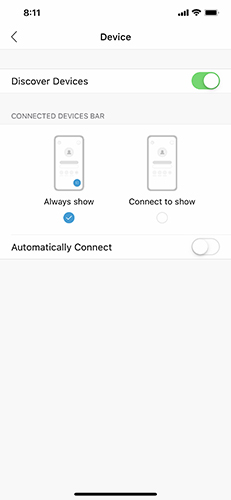
يمكنك تغيير هذه الإعدادات بالانتقال إلى ، ثم النقر فوق اكتشاف الأجهزة لتمكين الاكتشاف التلقائي لأجهزة الفيديو القريبة أو تعطيله.
في حالة تمكين الاكتشاف التلقائي، يمكنك اختيار ما إذا كنت تريد العرض دائمًا أو الاتصال بالعرض إذا كان جهاز الفيديو متصلاً.
الاتصال يدويًا بجهاز فيديو قريب
يمكنك الاتصال يدويًا بجهاز فيديو حتى إذا كنت متصلاً بجهاز آخر أو تم تعطيل الاتصال التلقائي.
افتح التطبيق وانقر فوق الاتصال بجهاز
 . ثم اضغط على اسم جهاز الفيديو للاتصال به.
إذا كنت متصلاً بالفعل بجهاز فيديو، يمكنك النقر فوق اسم الجهاز ثم النقر فوق استخدام جهاز مختلف. إذا لم يظهر الجهاز الذي تريد الاتصال به في القائمة، فانقر فوق إدخال اسم الجهاز وابحث عن اسم الجهاز.
مشاركة المحتوى على جهاز
على غرار تطبيق Webex Meetings سطح المكتب، يمكنك مشاركة شاشتك على جهاز فيديو مباشرة من تطبيق الهاتف المحمول الخاص بك.
بعد الاتصال بجهاز فيديو، انقر فوق اسم جهاز الفيديو ثم انقر فوق المشاركة على الجهاز. انقر فوق لبدء مشاركة الشاشة. لإيقاف المشاركة، انقر فوق رمز الساعة الحمراء  ثم انقر فوق إيقاف.
الاتصال باجتماع من جهاز فيديو
بعد الاتصال بجهاز فيديو، يمكنك الاتصال باجتماع دون الحاجة إلى الانضمام إلى الاجتماع من جهازك المحمول. بعد الاتصال، يمكنك الوصول إلى عناصر التحكم في الاجتماع مباشرة من جهازك المحمول.
تمكين الاكتشاف التلقائي لأجهزة الفيديو القريبة أو تعطيله
تمكين الاكتشاف التلقائي لأجهزة الفيديو القريبة أو تعطيله
افتراضيًا، يحاول تطبيقك تلقائيًا اكتشاف أجهزة الفيديو القريبة والاتصال بها. يمكنك تغيير هذا الإعداد بحيث يتعين عليك الاتصال يدويًا بجهاز في كل مرة.
|
انتقل إلى ، ثم انقر فوق اكتشاف الأجهزة لتمكين الاكتشاف التلقائي لأجهزة الفيديو القريبة أو تعطيله. في حالة تمكين الاكتشاف التلقائي، يمكنك اختيار ما إذا كنت تريد العرض دائمًا أو الاتصال لإظهار ما إذا كان جهاز الفيديو متصلاً أم لا. |
الاتصال يدويًا بجهاز فيديو قريب
الاتصال يدويًا بجهاز فيديو قريب
يمكنك الاتصال يدويًا بجهاز فيديو حتى إذا كنت متصلاً بجهاز آخر أو تم تعطيل الاتصال التلقائي.
|
افتح التطبيق وانقر فوق الاتصال بجهاز
إذا كنت متصلاً بالفعل بجهاز فيديو، يمكنك النقر فوق اسم الجهاز ثم النقر فوق استخدام جهاز مختلف. إذا لم يظهر الجهاز الذي تريد الاتصال به في القائمة، فانقر فوق إدخال عنوان فيديو وابحث عن اسم الجهاز. |
مشاركة المحتوى على جهاز
مشاركة المحتوى على جهاز
على غرار تطبيق Meetings لسطح المكتب، يمكنك مشاركة شاشتك على جهاز فيديو مباشرةً من تطبيق الهاتف المحمول الخاص بك.
| 1 |
بعد الاتصال بجهاز فيديو، انقر فوق اسم جهاز الفيديو ثم انقر فوق المشاركة على الجهاز، ثم انقر فوق بدء البث. |
| 2 |
لإيقاف المشاركة، انقر فوق رمز الساعة الحمراء |
الاتصال باجتماع من جهاز فيديو
الاتصال باجتماع من جهاز فيديو
بعد الاتصال بجهاز فيديو، يمكنك الاتصال باجتماع دون الحاجة إلى الانضمام إلى الاجتماع من جهازك المحمول.
|
بعد الاتصال، يمكنك الوصول إلى عناصر التحكم في الاجتماع مباشرة من جهازك المحمول. |
تمكين الاكتشاف التلقائي لأجهزة الفيديو القريبة أو تعطيله
افتراضيًا، يحاول تطبيقك تلقائيًا اكتشاف أجهزة الفيديو القريبة والاتصال بها. يمكنك تغيير هذا الإعداد بحيث يتعين عليك الاتصال يدويًا بجهاز في كل مرة.
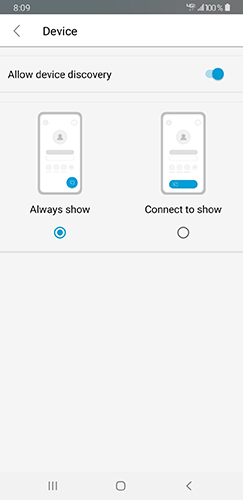
يمكنك تغيير هذه الإعدادات بالانتقال إلى ، ثم النقر فوق اكتشاف الأجهزة لتمكين الاكتشاف التلقائي لأجهزة الفيديو القريبة أو تعطيله.
في حالة تمكين الاكتشاف التلقائي، يمكنك اختيار ما إذا كنت تريد العرض دائمًا أو الاتصال بالعرض إذا كان جهاز الفيديو متصلاً.
الاتصال يدويًا بجهاز فيديو قريب
يمكنك الاتصال يدويًا بجهاز فيديو حتى إذا كنت متصلاً بجهاز آخر أو تم تعطيل الاتصال التلقائي.
افتح التطبيق وانقر فوق الاتصال بجهاز
. ثم اضغط على اسم جهاز الفيديو للاتصال به.
إذا كنت متصلاً بالفعل بجهاز فيديو، يمكنك النقر فوق اسم الجهاز ثم النقر فوق استخدام جهاز مختلف. إذا لم يظهر الجهاز الذي تريد الاتصال به في القائمة، فانقر فوق إدخال اسم الجهاز وابحث عن اسم الجهاز.
مشاركة المحتوى على جهاز
على غرار تطبيق Webex Meetings سطح المكتب، يمكنك مشاركة شاشتك على جهاز فيديو مباشرة من تطبيق الهاتف المحمول الخاص بك.
بعد الاتصال بجهاز فيديو، انقر فوق اسم جهاز الفيديو ثم انقر فوق مشاركة الشاشة. لإيقاف المشاركة، انقر فوق أيقونة Webex، ثم انقر فوق إيقاف المشاركة.
الاتصال باجتماع من جهاز فيديو
بعد الاتصال بجهاز فيديو، يمكنك الاتصال باجتماع دون الحاجة إلى الانضمام إلى الاجتماع من جهازك المحمول. بعد الاتصال، يمكنك الوصول إلى عناصر التحكم في الاجتماع مباشرة من جهازك المحمول.
بدء اجتماع أثناء المشاركة على جهاز فيديو
يمكنك بدء اجتماع Webex أثناء مشاركة شاشتك على جهاز فيديو. عندما يبدأ الاجتماع، فأنت تشارك المحتوى بالفعل.
بعد الاتصال بجهاز، انقر فوق مشاركة الشاشة. عندما تكون مستعدًا لبدء الاجتماع، أعد فتح التطبيق وانقر فوق نقل الاجتماع إلى الجهاز.
تمكين الاكتشاف التلقائي لأجهزة الفيديو القريبة أو تعطيله
تمكين الاكتشاف التلقائي لأجهزة الفيديو القريبة أو تعطيله
افتراضيًا، يحاول تطبيقك تلقائيًا اكتشاف أجهزة الفيديو القريبة والاتصال بها. يمكنك تغيير هذا الإعداد بحيث يتعين عليك الاتصال يدويًا بجهاز في كل مرة.
| 1 |
انتقل إلى ، ثم انقر فوق السماح باكتشاف الجهاز لتمكين الاكتشاف التلقائي لأجهزة الفيديو القريبة أو تعطيله. |
| 2 |
|
الاتصال يدويًا بجهاز فيديو قريب
الاتصال يدويًا بجهاز فيديو قريب
يمكنك الاتصال يدويًا بجهاز فيديو حتى إذا كنت متصلاً بجهاز آخر أو تم تعطيل الاتصال التلقائي.
|
افتح التطبيق وانقر فوق الاتصال بجهاز
إذا كنت متصلاً بالفعل بجهاز فيديو، يمكنك النقر فوق اسم الجهاز ثم النقر فوق استخدام جهاز مختلف. إذا لم يظهر الجهاز الذي تريد الاتصال به في القائمة، فانقر فوق إدخال عنوان فيديو وابحث عن اسم الجهاز. |
مشاركة المحتوى على جهاز
مشاركة المحتوى على جهاز
على غرار تطبيق Meetings لسطح المكتب، يمكنك مشاركة شاشتك على جهاز فيديو مباشرةً من تطبيق الهاتف المحمول الخاص بك.
| 1 |
بعد الاتصال بجهاز فيديو، انقر فوق اسم جهاز الفيديو ثم انقر فوق مشاركة الشاشة. |
| 2 |
لإيقاف المشاركة، انقر فوق أيقونة Webex، ثم انقر فوق إيقاف المشاركة. |
الاتصال باجتماع من جهاز فيديو
الاتصال باجتماع من جهاز فيديو
بعد الاتصال بجهاز فيديو، يمكنك الاتصال باجتماع دون الحاجة إلى الانضمام إلى الاجتماع من جهازك المحمول.
|
بعد الاتصال، يمكنك الوصول إلى عناصر التحكم في الاجتماع مباشرة من جهازك المحمول. |
بدء اجتماع أثناء المشاركة على جهاز فيديو
بدء اجتماع أثناء المشاركة على جهاز فيديو
يمكنك بدء اجتماع Webex أثناء مشاركة شاشتك على جهاز فيديو. عندما يبدأ الاجتماع، فأنت تشارك المحتوى بالفعل.
| 1 |
بعد الاتصال بجهاز، انقر فوق مشاركة الشاشة. |
| 2 |
عندما تكون مستعدًا لبدء الاجتماع، أعد فتح التطبيق وانقر فوق نقل الاجتماع إلى الجهاز. |


