
Благодарим за обратната връзка.
Свържете мобилното си устройство към видео устройство с помощта на Webex Meetings
 Обратна връзка?
Активиране или деактивиране на автоматичното откриване на близки видео устройства
По подразбиране приложението ви автоматично се опитва да открие и да се свърже с близките видео устройства. Можете да промените тази настройка, така че да трябва ръчно да се свързвате с устройство всеки път.
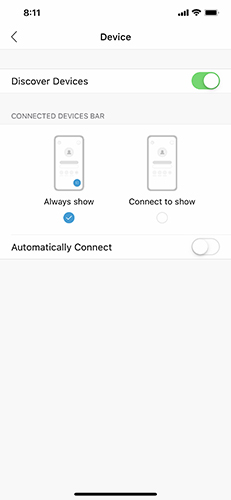
Можете да промените тези настройки, като отидете в Настрой ство и след това докоснете Откриване на устройства, за да активирате или деактивирате автоматичното откриване на близки видео устройства.
Ако имате активирано автоматично откриване, можете да изберете дали да показвате Винаги или да се свържете с показ ване, ако е свързано видео устройство.
Ръчно свързване към близко видео устройство
Можете ръчно да се свържете с видео устройство, дори ако сте свързани с друго устройство или автоматичната връзка е деактивирана.
Отворете приложението и натиснете Свързване към устройство
 . След това докоснете името на видео устройството, за да се свържете с него.
Ако вече сте свързани с видео устройство, можете да докоснете името на устройството и след това да докоснете Използване на друго устройство. Ако устройството, с което искате да се свържете, не се показва в списъка, докоснете Въведете име на устройството и потърсете името на устройството.
Споделяне на съдържание на устройство
Подобно на приложението за Webex Meetings настолни компютри, можете да споделяте екрана си на видео устройство директно от мобилното си приложение.
След като се свържете с видео устройство, докоснете името на видео устройството и след това докоснете Споделяне на устройство. Докоснете лъчване, за да започнете да споделяте екрана си. За да спрете споделянето, докоснете червената икона на часовника  и след това докоснете Стоп.
Свързване към среща от видео устройство
След като се свържете с видео устройство, можете да се свържете със събрание, без да се налага да се присъединявате към събранието от мобилното си устройство. След като се свържете, можете да получите достъп до контролите за събрания директно от мобилното си устройство.
Активиране или деактивиране на автоматичното откриване на близки видео устройства
Активиране или деактивиране на автоматичното откриване на близки видео устройства
По подразбиране приложението ви автоматично се опитва да открие и да се свърже с близките видео устройства. Можете да промените тази настройка, така че да трябва ръчно да се свързвате с устройство всеки път.
|
Отидете в ство и след това докоснете Откриване на устройства, за да активирате или деактивирате автоматичното откриване на близки видео устройства. Ако имате активирано автоматично откриване, можете да изберете дали да показвате Ви наги или Свър жете се, за да покаж ете дали е свързано видео устройство. |
Свържете се ръчно към близко видео устройство
Свържете се ръчно към близко видео устройство
Можете ръчно да се свържете с видео устройство, дори ако сте свързани с друго устройство или автоматичната връзка е деактивирана.
|
Отворете приложението и натиснете Свързване към устройство
Ако вече сте свързани с видео устройство, можете да докоснете името на устройството и след това да докоснете Използване на друго устройство. Ако устройството, с което искате да се свържете, не се показва в списъка, докоснете Въведете видео адрес и потърсете името на устройството. |
Споделяне на съдържание на устройство
Споделяне на съдържание на устройство
Подобно на приложението Meetings за настолни компютри, можете да споделяте екрана си с видео устройство директно от мобилното си приложение.
| 1 |
След като се свържете с видео устройство, докоснете името на видео устройството и след това докоснете Споделяне на устройство, след което докоснете Стартиране на излъч ване. |
| 2 |
За да спрете споделянето, докоснете червената икона на часовника |
Свързване към среща от видео устройство
Свързване към среща от видео устройство
След като се свържете с видео устройство, можете да се свържете със събрание, без да се налага да се присъединявате към събранието от мобилното си устройство.
|
След като се свържете, можете да получите достъп до контролите за събрания директно от мобилното си устройство. |
Активиране или деактивиране на автоматичното откриване на близки видео устройства
По подразбиране приложението ви автоматично се опитва да открие и да се свърже с близките видео устройства. Можете да промените тази настройка, така че да трябва ръчно да се свързвате с устройство всеки път.
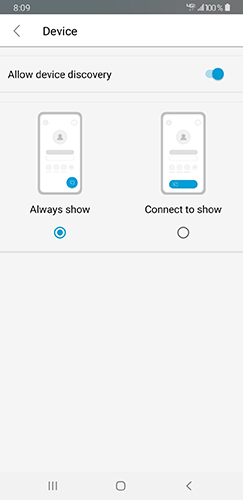
Можете да промените тези настройки, като отидете на Още > ство и след това докоснете Откриване на устройства, за да активирате или деактивирате автоматичното откриване на близки видео устройства.
Ако имате активирано автоматично откриване, можете да изберете дали да показвате Винаги или да се свържете с показ ване, ако е свързано видео устройство.
Ръчно свързване към близко видео устройство
Можете ръчно да се свържете с видео устройство, дори ако сте свързани с друго устройство или автоматичната връзка е деактивирана.
Отворете приложението и натиснете Свързване към устройство
. След това докоснете името на видео устройството, за да се свържете с него.
Ако вече сте свързани с видео устройство, можете да докоснете името на устройството и след това да докоснете Използване на друго устройство. Ако устройството, с което искате да се свържете, не се показва в списъка, докоснете Въведете име на устройството и потърсете името на устройството.
Споделяне на съдържание на устройство
Подобно на приложението за Webex Meetings настолни компютри, можете да споделяте екрана си на видео устройство директно от мобилното си приложение.
След като се свържете с видео устройство, докоснете името на видео устройството и след това докоснете Споделяне на екрана. За да спрете споделянето, докоснете иконата на Webex и след това докоснете Спри споделянето.
Свързване към среща от видео устройство
След като се свържете с видео устройство, можете да се свържете със събрание, без да се налага да се присъединявате към събранието от мобилното си устройство. След като се свържете, можете да получите достъп до контролите за събрания директно от мобилното си устройство.
Стартиране на среща, докато споделяте с видео устройство
Можете да започнете среща на Webex, докато споделяте екрана си на видео устройство. Когато събранието започне, вече споделяте съдържание.
След като се свържете с устройство, докоснете Споделяне на екрана. Когато сте готови да започнете събранието, отворете отново приложението и докоснете Преместване на съ бранието на устройство.
Активиране или деактивиране на автоматичното откриване на близки видео устройства
Активиране или деактивиране на автоматичното откриване на близки видео устройства
По подразбиране приложението ви автоматично се опитва да открие и да се свърже с близките видео устройства. Можете да промените тази настройка, така че да трябва ръчно да се свързвате с устройство всеки път.
| 1 |
Отидете в ство и след това докоснете Разреш аване на откриване на устройство, за да активирате или деактивирате автоматичното откриване на близки видеоустройства. |
| 2 |
|
Свържете се ръчно към близко видео устройство
Свържете се ръчно към близко видео устройство
Можете ръчно да се свържете с видео устройство, дори ако сте свързани с друго устройство или автоматичната връзка е деактивирана.
|
Отворете приложението и натиснете Свързване към устройство
Ако вече сте свързани с видео устройство, можете да докоснете името на устройството и след това да докоснете Използване на друго устройство. Ако устройството, с което искате да се свържете, не се показва в списъка, докоснете Въведете видео адрес и потърсете името на устройството. |
Споделяне на съдържание на устройство
Споделяне на съдържание на устройство
Подобно на приложението Meetings за настолни компютри, можете да споделяте екрана си с видео устройство директно от мобилното си приложение.
| 1 |
След като се свържете с видео устройство, докоснете името на видео устройството и след това докоснете Споделяне на екрана. |
| 2 |
За да спрете споделянето, докоснете иконата Webex и след това докоснете Спри споделянето. |
Свързване към среща от видео устройство
Свързване към среща от видео устройство
След като се свържете с видео устройство, можете да се свържете със събрание, без да се налага да се присъединявате към събранието от мобилното си устройство.
|
След като се свържете, можете да получите достъп до контролите за събрания директно от мобилното си устройство. |
Стартиране на среща, докато споделяте с видео устройство
Стартиране на среща, докато споделяте с видео устройство
Можете да започнете среща на Webex, докато споделяте екрана си на видео устройство. Когато събранието започне, вече споделяте съдържание.
| 1 |
След като се свържете с устройство, докоснете екрана Споделяне. |
| 2 |
Когато сте готови да започнете събранието, отворете отново приложението и натиснете Преместване на съ бранието на устройство. |


