- Начало
- /
- Статия

Благодарим за обратната връзка.

Управление на сертификати в UC, свързан с облак Webex
 В тази статия
 Обратна връзка?
Преглед на управлението на сертификатите
Централизираното управление на сертификати е услуга, базирана на облак, предлагаща едно място за преглед и управление на сертификати наCisco Unified Communications Manager, IM и присъствие, както и в множество Cisco Unity Connection клъ Cisco Emergency Responder стери.
Преди да започнете:Трябва да активирате услугата Управление на сертификати на страницата Управление на услугите за желания клъстер. За повече информация вижте А ктивиране на UC услуги, свързани с облака, в контрол ния център.
Централизираното управление на сертификатите предлага следните ключови функционалности:
-
Мултиклъстерно табло, показващо състоянието на сертификата за всеки клъстер
-
Подробен преглед на сертификатите за самоличност и доверие на индивидуално ниво клъстер.
-
Възможност за извършване на операции със сертификат като генериране на КСО, качване на сертификат, подновяване, изтегляне, копиране, замяна и премахване.
-
Табло за предупреждения за преглед на сертификати с изтекъл срок и изтичащ скоро
-
Възможност за конфигуриране на уведомяване като известяване по имейл за изтичане на серти фиката.
-
Разпределете сертификатите в множество магазини за доверие и клъстери.
-
Определете профил на сертификат с различни настройки и присвойте към клъстер.
Не можете да разпространявате и заменяте сертификати при Cisco Emergency Responder кандидатстване.
Достъп до услугата за управление на сертификати
Услугата Управление на сертификати в пакета от услуги, свързани с облак UC, управлява сертификати за локално внедряване.
За да получите достъп до управлението на сертификати, изпълнете следните стъпки:
| 1 |
От изгледа на клиента в центъра за управление на Webex отидете на У слуги . Появява се страницата Connected UC. Карт ата за управление на сертификат и на тази страница предоставя функ циите и функционалностите за управление на сертификати. | ||||||||||
| 2 |
На картата за управление на сертификат и щракнете върху всяка връзка, за да получите достъп до различните функции на управлението на сертификати. Следващата таблица изброява функционалностите, които са налични в управлението на сертификати:
|
Използвайте страницата Сигнали, за да направите следното:
-
Преглед на сертификатите с изтекъл срок или изтичащ скоро
-
Филтриране по сертификат
-
Филтрирайте по продукт, за да видите състоянието на сертификата.
| 1 |
От изгледа на клиента в центъра за управление на Webex отидете на У слуги . Появява се страницата Connected UC. | |||||||||||||||||||||||||||||||||||||||
| 2 |
Щракнете върху Сигнали от кар тата за управление на сертификат и. Страницата показва както сертификати с изтекъл срок на годност, така и скоро изтичащи сертификати. Сертификатите избро яват подробности като име на клъстера, общо име, тип сертификат, статус на сертификата и срок на годност. | |||||||||||||||||||||||||||||||||||||||
| 3 |
(Незадължително) Изберете една от следните опции:
Избраните сертификати се появяват в списъка със сертификати заедно с подробности като клъстер, сертификат, общо име, продукт, тип, състояние, име на сървър и изтич ане. | |||||||||||||||||||||||||||||||||||||||
| 4 |
Изберете запис от страницата с обяви, за да видите подробностите за сертификата. Отваря се страничен панел, за да се покажат подробностите за сертификата. Можете да видите подробности за сертификата или да копирате сертификата за формат PEM. Извършете всички операции, изброени в стъпка 6 от този панел. | |||||||||||||||||||||||||||||||||||||||
| 5 |
Щракнете върху Зат вори, за да затворите страничния панел и да се върнете към страницата с обяви. | |||||||||||||||||||||||||||||||||||||||
| 6 |
Задръжте курсора на мишката върху запис на сертификат и щракнете върху елипсата, за да извършите различни операции върху сертификатите за идентичност и доверителен магазин. Операциите по сертификатите за самол ичност са:
Ако настройките, конфигурирани от администратора в профила, не съвпадат с атрибутите на сертификата, срещу сертификата се появява ико на за предупреждение. Пример: Сертификатът на Tomcat се подписва самостоятелно, но в настройките на профила е зададен на CA подписан, това води до несъответствие. Не щраквайте върху Изпра щане несъзнателно, без да проверявате не съответствията, тъй като това може да доведе до проблеми. Операциите по сертификатите за Trust Store са:
Операцията за премах ване на сертификат или за мяна на удостовереност може да се провали с грешка Файл не е намерен. Тази грешка се появява, когато операцията се извършва на много клъстери със смесени версии на 12.5 SU5 и 14 SU1 версии. Реш ение: Опитайте отново операцията на неуспешни възли. Проверете грешката на страницата с подробности за задачите за съответния клъстер, която гласи Серти фикатът не може да бъде премахнат, защото не присъства в този възел. Общите операции по сертификатите за доверителен магазин и уд остовере ния за самол ичност са:
| |||||||||||||||||||||||||||||||||||||||
| 7 |
Операцията със сертификат се добавя към списъка Работа. Можете да видите напредъка в раздела Зада чи. OR
|
Страницата „Клъ@@ стери“ изброява обобщение на състоянието на сертификата за всеки клъстер за всички клъстери в дадена организация.
| 1 |
От изгледа на клиента в центъра за управление на Webex отидете на У слуги . Появява се страницата Connected UC. |
| 2 |
Щракнете върху Клъ стери от кар тата за управление на сертификат и. Страницата Обобщение на клъстера показва клъстери с подробности като името на клъстера, състоянието, продукта и профила, свързан с клъстера. Администраторът може да промени асоциацията по подразбиране на стандартния профил с персонализирания профил за клъстер. |
| 3 |
(Незадължително) Изберете една от следните опции:
|
| 4 |
Щракнете върху запис на клъстера в страницата с обяви, за да посетите страницата с подробности за клъстер а, която показва сертификатите за самоличност, свързани с избрания клъстер. Можете да отидете до раздела Trust Store или раздел а Раб ота. Разделът Trust Store показва всички сертификати в клъстер в различни магазини за доверие. Разделът „Задачи“ изброява операциите, които се извършват върху сертификатите и състоянието на действието. Екранът на таблото показва тези карти:
За картата за удостоверения за самоличност и доверие се показва обобщение на валидни, изтекли и скоро изтичащи сертификати. За картата „Работа“ се показва обобщение на общите, пълните и чакащите задачи за текущия месец. |
Раздел Сертификат за самоличност
Раздел Сертификат за самоличност
| 1 |
От изгледа на клиента в центъра за управление на Webex отидете на У слуги > Свързан UC. Появява се страницата Connected UC. |
| 2 |
Щракнете върху Клъ стери от кар тата за управление на сертификат и. |
| 3 |
Щракнете върху запис на клъстера в страницата с обяви, за да посетите страницата с подробности за клъстер а, която показва сертификатите за самоличност, които са свързани с клъстера. За клъстери с Cisco Emergency Responder 12,5 или 14 версии сертификатът Tomcat-ECDSA не се поддържа. |
| 4 |
(Незадължително) Щ ракнете върху Тър сене, за да търсите конкретен сертификат. |
| 5 |
(Незадължително) В падащото меню Фил тър сертификат изберете един или повече сертификати въз основа на техния тип. Сертификатите се появяват в списъка със сертификати заедно с подробности като име на сървъра, общо име, тип сертификат, състояние на сертификата и срок на годност. |
| 6 |
Кликнете върху запис от страницата с обяви, за да видите подробностите за сертификата. Отваря се страничен панел, за да се покажат подробностите за сертификата. Можете да видите Подроб ности за сертификата или Копиране на сертификата за формат PEM. Можете също да извършите всички операции, които са изброени в стъпка 8 от този панел. |
| 7 |
Щракнете върху Зат вори, за да затворите страничния панел и да се върнете към страницата с обяви. Предупредителният знак се появява, когато съществуващият атрибут на сертификат не съвпада с профила и сертификатът не е съвместим. |
| 8 |
Задръжте курсора на мишката върху записа на сертификата и щракнете върху елипсата, за да извършите различни операции . Вижте О перации по сертификати за самол ичност за подробности. |
| 9 |
(По избор) Щракнете върху Пре глед на профил а. Показва се профилът, свързан с клъстера. |
Достъп до раздела Trust Store
Достъп до раздела Trust Store
| 1 |
От изгледа на клиента в центъра за управление на Webex отидете на У слуги . Появява се страницата Connected UC. |
| 2 |
Щракнете върху Клъ стери от кар тата за управление на сертификат и. |
| 3 |
Кликнете върху запис на клъстера в страницата с обяви, за да посетите страницата с подробности за клъстер а. |
| 4 |
Щракнете върху раздел а Trust Store, за да видите списъка със сертификати. Сертификатите се появяват в списъка със сертификати с подробности като общо наименование, сериен номер, издаден от, статус и срок на годност. |
| 5 |
(Незадължително) Щ ракнете върху Тър сене, за да търсите конкретен сертификат. |
| 6 |
(Незадължително) В падащото меню Филтър сертификат изберете един или повече сертификати. Сертификатите се появяват в списъка със сертификати с подробности като общо наименование, сериен номер, издаден от, статус и срок на годност. |
| 7 |
Кликнете върху запис от страницата с обяви, за да видите подробностите за сертификата. Отваря се страничен панел, за да се покажат подробностите за сертификата. За да видите всички клъстери, които са свързани със сертификата, вижте Подроб ности за сертификата или Копиране на сертификата за формат PEM. Можете също да извършите всички операции, които са изброени в стъпка 9 от този панел. |
| 8 |
Щракнете върху Зат вори, за да затворите страничния панел и да се върнете към страницата с обяви. |
| 9 |
Задръжте курсора на мишката върху запис на сертификат и щракнете върху елипсата, за да извършите различни операции . Вижте О перации върху
сертификатите за доверителен магазин за дециали.
|
| 10 |
Щракнете върху записа на сертификата със статус на изтекъл срок, за да качите актуализиран сертификат в Trust Store. |
| 11 |
Щракнете върху Качване на довери е. Показва се прозоре цът Качване на сертификат. |
| 12 |
Изберете необходимите клъстери, които да свържете с магазина за доверие. Прочетете внимателно показаното предупредително съобщение, преди да извършите операцията. |
| 13 |
Щракнете върху Избор на файл, за да търсите сертификат. |
| 14 |
Щракнете върху Ка чване, за да качите сертификата в магазина за доверие за необходимите клъстери. Доверителните операции за IPsec и CAPF не се поддържат чрез абонатни възли в контролния център. Администраторът трябва да извършва тези операции на място. |
Ограничения
Ограничение на операциите на CH за удостоверителни сертификати:
- Ако има някаква услуга за доверие, за която репликацията не се извършва в възли от същия клъстер, администраторът трябва да извърши тези операции на място. Напр. CAPF, IPSEC.
- Всички операции, свързани с Trust, се изпращат само до възела Publisher на клъстера, така че операцията може да се извърши само чрез pub node, не може да се изпълнява от подвъзли.
- Премахване на доверието
- Заменете доверието
- Разпределете доверието
- Качете доверие
Ограничение на операциите за премахване на доверие:
- Операцията може да се извърши само чрез възел Pub.
- Ако сертификатът не присъства в възел Pub и присъства в подвъзли, операцията не може да се извърши чрез Control hub. Операцията трябва да се извърши на място.
Достъп до раздела Работи
Достъп до раздела Работи
Раздел ът „Работи“ показва обобщение на всички операции, които се извършват. Раздел ът „Работи“ показва обобщение на общите, пълните и чакащите задачи за теку щия месец.
| 1 |
От изгледа на клиента в центъра за управление на Webex отидете на У слуги . Появява се страницата Connected UC. |
| 2 |
Щракнете върху Клъ стери от кар тата за управление на сертификат и. |
| 3 |
Кликнете върху запис на клъстера в страницата с обяви, за да посетите страницата с подробности за клъстер а. |
| 4 |
Щракнете върху раздела Раб ота, за да видите списъка със задачи, изпълнени през текущия месец. |
| 5 |
В падащото меню Текущ месец изберете необходимия период, за да видите резюмето на задачата. Състоянието на задачата се показва в резюмето на задачата заедно с подробности като тип работа, възел, времеви печат, сертификат и информация за продукта. |
| 6 |
Кликнете върху запис от страницата с обяви, за да видите подробностите за работата. Отваря се страничен панел, за да се покажат подробностите за задачата. |
| 7 |
Щракнете върху Зат вори, за да затворите страничния панел и да се върнете към страницата с обяви. |
Стра@@ ницата с профили ви позволява да дефинирате настройки като Multi-Server/Multi-SAN, CA-signed vs. Самоподписан, срок на валидност, RSA vs. ECDSA, дължина на ключа, алгоритъм за хеш.
Използвайте отделни профили за всяка версия на клъстера. Например, ако клъстерът изпълнява версия 12.x, трябва да виждате само функции 12.x, докато извършвате операции със сертификат.
При създаването на потребителски профил администраторът може да свърже новосъздадения потребителски профил към клъстер.
| 1 |
От изгледа на клиента в прозореца от Cisco Webex Control Hubидете на У . Появява се страницата Connected UC. | ||||||||||||||||||||
| 2 |
Щракнете върху Профили от кар тата за управление на сертификат и. Страницата Профили се показва със създадения списък на профили. По подразбиране услугата за управление на сертификати предоставя стандартния профил и всички клъстери, активирани за услугата за управление на сертификати, са свързани с този профил. Това е профил само за преглед. Задръжте курсора на мишката върху профила и щракнете върху елипсата, за да видите или копирате профила. | ||||||||||||||||||||
| 3 |
Задръжте курсора на мишката върху име на профил и щракнете върху елипсата, за да извършите различни операции като:
| ||||||||||||||||||||
| 4 |
Щракнете върху Добавяне на профил, за да създадете нов потребителски профил. | ||||||||||||||||||||
| 5 |
Въведете име на профил. | ||||||||||||||||||||
| 6 |
Поставете отметка в квадратчето, ако искате да зададете профила по подразбиране. | ||||||||||||||||||||
| 7 |
Въведете описание на профила. | ||||||||||||||||||||
| 8 |
Определете различните настройки на сертификата за всеки от продуктите | ||||||||||||||||||||
| 9 |
Щракнете върху Създа ване, за да създадете профила. Ако сте задали потребителски профил по подразбиране, премахнете отметката от квадратчето по подразбиране в потребителския профил, за да преминете обратно към стандартния профил по подразбиране. | ||||||||||||||||||||
| 10 |
(Незадължително) Свържете профил към клъстер. Щракнете върху раздела Клъ стери от горното меню, показва се страницата със списък на клъстери. Можете да свържете профил към клъстер от страницата с обяви. Периодът на валидност за версиите 11.5x и 12.5x е 5 години, независимо от стойността, избрана в падащото меню за валидност. След издаване 14 нататък срокът на валидност може да бъде между 5-20 години. Не изпълнявайте операции, които са изброени като N в таблицата, в противен случай операциите се провалят.
| ||||||||||||||||||||
Системата автоматично изпраща имейл съобщение до получателите, когато даден сертификат е близо до датата на изтичане на валидност.
| 1 |
От изгледа на клиента в центъра за управление на Webex отидете на У слуги . Появява се страницата Connected UC. |
| 2 |
Щракнете върху Настройки от кар тата за управление на сертификат и. |
| 3 |
Задаване на начален час на извести ето. Можете да зададете началното време на известието между 30-365 дни. |
| 4 |
Задайте честота на уведом яване. Можете да зададете честотата на уведомяване между 1-30 дни. |
| 5 |
Въведете имейл адреса на получателите на уведомления. Можете да въведете максимум 25 имейл адреса. |
| 6 |
Щракнете върху Запаз ване. Всички получатели получават имейл уведомление, както е показано на изображението, когато сертификатите са близо до датата на изтичане на валидност. 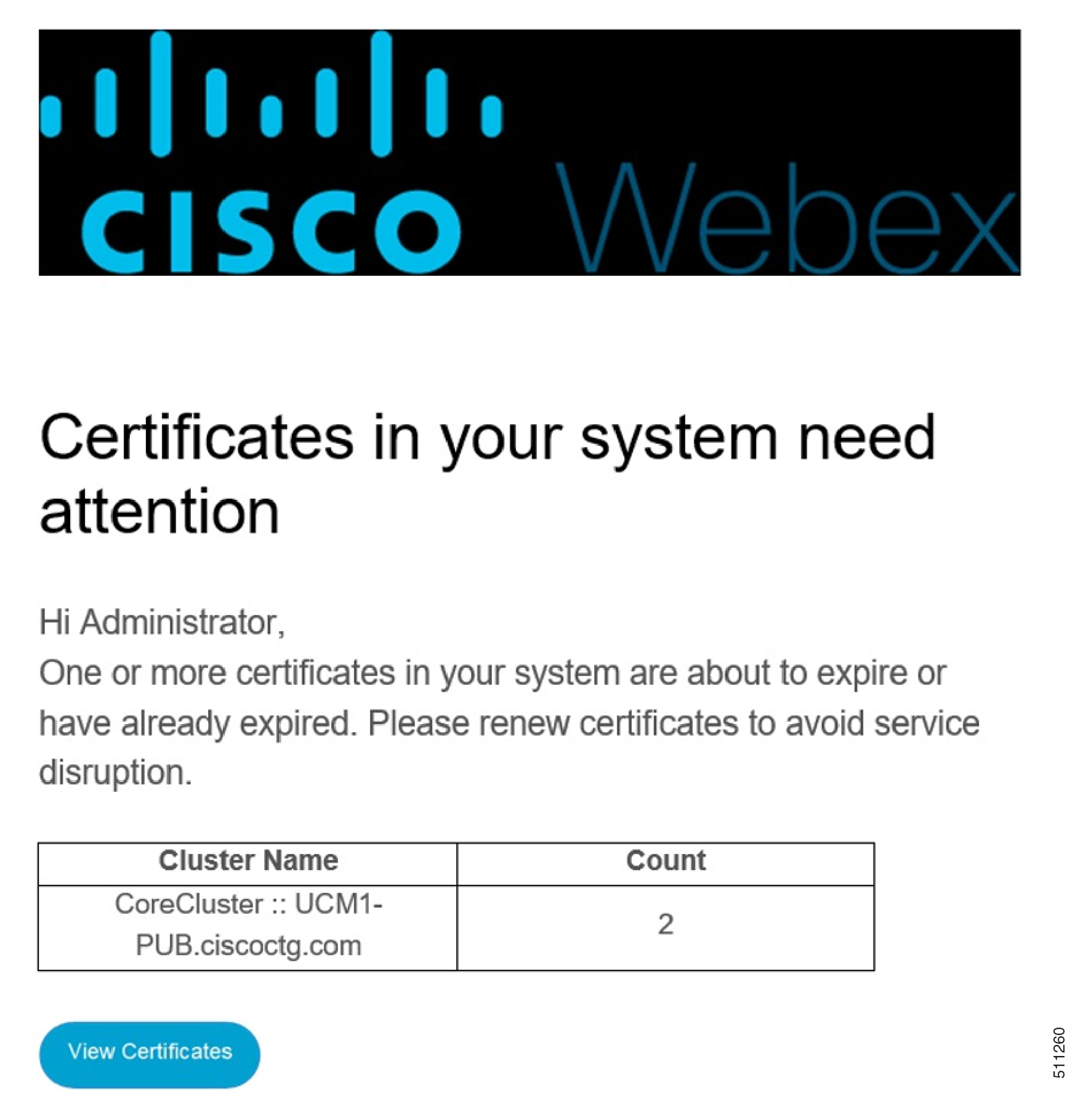
|


