
Děkujeme za vaši zpětnou vazbu.
Aplikace Webex | Dejte lidem vědět, že jste zaneprázdněni
 Zpětná vazba?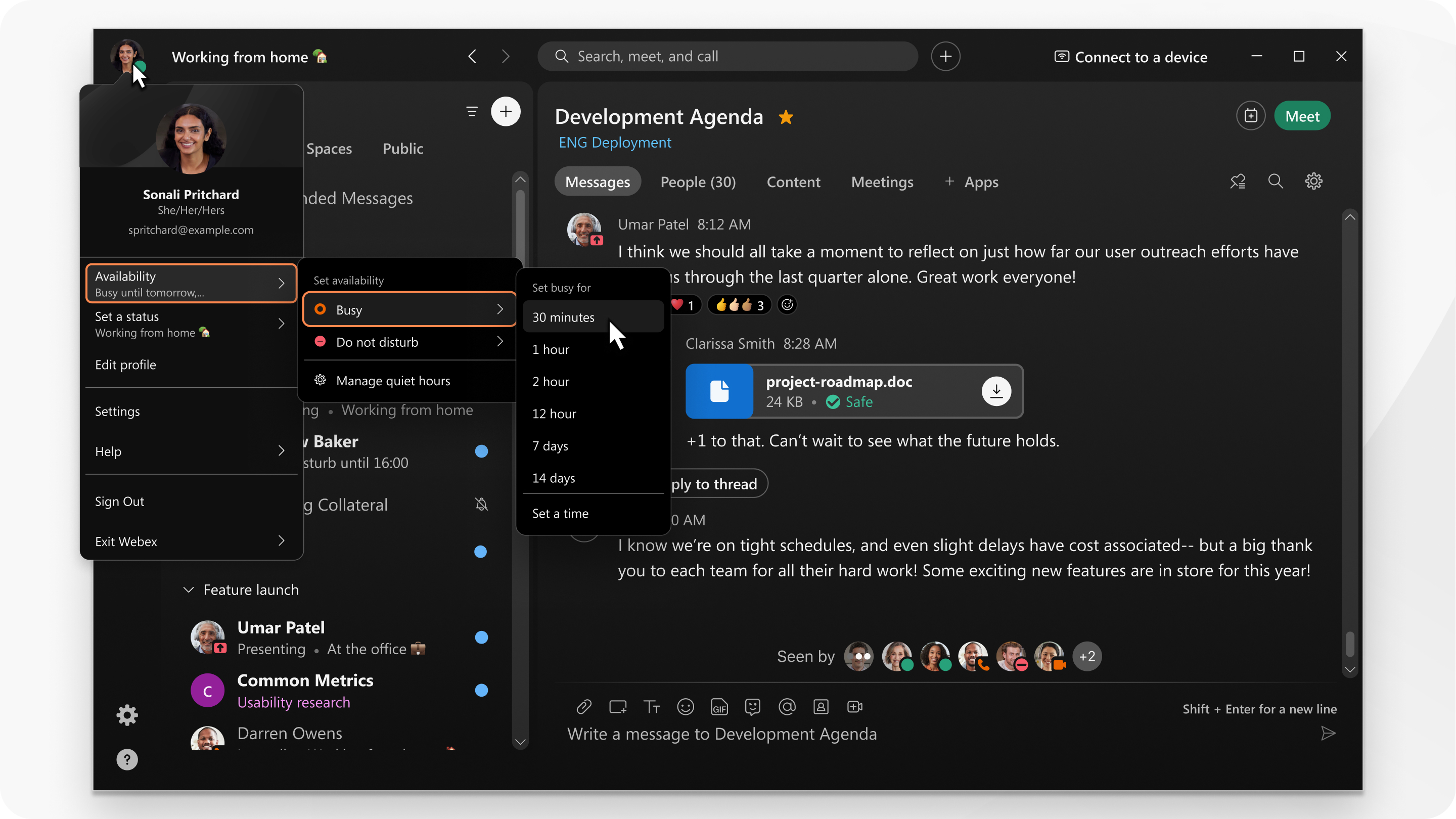
Když nastavíte dostupnost na Neru šit, nebudete dostávat žádná oznámení, ale zobrazí se vám nepřečtené indikátory, takže můžete vidět zprávy, které jste neviděli.
Když nastavíte dostupnost na Obsazeno, zobrazí se vám všechna oznámení o zprávách a hovorech.
Pokud používáteWebex Calling, můžete získat přístup k dalším možnostem volání na adrese https://user.webex.com. Zjistěte, jakou volací službu máte.| 1 |
Klikněte na svůj profilový obrázek a vyberte Dostupnost. |
| 2 |
Zvol te Zaneprázd něn nebo Nerušit. |
| 3 |
Vyberte si z následujících možností:
|
| 4 |
Chcete-li změnit dostupnost zpět na aktivní, klikněte na . |
| 1 |
Klepněte na svůj profilový obrázek, klepněte na Dostupnost. |
| 2 |
Zvol te Zaneprázd něn nebo Nerušit. |
| 3 |
Vyberte si z následujících možností:
|
| 4 |
Chcete-li změnit dostupnost zpět na aktivní, klepněte na . |
| 1 |
Klepněte na svůj profilový obrázek a potom na Dostupnost. |
| 2 |
Zvol te Zaneprázd něn nebo Nerušit. |
| 3 |
Vyberte si z následujících možností:
|
| 4 |
Chcete-li změnit dostupnost zpět na aktivní, klepněte na . |
| 1 |
Klikněte na svůj profilový obrázek a poté vyberte Dostupnost. |
| 2 |
Zvol te Zaneprázd něn nebo Nerušit. |
| 3 |
Ze seznamu vyberte, jak dlouho nechcete být rušeni. Kliknutím na změníte dostupnost zpět na Aktivní. |


