
Děkujeme za vaši zpětnou vazbu.
Aplikace Webex | Připojte se ke schůzce ze seznamu prostor
 Zpětná vazba?
Tlačítko Připojit se zobrazí 5 minut před plánovaným časem zahájení. V naplánovaném čase zahájení se štítek změní, aby vás informoval, že schůzka začíná právě teď. Když se ke schůzce připojí někdo jiný, na tlačítku se zobrazí odpočítávání a uvidíte, kolik lidí se již připojilo.
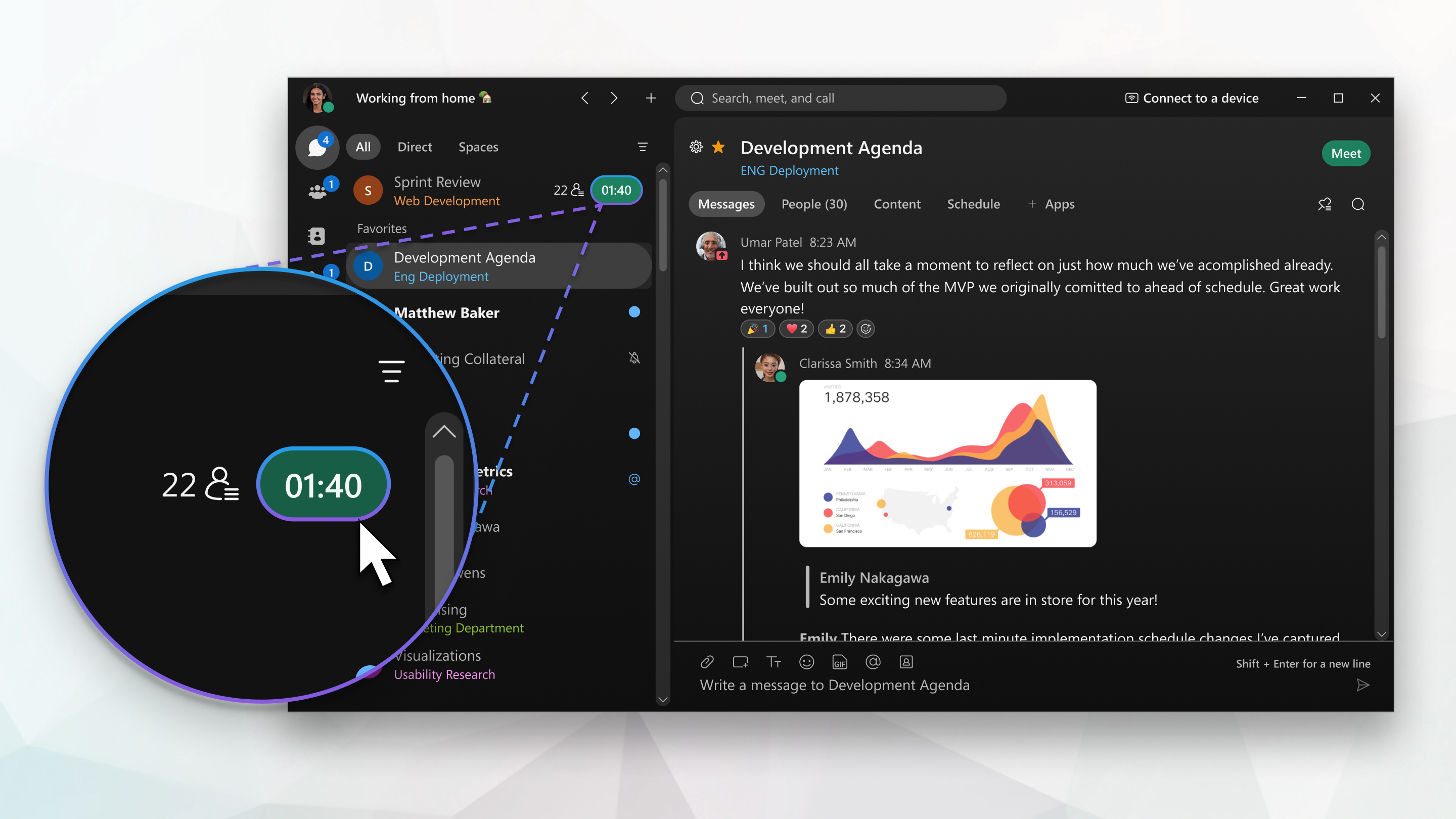
-
Pokud používáte schůzky služby Cisco Webex Hybridní kalendář z Microsoft Exchange kalendáře, zobrazí se kromě schůzek naplánovaných z vašeho webu Webex kalendář Microsoft 365 nebo Kalendář Google pro službu G Suite.
-
Tlačítko připojit se nezobrazí před začátkem schůzek spojených s prostory s více než 200 lidmi.
Můžete se připojit k jedné schůzce najednou. Pokud jste se již ke schůzce připojili, musíte ji opustit nebo ukončit, než se budete moci připojit k jiné schůzce.
| 1 |
Přejít na Z právy
|
| 2 |
Před připojením ke schůzce vyberte nastavení zvuku a videa. |
| 3 |
Klepněte na tlačítko |
| 4 |
Klikněte na možnost Připojit se ke schůz ce. Vaše schůzka je automaticky šifrována end-to-end. |
 a klikněte na zelené tlačítko vedle místa nebo názvu schůzky.
| 1 |
Přejít na Z právy
|
| 2 |
Před připojením ke schůzce vyberte nastavení zvuku a videa. Vaše schůzka je automaticky šifrována end-to-end. |
| 3 |
Klepněte na |
| 1 |
Přejít na Z právy
|
| 2 |
Před připojením ke schůzce vyberte nastavení zvuku a videa.
Pokud se připojíte z prohlížeče, možná budete muset udělit prohlížeči oprávnění k používání mikrofonu a kamery. |
| 3 |
Klikněte na možnost Připojit se ke schůz ce. Vaše schůzka je automaticky šifrována end-to-end. |


