- Domů
- /
- Článek

Děkujeme za vaši zpětnou vazbu.

Správa certifikátů v Webex Cloud-Connected UC
 V tomto článku
 Zpětná vazba?
Přehled správy certifikátů
Centralizovaná správa certifikátů je cloudová služba nabízející jediné místo pro prohlížení a správu certifikátůCisco Unified Communications Manager, rychlých zpráv a přítomnosti Cisco Unity Connection a Cisco Emergency Responder napříč více clustery.
Než začnete:Musíte povolit službu Správa certifikátů na stránce Správa služeb pro požadovaný cluster. Další informace naleznete v tématu Povolení služeb UC připojených ke cloudu v Control Hub.
Centralizovaná správa certifikátů nabízí tyto klíčové funkce:
-
Řídicí panel více clusterů zobrazující stav certifikátu pro každý cluster.
-
Detailní pohled na certifikáty identity a důvěryhodnosti na úrovni jednotlivých clusterů.
-
Schopnost provádět certifikační operace, jako je generování CSR, nahrávání certifikátu, obnovení, stahování, kopírování, nahrazení a odebrání.
-
Řídicí panel upozornění pro zobrazení certifikátů, jejichž platnost vypršela a brzy vyprší platnost.
-
Schopnost konfigurovat oznámení, například e-mailové upozornění na vy pršení platnosti certifikátu.
-
Distribuujte certifikáty do více úložišť důvěryhodnosti a clusterů.
-
Definujte profil certifikátu s různými nastaveními a přiřaďte ke clusteru.
Certifikáty nelze distribuovat a nahradit v Cisco Emergency Responder aplikaci.
Přístup ke službě správy certifikátů
Služba Správa certifikátů v rámci sady služeb UC Connected Cloud spravuje certifikáty pro místní nasazení.
Chcete-li získat přístup ke Spravě certifikátů, proveďte následující kroky:
| 1 |
Z pohledu zákazníka v centru řízení Webex přejděte do nabídky . Zobraz í se stránka Connected UC. Karta Správa certifik átů na této stránce obsahuje funkce a funkce správy certifikátů. | ||||||||||
| 2 |
Na kartě Správa certifik átů kliknutím na libovolný odkaz získáte přístup k různým funkcím správy certifikátů. V následující tabulce jsou uvedeny funkce, které jsou k dispozici v nástroji S práva certifikátů:
|
Na stránce Upozor nění můžete provést následující akce:
-
Zobrazit certifikáty, jejichž platnost vypršela nebo brzy vyprší
-
Filtrovat podle certifikátu
-
Filtrováním podle produktu zobrazíte stav certifikátu.
| 1 |
Z pohledu zákazníka v centru řízení Webex přejděte do nabídky . Zobraz í se stránka Connected UC. | |||||||||||||||||||||||||||||||||||||||
| 2 |
Na kar tě S práva certifikátů klikněte na položku Upozornění. Stránka zobrazuje certifikáty, jejichž platnost vypršela i brzy vyprší platnost. V certifikátech jsou uvedeny podrobnosti, jako je název clusteru, obecný název, typ certifikátu, stav certifikátu a datum vypršení platnosti. | |||||||||||||||||||||||||||||||||||||||
| 3 |
(Volitelné) Vyberte jednu z následujících možností:
Vybrané certifikáty se zobrazí v seznamu certifikátů spolu s podrobnostmi jako Cluster, Cer tifikát, Společný název, Produkt, Typ, Stav, Název serveru a Vy pršení platnosti. | |||||||||||||||||||||||||||||||||||||||
| 4 |
Vyberte záznam na stránce výpisu a zobrazte podrobnosti o certifikátu. Otevře se boční panel pro zobrazení podrobností o certifikátu. Můžete zobrazit Podrobnosti o certifikátu nebo Kopírovat certifikát formátu PEM. Proveďte všechny operace uvedené v kroku 6 z tohoto panelu. | |||||||||||||||||||||||||||||||||||||||
| 5 |
Kliknutím na tlačítko Zavřít zavřete boční panel a vraťte se na stránku se seznamem. | |||||||||||||||||||||||||||||||||||||||
| 6 |
Umístěním kurzoru nad záznam certifikátu a klepnutím na elipku proveďte různé operace s certifikáty úložiště identit a důvěryhodného úložiště. Operace s certifikáty totož nosti jsou:
Pokud nastavení nakonfigurovaná správcem v profilu nesho duje s atributy certifikátu, zobrazí se u certifikátu ik ona varování. Příklad: Certifikát Tomcat je podepsán vlastním podpisem, ale v nastavení profilu je nastaven na certifikační autoritu podepsaný, což vede k nesouladu. Neklikejte na O deslat nevědomky, aniž byste ověřili nesoulady, protože by to mohlo vést k problémům. Operace s certifikáty úložiště důvěryhodného úložiště jsou následující:
Oper@@ ace důvěryhod nosti O debrat certifikát nebo Nah radit certifikát může selhat s chy bou Soubor nebyl nalez en. Tato chyba se objeví, když je operace prováděna na mnoha clusterech se smíšenými verzemi vydání 12.5 SU5 a 14 SU1 . Řešení: Opakujte operaci u neúspěšných uzlů. Ověřte chybu na stránce s podrobnostmi o úlohách pro příslušný cluster, která zní Cer tifikát nelze odebrat, protože není přítomen v tomto uzlu. Běžné operace s certifikáty úložiště důvěryhodného úložiště a certifikáty identity jsou:
| |||||||||||||||||||||||||||||||||||||||
| 7 |
Operace certifikátu je přidána do seznamu Úlohy. Průběh můžete zobrazit na kar tě Ú lo hy. OR
|
Stránka Clu stery uvádí souhrn stavu certifikátů pro každý cluster pro všechny clustery v organizaci.
| 1 |
Z pohledu zákazníka v centru řízení Webex přejděte do nabídky . Zobraz í se stránka Connected UC. |
| 2 |
Klepněte na položku Clustery na kartě Správa certifik átů. Stránka Souhrn clusteru zobrazuje clustery s podrobnostmi, jako je název clusteru, stav, produkt a profil přidružený ke clusteru. Správce může změnit výchozí přidružení standardního profilu k uživatelskému profilu cluster u. |
| 3 |
(Volitelné) Vyberte jednu z následujících možností:
|
| 4 |
Kliknutím na záznam clusteru na stránce výpisu přejděte na stránku Podrobnosti o cluster u, která zobrazuje certifikáty identity, které jsou přidruženy k vybranému clusteru. Můžete přejít na kartu Úlo žiště důvěryhodnosti nebo na kartu Ú lohy. Karta Úložiště důvěryhodnosti zobrazuje všechny certifikáty v clusteru v různých úložištích důvěryhodnosti. Na kartě Úlohy jsou uvedeny operace prováděné s certifikáty a stav akce. V podokně řídicího panelu jsou zobrazeny tyto karty:
U karty certifikátů identity a důvěryhodnosti se zobrazí souhrn platných certifikátů, jejichž platnost vypršela a která brzy vyprší. U karty Úlohy se zobrazí souhrn celkových, dokončených a čekajících úloh za aktuální měsíc. |
Karta Přístup k certifikátu identity
Karta Přístup k certifikátu identity
| 1 |
Z pohledu zákazníka v centru řízení Webex přejděte do nabídky Služby > Připojen ý UC. Zobraz í se stránka Connected UC. |
| 2 |
Klepněte na položku Clustery na kartě Správa certifik átů. |
| 3 |
Kliknutím na záznam clusteru na stránce výpisu přejděte na stránku Podrobnosti o cluster u, která zobrazuje certifikáty identity přidružené ke clusteru. U clusterů s verzemi Cisco Emergency Responder 12.5 nebo 14 není certifikát TomCat-ECDSA podporován. |
| 4 |
(Volitelné) Kliknutím na tlačítko Hledat vyhledejte konkrétní certifikát. |
| 5 |
(Volitelné) V rozevíracím seznamu Filtr certifik átu vyberte jeden nebo více certifikátů podle typu. Certifikáty se zobrazí v seznamu certifikátů spolu s podrobnostmi, jako je název serveru, obecný název, typ certifikátu, stav certifikátu a datum vy pršení platnosti. |
| 6 |
Kliknutím na záznam ze stránky se seznamem zobrazíte podrobnosti o certifikátu. Otevře se boční panel pro zobrazení podrobností o certifikátu. Můžete zobrazit Podrobnosti o certifik átu nebo Kopírovat certifikát formátu PEM. Z tohoto panelu můžete také provádět všechny operace, které jsou uvedeny v kroku 8. |
| 7 |
Kliknutím na tlačítko Zavřít zavřete boční panel a vraťte se na stránku se seznamem. Vý stražný znak se zobrazí, pokud existující atribut certifikátu neodpovídá profilu a certifikát nevyhovuje. |
| 8 |
Umístěním kurzoru nad záznam certifikátu a kliknutím na elipsu proveďte různé operace. Podrobnosti najdete v části Oper ace s certifikáty totož nosti. |
| 9 |
(Volitelné) Klikněte na Zobrazit profil. Zobrazí se profil přidružený ke clusteru. |
Přístup na kartu Úložiště důvěryhodnosti
Přístup na kartu Úložiště důvěryhodnosti
| 1 |
Z pohledu zákazníka v centru řízení Webex přejděte do nabídky . Zobraz í se stránka Connected UC. |
| 2 |
Klepněte na položku Clustery na kartě Správa certifik átů. |
| 3 |
Kliknutím na záznam clusteru na stránce výpisu přejděte na stránku Podrobnosti o cluster u. |
| 4 |
Kliknutím na kartu Úlo žiště důvěryhodnosti zobrazíte seznam certifikátů. Certifikáty se zobrazí v seznamu certifikátů s podrobnostmi, jako je obecný název, sériové číslo, vydání, stav a datum vypršení platnosti. |
| 5 |
(Volitelné) Kliknutím na tlačítko Hledat vyhledejte konkrétní certifikát. |
| 6 |
(Volitelné) V rozevírac ím seznamu Filtr certifik átu vyberte jeden nebo více certifikátů. Certifikáty se zobrazí v seznamu certifikátů s podrobnostmi, jako je obecný název, sériové číslo, vydání, stav a datum vypršení platnosti. |
| 7 |
Kliknutím na záznam ze stránky se seznamem zobrazíte podrobnosti o certifikátu. Otevře se boční panel pro zobrazení podrobností o certifikátu. Chcete-li zobrazit všechny clustery přidružené k certifikátu, přečtěte si článek Podrobnosti o certifikátu nebo Kopírování certifikátu formátu PEM. Z tohoto panelu můžete také provádět všechny operace, které jsou uvedeny v kroku 9. |
| 8 |
Kliknutím na tlačítko Zavřít zavřete boční panel a vraťte se na stránku se seznamem. |
| 9 |
Umístěním kurzoru nad záznam certifikátu a klepnutím na elipsu proveďte různé operace. Informace najdete v části Oper ace s
certifikáty úložiště důvěryhodnosti.
|
| 10 |
Kliknutím na záznam certifikátu se stavem vypršení platnosti nahrajte aktualizovaný certifikát do úložiště důvěryhodnosti. |
| 11 |
Klikněte na možnost Nahrát do důvěryhodnosti. Zobrazí se okno Nahrát certifikát. |
| 12 |
Vyberte požadované clustery, které chcete přidružit k úložišti důvěryhodnosti. Před provedením operace si pozorně přečtěte zobrazenou varovnou zprávu. |
| 13 |
Kliknutím na tlačítko Vybrat soubor vyhledejte certifikát. |
| 14 |
Kliknutím na tlačítko Nah rát nahrajete certifikát do úložiště důvěryhodnosti požadovaných clusterů. Operace důvěryhodnosti pro protokoly IPsec a CAPF nejsou podporovány prostřednictvím uzlů odběratelů v řídicím centru. Správce musí tyto operace provádět na místě. |
Omezení
Omezení CH pro operace s certifikáty důvěryhodnosti:
- Pokud existuje nějaká služba důvěryhodnosti, u níž se replikace neprovádí v uzlech stejného clusteru, musí správce provést tyto operace místně. Např. CAPF, IPSEC.
- Všechny operace související s důvěryhodností jsou odesílány pouze do uzlu Publisher clusteru, takže operaci lze provádět pouze prostřednictvím uzlu pub, nelze ji provádět z dílčích uzlů.
- Odstranit důvěru
- Nahradit důvěru
- Distribuovat důvěru
- Nahrát důvěryhodnost
Omezení operací odebrání důvěryhodnosti:
- Operaci lze provádět pouze prostřednictvím uzlu Pub.
- Pokud certifikát není přítomen v uzlu Pub a je přítomen v dílčích uzlech, nelze operaci provést prostřednictvím Řídicího centra. Provoz musí být prováděn prostřednictvím on-premise.
Karta Přístup k úlohám
Karta Přístup k úlohám
Karta Úlohy zobrazuje souhrn všech provedených operací. Karta Úlohy zobrazuje souhrn celkových, dokončených a čekajících úloh za aktuální měsíc.
| 1 |
Z pohledu zákazníka v centru řízení Webex přejděte do nabídky . Zobraz í se stránka Connected UC. |
| 2 |
Klepněte na položku Clustery na kartě Správa certifik átů. |
| 3 |
Kliknutím na záznam clusteru na stránce výpisu přejděte na stránku Podrobnosti o cluster u. |
| 4 |
Kliknutím na kartu Úlohy zobrazíte seznam úloh provedených v aktuálním měsíci. |
| 5 |
V rozevíracím seznamu Aktuální měsíc vyberte požadované období pro zobrazení souhrnu úlohy. Stav úlohy se zobrazí v souhrnu úlohy spolu s podrobnostmi, jako je typ úlohy, uzel, časové razítko, certifikát a informace o produktu. |
| 6 |
Kliknutím na záznam ze stránky se seznamem zobrazíte podrobnosti o úloze. Otevře se boční panel pro zobrazení podrobností úlohy. |
| 7 |
Kliknutím na tlačítko Zavřít zavřete boční panel a vraťte se na stránku se seznamem. |
Stránka Profily umožňuje definovat nastavení, jako je Multi-Server/Multi-SAN, CA-signed vs. Vlastní podepsání, doba platnosti, RSA vs. ECDSA, Délka klíče, Hashovací algoritmus.
Pro každou verzi clusteru použijte samostatné profily. Pokud například v clusteru běží verze 12.x, musíte při provádění operací s certifikátem vidět pouze funkce 12.x.
Při vytváření vlastního profilu může správce přidružit nově vytvořený vlastní profil ke clusteru.
| 1 |
V zobrazení zákazníka přejděte do nabídky Cisco Webex Control Hub. Zobraz í se stránka Connected UC. | ||||||||||||||||||||
| 2 |
Na kar tě S práva certifikátů klikněte na Profily. Zobrazí se stránka Profily se seznamem vytvořených profilů. Ve výchozím nastavení poskytuje služba správy certifikátů standardní profil a všechny clustery povolené pro službu správy certifikátů jsou přidruženy k tomuto profilu. Jedná se o profil pouze pro zobrazení. Umístěním kurzoru nad profil a kliknutím na elipsu zobrazte nebo zkopírujte profil. | ||||||||||||||||||||
| 3 |
Umístěním kurzoru nad název profilu a kliknutím na elipsu proveďte různé operace , jako například:
| ||||||||||||||||||||
| 4 |
Kliknutím na tlačítko Přidat profil vytvoříte nový vlastní profil. | ||||||||||||||||||||
| 5 |
Zadejte název profilu. | ||||||||||||||||||||
| 6 |
Zaškrtněte políčko, pokud chcete nastavit výchozí profil. | ||||||||||||||||||||
| 7 |
Zadejte popis profilu. | ||||||||||||||||||||
| 8 |
Definujte různá nastavení certifikátů pro každý z produktů | ||||||||||||||||||||
| 9 |
Kliknutím na tlačítko Vytvo řit vytvoříte profil. Pokud jste nastavili vlastní profil na výchozí, zrušte zaškrtnutí výchozího políčka na uživatelském profilu a přepněte zpět na standardní profil jako výchozí. | ||||||||||||||||||||
| 10 |
(Volitelné) Přiřaďte profil ke clusteru. Klepněte na kartu Clu stery v horní nabídce a zobrazí se stránka se seznamem Clustery. Profil můžete přidružit ke clusteru ze stránky výpisu. Doba platnosti pro verze 11.5x a 12,5x je 5 let bez ohledu na hodnotu zvolenou v rozevírací nabídce Platnost. Vydání 14 a dále, doba platnosti může být mezi 5-20 lety. Nespouštějte operace, které jsou v tabulce uvedeny jako N, jinak operace selžou.
| ||||||||||||||||||||
Systém automaticky odešle e-mailovou zprávu příjemcům, když se certifikát blíží dat u vypršení platnosti.
| 1 |
Z pohledu zákazníka v centru řízení Webex přejděte do nabídky . Zobraz í se stránka Connected UC. |
| 2 |
Na kar tě S práva certifikátů klikněte na Nastavení. |
| 3 |
Nastav te čas zahájení oznámení. Čas zahájení oznámení můžete nastavit mezi 30-365 dny. |
| 4 |
Nastavte frekvenci oznámení. Frekvenci oznámení můžete nastavit v rozmezí 1-30 dnů. |
| 5 |
Zadejte e-mailovou adresu příjemců oznámení. Můžete zadat maximálně 25 e-mailových adres. |
| 6 |
Klikněte na tlačítko Uložit. Všichni příjemci obdrží e-mailové upozornění, jak je znázorněno na obrázku, když se certifikáty blíží datu vypršení platnosti. 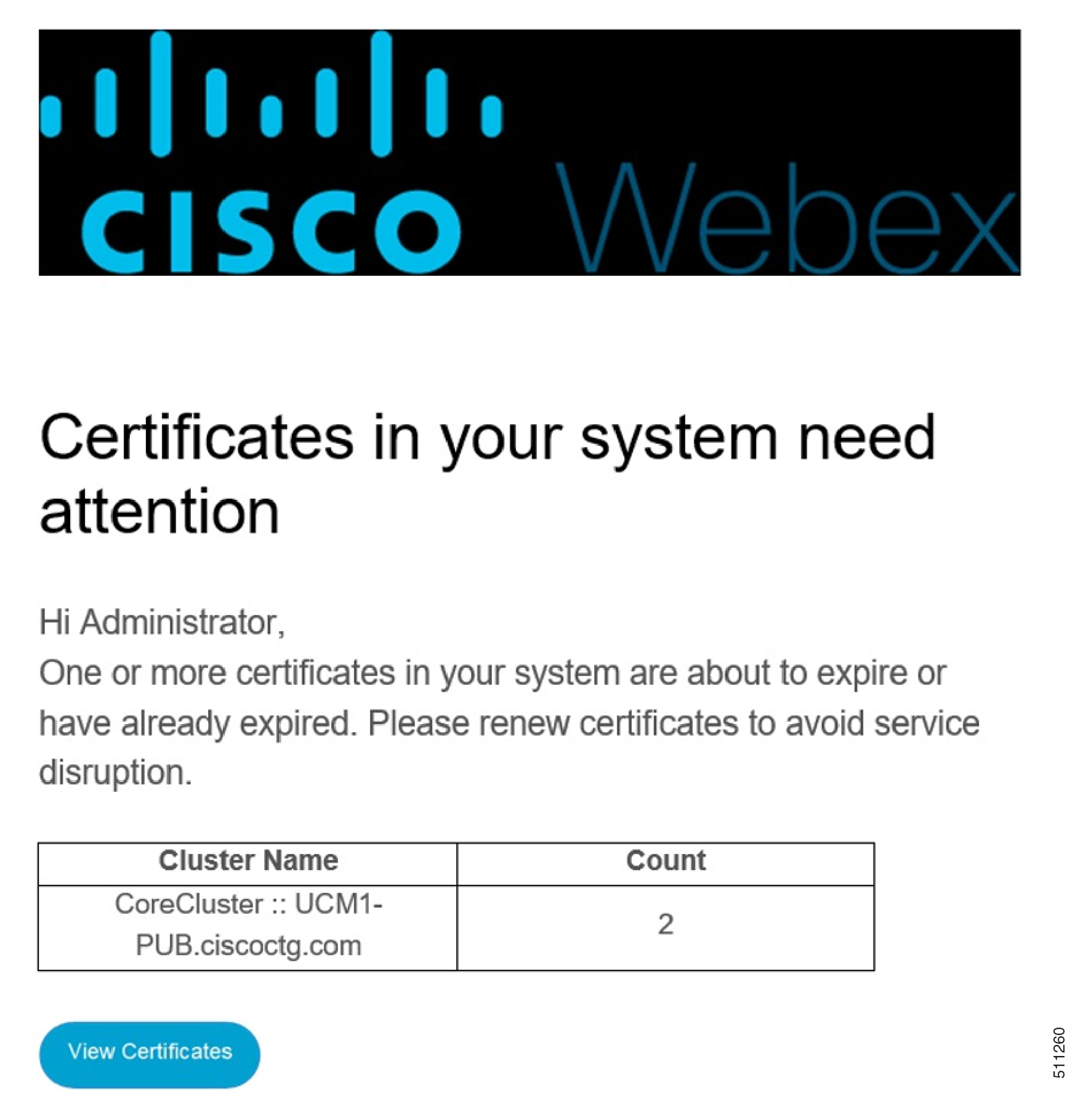
|


