- Hjem
- /
- Artikel

Tak for din feedback.

 I denne artikel
 Har du feedback?
Værter kan delegere en paneldeltager i Begivenheder (klassisk) til at påtage sig bestemte roller og ansvarsområder under dit arrangement.
Paneldeltagernes roller og privilegier
En paneldeltager kan gøre følgende under en begivenhed:
-
Deltag i diskussioner, som andre deltagere lytter til.
-
Tjen som fagekspert i en Q & A-session.
-
Se og besvar spørgsmål fra deltagere i en Q & A-session.
-
Svar på offentlige og private chatbeskeder.
-
Deltag i en øvelsessession.
-
Annotere delte dokumenter.
-
Annoter delte programmer, webbrowsere og desktops, hvis præsentanten giver paneldeltageren annotationskontrol.
-
Bliv en afstemningskoordinator til at styre afstemninger.
-
Se feedback.
-
Gem chatbeskeder i en fil.
-
Download filer, som præsentanten udgiver.
En paneldeltager kan ikke slå lyden fra eller til for andre deltagere.
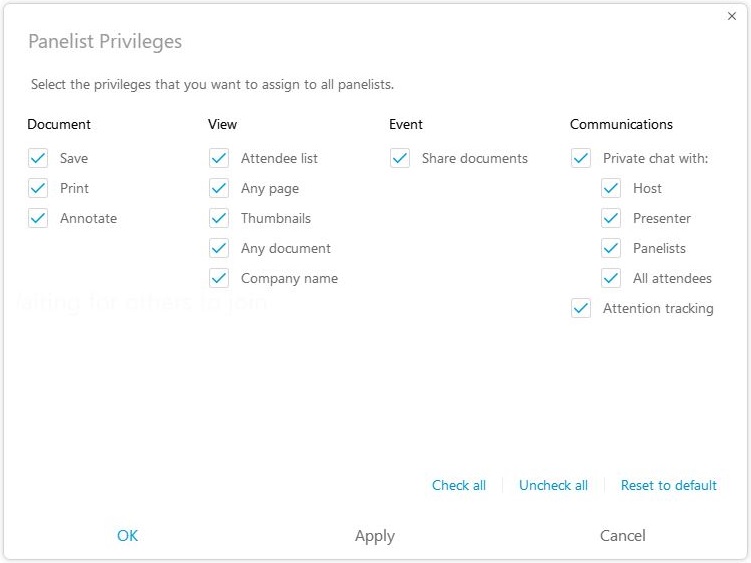
Værten kan ændre paneldeltagerrettighederne under en begivenhed fra siden Paneldeltagerrettigheder.
Deltag gennem videosystemer
Paneldeltagere i begivenheder (klassiske) kan deltage i begivenheder ved hjælp af videosystemer. Deltagere kan ikke deltage via et videosystem. Begivenhedsdeltagere skal forfremmes til en paneldeltager for at dele video. Eventværten og paneldeltagerne kan altid dele deres video under en begivenhed. Op til 25 paneldeltagere kan dele deres video under en begivenhed. Se Find dit Cisco-versionsnummer for at finde ud af, hvilken Webex Meetings version du bruger.
| 1 |
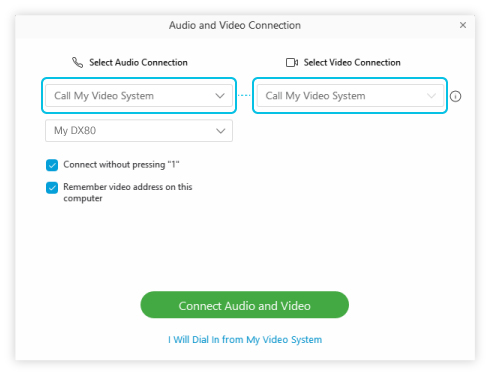
Paneldeltagere kan ringe direkte til begivenheden eller vælge Ring til mit videosystem, når de deltager fra Webex-desktop-appen.
|
| 2 |
Vælg Tilslut lyd og video. Paneldeltagere kan også ringe ind fra deres videosystem. Vælg Jeg ringer ind fra Mit videosystem, og indtast videoadressen og paneldeltagerens numeriske adgangskode. |
Upload og del dokumenter til en begivenhed
Når en vært planlægger en begivenhed, kan de angive, at paneldeltagere kan levere dokumenter eller præsentationer. De filer, der er uploadet af paneldeltagere, vises på værtens side med begivenhedsoplysninger.
Gør følgende for at uploade dokumenter:
| 1 |
Gå til siden B egiven hedsoplysninger for den kommende begivenhed. |
| 2 |
Under Hændelsesfiler: Vælg , naviger til og vælg den fil, du vil uploade. |
| 3 |
Vælg |


