
Tak for din feedback.
Tilslut din mobilenhed til en videoenhed ved hjælp af Webex Meetings
 Har du feedback?
Aktivér eller deaktiver automatisk registrering af nærliggende videoenheder
Som standard forsøger din app automatisk at finde og oprette forbindelse til videoenheder i nærheden. Du kan ændre denne indstilling, så du skal oprette forbindelse manuelt til en enhed hver gang.
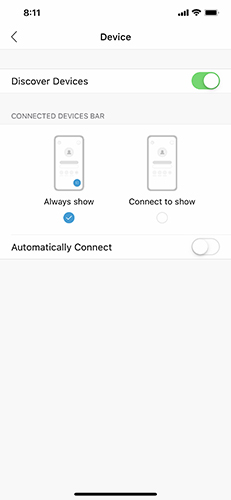
Du kan ændre disse indstillinger ved at gå til Inds ed og derefter trykke på Find enheder for at aktivere eller deaktivere automatisk registrering af videoenheder i nærheden.
Hvis du har aktiveret automatisk registrering, kan du vælge, om du vil vise altid eller Opret forbindelse for at vise, hvis der er tilsluttet en videoenhed.
Tilslut manuelt til en videoenhed i nærheden
Du kan oprette forbindelse manuelt til en videoenhed, selvom du har forbindelse til en anden enhed eller har automatisk forbindelse deaktiveret.
Åbn appen, og tryk på Opret forbindelse til en enhed
 . Tryk derefter på videoenhedens navn for at oprette forbindelse til den.
Hvis du allerede har forbindelse til en videoenhed, kan du trykke på enhedens navn og derefter trykke på Brug en anden enhed. Hvis den enhed, du vil oprette forbindelse til, ikke vises på listen, skal du trykke på Indtast enhedsnavn og søge efter enhedens navn.
Del indhold til en enhed
I lighed med Webex Meetings desktop-appen kan du dele din skærm til en videoenhed direkte fra din mobilapp.
Når du har oprettet forbindelse til en videoenhed, skal du trykke på navnet på videoenheden og derefter trykke på Del på enhed. Tryk på delse for at begynde at dele skærmen. Hvis du vil stoppe deling, skal du trykke på det røde urikon  og derefter trykke på Stop.
Opret forbindelse til et møde fra en videoenhed
Når du har oprettet forbindelse til en videoenhed, kan du oprette forbindelse til et møde uden at skulle deltage i mødet fra din mobilenhed. Når du har oprettet forbindelse, kan du få adgang til mødekontrolelementerne direkte fra din mobilenhed.
Aktivér eller deaktiver automatisk registrering af nærliggende videoenheder
Aktivér eller deaktiver automatisk registrering af nærliggende videoenheder
Som standard forsøger din app automatisk at finde og oprette forbindelse til videoenheder i nærheden. Du kan ændre denne indstilling, så du skal oprette forbindelse manuelt til en enhed hver gang.
|
Gå til Inds , og tryk derefter på Find enheder for at aktivere eller deaktivere automatisk registrering af videoenheder i nærheden. Hvis du har aktiveret automatisk registrering, kan du vælge, om du vil vise altid eller Opret forbindelse for at vise, om en videoenhed er tilsluttet. |
Tilslut manuelt til en videoenhed i nærheden
Tilslut manuelt til en videoenhed i nærheden
Du kan oprette forbindelse manuelt til en videoenhed, selvom du har forbindelse til en anden enhed eller har automatisk forbindelse deaktiveret.
|
Åbn appen, og tryk på Opret forbindelse til en enhed
Hvis du allerede har forbindelse til en videoenhed, kan du trykke på enhedens navn og derefter trykke på Brug en anden enhed. Hvis den enhed, du vil oprette forbindelse til, ikke vises på listen, skal du trykke på Indtast en videoadresse og søge efter enhedens navn. |
Del indhold til en enhed
Del indhold til en enhed
I lighed med desktop-appen Møder kan du dele din skærm til en videoenhed direkte fra din mobilapp.
| 1 |
Når du har oprettet forbindelse til en videoenhed, skal du trykke på navnet på videoenheden og derefter trykke på Del på enheden og derefter trykke på Start udsendelse. |
| 2 |
Tryk på det røde urikon for at stoppe deling |
Opret forbindelse til et møde fra en videoenhed
Opret forbindelse til et møde fra en videoenhed
Når du har oprettet forbindelse til en videoenhed, kan du oprette forbindelse til et møde uden at skulle deltage i mødet fra din mobilenhed.
|
Når du har oprettet forbindelse, kan du få adgang til mødekontrolelementerne direkte fra din mobilenhed. |
Aktivér eller deaktiver automatisk registrering af nærliggende videoenheder
Som standard forsøger din app automatisk at finde og oprette forbindelse til videoenheder i nærheden. Du kan ændre denne indstilling, så du skal oprette forbindelse manuelt til en enhed hver gang.
Du kan ændre disse indstillinger ved at gå til og derefter trykke på Find enheder for at aktivere eller deaktivere automatisk registrering af videoenheder i nærheden.
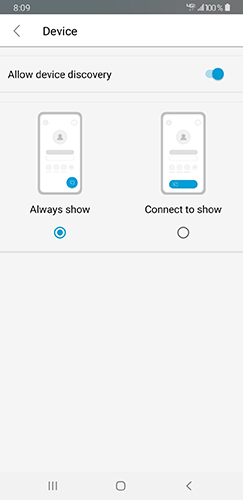
Hvis du har aktiveret automatisk registrering, kan du vælge, om du vil vise altid eller Opret forbindelse for at vise, hvis der er tilsluttet en videoenhed.
Tilslut manuelt til en videoenhed i nærheden
Du kan oprette forbindelse manuelt til en videoenhed, selvom du har forbindelse til en anden enhed eller har automatisk forbindelse deaktiveret.
Åbn appen, og tryk på Opret forbindelse til en enhed
. Tryk derefter på videoenhedens navn for at oprette forbindelse til den.
Hvis du allerede har forbindelse til en videoenhed, kan du trykke på enhedens navn og derefter trykke på Brug en anden enhed. Hvis den enhed, du vil oprette forbindelse til, ikke vises på listen, skal du trykke på Indtast enhedsnavn og søge efter enhedens navn.
Del indhold til en enhed
I lighed med Webex Meetings desktop-appen kan du dele din skærm til en videoenhed direkte fra din mobilapp.
Når du har oprettet forbindelse til en videoenhed, skal du trykke på navnet på videoenheden og derefter trykke på Del skærm. Hvis du vil stoppe deling, skal du trykke på Webex-ikonet og derefter trykke på Stop deling.
Opret forbindelse til et møde fra en videoenhed
Når du har oprettet forbindelse til en videoenhed, kan du oprette forbindelse til et møde uden at skulle deltage i mødet fra din mobilenhed. Når du har oprettet forbindelse, kan du få adgang til mødekontrolelementerne direkte fra din mobilenhed.
Start et møde, mens du deler til en videoenhed
Du kan starte et Webex-møde, mens du deler din skærm til en videoenhed. Når mødet starter, deler du allerede indhold.
Når du har oprettet forbindelse til en enhed, skal du trykke på Del skærm. Når du er klar til at starte mødet, skal du åbne appen igen og trykke på Flyt møde til enhed.
Aktivér eller deaktiver automatisk registrering af nærliggende videoenheder
Aktivér eller deaktiver automatisk registrering af nærliggende videoenheder
Som standard forsøger din app automatisk at finde og oprette forbindelse til videoenheder i nærheden. Du kan ændre denne indstilling, så du skal oprette forbindelse manuelt til en enhed hver gang.
| 1 |
Gå til , og tryk derefter på Til lad enhedsregistrering for at aktivere eller deaktivere automatisk registrering af videoenheder i nærheden. |
| 2 |
|
Tilslut manuelt til en videoenhed i nærheden
Tilslut manuelt til en videoenhed i nærheden
Du kan oprette forbindelse manuelt til en videoenhed, selvom du har forbindelse til en anden enhed eller har automatisk forbindelse deaktiveret.
|
Åbn appen, og tryk på Opret forbindelse til en enhed
Hvis du allerede har forbindelse til en videoenhed, kan du trykke på enhedens navn og derefter trykke på Brug en anden enhed. Hvis den enhed, du vil oprette forbindelse til, ikke vises på listen, skal du trykke på Indtast en videoadresse og søge efter enhedens navn. |
Del indhold til en enhed
Del indhold til en enhed
I lighed med desktop-appen Møder kan du dele din skærm til en videoenhed direkte fra din mobilapp.
| 1 |
Når du har oprettet forbindelse til en videoenhed, skal du trykke på navnet på videoenheden og derefter trykke på Del skærm. |
| 2 |
Hvis du vil stoppe deling, skal du trykke på Webex-ikonet og derefter trykke på Stop deling. |
Opret forbindelse til et møde fra en videoenhed
Opret forbindelse til et møde fra en videoenhed
Når du har oprettet forbindelse til en videoenhed, kan du oprette forbindelse til et møde uden at skulle deltage i mødet fra din mobilenhed.
|
Når du har oprettet forbindelse, kan du få adgang til mødekontrolelementerne direkte fra din mobilenhed. |
Start et møde, mens du deler til en videoenhed
Start et møde, mens du deler til en videoenhed
Du kan starte et Webex-møde, mens du deler din skærm til en videoenhed. Når mødet starter, deler du allerede indhold.
| 1 |
Når du har oprettet forbindelse til en enhed, skal du trykke på Del skærm. |
| 2 |
Når du er klar til at starte mødet, skal du åbne appen igen og trykke på Flyt møde til enhed. |


