- Hjem
- /
- Artikel

Tak for din feedback.

Certifikatstyring i Webex Cloud-tilsluttet UC
 I denne artikel
 Har du feedback?
Oversigt over certifikatstyring
Centraliseret certifikatstyring er en skybaseret tjeneste, der tilbyder et enkelt sted at se og administrere certifikater forCisco Unified Communications Manager, IM og tilstedeværelse Cisco Unity Connection og Cisco Emergency Responder på tværs af flere klynger.
Før du begynder:Du skal aktivere tjenesten Certificate Management på siden Service Management for den ønskede klynge. Du kan finde flere oplysninger i Aktivér cloud-forbundne UC-tjenester i Control Hub.
Centraliseret certifikatstyring tilbyder disse nøgle funktioner:
-
Dashboard med flere klynger, der viser certifikatstatus for hver klynge.
-
Detaljeret visning af identitets- og tillidscertifikater på et individuelt klyngeniveau.
-
Evne til at udføre certifikatoperationer såsom generere CSR, uploade certifikat, forny, downloade, kopiere, erstatte og fjerne.
-
Alarmer dashboard for at se udløbne og udløbne certifikater.
-
Mulighed for at konfigurere underretning såsom e-mail-meddelelse om certifikat udløb.
-
Distribuer certifikaterne på tværs af flere tillidslagre og klynger.
-
Definer certifikatprofil med forskellige indstillinger og tildel til en klynge.
Du kan ikke distribuere og erstatte certifikater på Cisco Emergency Responder programmet.
Få adgang til certifikatadministrationstjenesten
Certifikatstyringstjenesten i den Cloud-Connected UC-servicepakke administrerer certifikater til implementering i det lokale miljø.
For at få adgang til certifikatstyring skal du udføre følgende trin:
| 1 |
Fra kundevisningen i Webex Control Hub skal du gå til . Siden Tilsluttet UC vises. Cer tifikatstyr ingskortet på denne side indeholder funktioner og funktioner til certifikatstyring. | ||||||||||
| 2 |
Klik på et link på certifikatadministr ationskortet for at få adgang til de forskellige funktioner i certifikatstyring. Følgende tabel viser de funktionaliteter, der er tilgængelige i certifikatstyring:
|
Brug siden Advarsler til at gøre følgende:
-
Vis certifikater, der udløber eller udløber snart
-
Filtrer efter certifikat
-
Filtrer efter produkt for at se certifikatstatus.
| 1 |
Fra kundevisningen i Webex Control Hub skal du gå til . Siden Tilsluttet UC vises. | |||||||||||||||||||||||||||||||||||||||
| 2 |
Klik på Meddel elser fra certifikatstyring skortet. Siden viser både udløbne certifikater og certifikater, der snart udløber. Certifikat erne viser oplysninger som klyngenavn, almindeligt navn, certifikattype, certifikat status og udløbsdato. | |||||||||||||||||||||||||||||||||||||||
| 3 |
(Valgfrit) Vælg en af følgende indstillinger:
De valgte certifikater vises på certifikatlisten sammen med oplysninger som klynge, certifikat, almindeligt navn, produkt, type, status, servernavn og udløb. | |||||||||||||||||||||||||||||||||||||||
| 4 |
Vælg en post på listesiden for at få vist certifikatoplysningerne. Et sidepanel åbnes for at vise certifikatdetaljerne. Du kan se certifikat detaljerne eller kopiere certifikatet i PEM-format. Udfør alle handlinger, der er anført i trin 6 fra dette panel. | |||||||||||||||||||||||||||||||||||||||
| 5 |
Klik på L uk for at lukke sidepanelet og vende tilbage til fortegnelsessiden. | |||||||||||||||||||||||||||||||||||||||
| 6 |
Hold markøren over en certifikatpost, og klik på ellipsen for at udføre forskellige handlinger på identitets- og sikkerhedslagringscertifikater. Operationer på identitetscertifikater er:
Hvis de indstillinger, der er konfigureret af administratoren i profilen, ikke stemmer overens med certifikattributterne, vises et advarselsikon mod certifik atet. Eksempel: Tomcat-certifikatet er selvsigneret, men i profilindstillingerne er det indstillet til CA-signeret, hvilket fører til en mismatch. Klik ikke på Send ube vidst uden at kontrollere uoverensstemmel serne, da det kan føre til problemer. Operationer på Trust Store-certifikater er:
Oper@@ ationen Fjern certifikat eller Erstat certifik at tillid kan mislykkes med en fejl fil Filen blev ikke fundet. Denne fejl vises, når operationen udføres på mange klynger med blandede versioner af 12.5 SU5 og 14 SU1 udgivelser. Løsning: Prøv handlingen igen på mislykkede noder. Bekræft fejlen på Jobdetaljesiden for den tilsvarende klynge, der lyder Cer tifikatet kunne ikke fjernes, fordi det ikke findes på denne node. Almindelige handlinger på Trust Store-certifikater og identitetscertifikater er:
| |||||||||||||||||||||||||||||||||||||||
| 7 |
Certifikatoperationen føjes til listen Job. Du kan se fremskrid tet under fanen Job. OR
|
Siden Klynger viser en oversigt over certifikatstatus pr. klyn ge for alle klynger i en organisation.
| 1 |
Fra kundevisningen i Webex Control Hub skal du gå til . Siden Tilsluttet UC vises. |
| 2 |
Klik på Klynger på certifikatstyring skortet. Klyngeoversigtssiden viser klynger med detaljer såsom klyngenavn, status, produkt og den profil, der er knyttet til klyngen. Administratoren kan ændre standardtilknytningen af standardprofil med den brugerdefinerede profil for en klynge. |
| 3 |
(Valgfrit) Vælg en af følgende indstillinger:
|
| 4 |
Klik på en klyngepost på listesiden for at besøge siden Kly ngeoplysninger , der viser de identitetscertifikater, der er knyttet til den valgte klynge. Du kan navigere til fanen Trust Store eller fanen Job. Fanen Trust Store viser alle certifikater i en klynge på tværs af forskellige tillidslager. Fanen Jobs viser de handlinger, der udføres på certifikater, og status for handlingen. Dashboard-ruden viser disse kort:
For identitets- og tillidscertifikatkort vises et resumé af gyldige, udløbne certifikater og certifikater, der snart udløber. For Jobkortet vises en oversigt over samlede, fuldførte og ventende job for den aktuelle måned. |
Fanen Adgang til identitetscertifikat
Fanen Adgang til identitetscertifikat
| 1 |
Fra kundevisningen i Webex Control Hub skal du gå til Services > Connec ted UC. Siden Tilsluttet UC vises. |
| 2 |
Klik på Klynger på certifikatstyring skortet. |
| 3 |
Klik på en klyngepost på listesiden for at besøge siden med klyngedetal jer, der viser de identitetscertifikater, der er knyttet til klyngen. For klynger med Cisco Emergency Responder 12.5 eller 14 versioner understøttes TomCat-ECDSA-certifikatet ikke. |
| 4 |
(Valgfrit) Klik på Søg for at søge efter et bestemt certifikat. |
| 5 |
(Valgfrit) Vælg et eller flere certifikater baseret på deres type i rullemenuen Fil trer certifikat. Certifikaterne vises på certifikatlisten sammen med oplysninger som servernavn, almindeligt navn, certifikattype, certifikatstatus og udløbsdato. |
| 6 |
Klik på en post fra listesiden for at se certifikatdetaljer. Et sidepanel åbnes for at vise certifikatdetaljerne. Du kan se Cer tifikat detaljer eller Kopiere certifikatet i PEM-format. Du kan også udføre alle handlinger, der er angivet i trin 8 fra dette panel. |
| 7 |
Klik på L uk for at lukke sidepanelet og vende tilbage til fortegnelsessiden. Advarselsskiltet vises, når den eksisterende certifikattribut ikke stemmer overens med profilen, og certifikatet ikke overholder kravene. |
| 8 |
Hold markøren over certifikatposten, og klik på ellipsen for at udføre forskellige handlinger. Se Operationer på identitet scertifikater for detaljer. |
| 9 |
(Valgfrit) Klik på Vis profil. Den profil, der er knyttet til klyngen, vises. |
Få adgang til fanen Trust Store
Få adgang til fanen Trust Store
| 1 |
Fra kundevisningen i Webex Control Hub skal du gå til . Siden Tilsluttet UC vises. |
| 2 |
Klik på Klynger på certifikatstyring skortet. |
| 3 |
Klik på en klyngepost på listesiden for at besøge siden med klyngedet aljer. |
| 4 |
Klik på fanen Trust Store for at få vist listen over certifikater. Certifikaterne vises på certifikatlisten med oplysninger såsom almindeligt navn, serienummer, udstedt af, status og udløbsdato. |
| 5 |
(Valgfrit) Klik på Søg for at søge efter et bestemt certifikat. |
| 6 |
(Valgfrit) Vælg et eller flere certifikater i rullemenuen Fil trer certifikat. Certifikaterne vises på certifikatlisten med oplysninger såsom almindeligt navn, serienummer, udstedt af, status og udløbsdato. |
| 7 |
Klik på en post fra listesiden for at se certifikatdetaljer. Et sidepanel åbnes for at vise certifikatdetaljerne. Hvis du vil have vist alle klynger, der er knyttet til certifikatet, skal du se Certifikatdetaljer eller Kopiere PEM-format certifikatet. Du kan også udføre alle handlinger, der er angivet i trin 9 fra dette panel. |
| 8 |
Klik på L uk for at lukke sidepanelet og vende tilbage til fortegnelsessiden. |
| 9 |
Hold markøren over en certifikatpost, og klik på ellipsen for at udføre forskellige handlinger. Se Hand linger på Trust Store-
certifikater for oplysninger.
|
| 10 |
Klik på certifikatposten med udløbet status for at overføre et opdateret certifikat til Trust Store. |
| 11 |
Klik på Upload til tillid. Vindu et Upload Certi ficate vises. |
| 12 |
Vælg de ønskede klynger, der skal knyttes til tillidslageret. Læs den viste advarselsmeddelelse omhyggeligt, før du udfører handlingen. |
| 13 |
Klik på Vælg fil for at søge efter et certifikat. |
| 14 |
Klik på Over før for at uploade certifikatet til sikkerhedslageret for krævede klynger. Tillidsoperationer for IPsec og CAPF understøttes ikke via abonnentnoder i kontrolhubben. Administratoren skal udføre disse handlinger på stedet. |
Begrænsninger
Begrænsning af CH for tillidscertifikatoperationer:
- Hvis der er en tillidstjeneste, hvor replikering ikke finder sted på noder i den samme klynge, skal administratoren udføre disse handlinger lokalt. F.eks. CAPF, IPSEC.
- Alle tillidsrelaterede handlinger sendes kun til Publisher-noden i klyngen, så handlingen kan kun udføres via pubnode, kan ikke udføres fra undernoder.
- Fjern tillid
- Erstat tillid
- Distribuer tillid
- Upload tillid
Begrænsning af Fjern tillidsoperationer:
- Betjening kan kun udføres via Pub-node.
- Hvis certifikatet ikke findes i Pub-noden og findes i undernoder, kan handlingen ikke udføres via kontrolhubben. Driften skal udføres via on-premise.
Få adgang til fanen Job
Få adgang til fanen Job
Fanen Jobs viser en oversigt over alle de handlinger, der udføres. F anen Job viser en oversigt over samlede, fuldførte og ventende job for den aktuelle måned.
| 1 |
Fra kundevisningen i Webex Control Hub skal du gå til . Siden Tilsluttet UC vises. |
| 2 |
Klik på Klynger på certifikatstyring skortet. |
| 3 |
Klik på en klyngepost på listesiden for at besøge siden med klyngedet aljer. |
| 4 |
Klik på fanen Job for at få vist listen over job, der er udført i den aktuelle måned. |
| 5 |
Vælg den ønskede periode for at få vist joboversigten i rullemenuen Aktuel måned. Jobstatus vises i joboversigten sammen med oplysninger som jobtype, node, tidsstempel, certifikat og produktoplysninger. |
| 6 |
Klik på en post fra listesiden for at se jobdetaljerne. Et sidepanel åbnes for at vise jobdetaljerne. |
| 7 |
Klik på L uk for at lukke sidepanelet og vende tilbage til fortegnelsessiden. |
Profil siden giver dig mulighed for at definere indstillinger som f.eks. Multi-server/Multi-SAN, CA-signeret vs. Selvsigneret, gyldighedsperiode, RSA vs. ECDSA, Nøglelængde, Hash-algoritme.
Brug separate profiler for hver version af klyngen. Hvis klyngen f.eks. kører 12.x- versionen, skal du kun se 12.x-funktioner, mens du udfører certifikathandlinger.
Ved oprettelse af den brugerdefinerede profil kan administratoren knytte den nyoprettede brugerdefinerede profil til en klynge.
| 1 |
Fra kundevisningen i Cisco Webex Control Hub, gå til . Siden Tilsluttet UC vises. | ||||||||||||||||||||
| 2 |
Klik på Profiler på certifikatstyring skortet. Siden Pro filer vises med listen over oprettede profiler. Som standard indeholder certifikatadministrationstjenesten standardprofilen, og alle klynger, der er aktiveret til certifikatstyringstjenesten, er knyttet til denne profil. Det er kun en visningsprofil. Hold markøren over profilen, og klik på ellipsen for enten at få vist eller kopiere profilen. | ||||||||||||||||||||
| 3 |
Hold markøren over et profilnavn, og klik på ellipsen for at udføre forskellige handlinger som:
| ||||||||||||||||||||
| 4 |
Klik på Tilføj profil for at oprette en ny brugerdefineret profil. | ||||||||||||||||||||
| 5 |
Indtast et profilnavn. | ||||||||||||||||||||
| 6 |
Marker afkrydsningsfeltet, hvis du vil indstille profilen til standard. | ||||||||||||||||||||
| 7 |
Angiv en beskrivelse til profilen. | ||||||||||||||||||||
| 8 |
Definer de forskellige certifikatindstillinger for hvert af produkterne | ||||||||||||||||||||
| 9 |
Klik på Opret for at oprette profilen. Hvis du har indstillet en brugerdefineret profil til standard, skal du fjerne markeringen af afkrydsningsfeltet standard på den brugerdefinerede profil for at skifte tilbage til standardprofil som standard. | ||||||||||||||||||||
| 10 |
(Valgfrit) Tilknyt en profil til en klynge. Klik på fanen Klynger i topmenuen, listesiden Kly nger vises. Du kan knytte en profil til en klynge fra fortegnelsessiden. Gyldighedsperioden for 11.5x og 12.5x versioner er 5 år uanset hvilken værdi der er valgt i rullemenuen gyldighed. Frigivelse 14 og fremefter, gyldighedsperioden kan være mellem 5-20 år. Kør ikke handlinger, der er angivet som N i tabellen, ellers mislykkes handlingerne.
| ||||||||||||||||||||
Systemet sender automatisk en e-mail til modtagerne, når et certifikat er tæt på udløbsdatoen.
| 1 |
Fra kundevisningen i Webex Control Hub skal du gå til . Siden Tilsluttet UC vises. |
| 2 |
Klik på Indstillinger på certifikatstyring skortet. |
| 3 |
Indstil starttidspunkt for underretning. Du kan indstille starttidspunktet for meddelelsen mellem 30-365 dage. |
| 4 |
Indstil meddelelsesfrekvens. Du kan indstille meddelelsesfrekvensen mellem 1-30 dage. |
| 5 |
Indtast e-mail-adressen på meddelelsesmodtagere. Du kan maksimalt indtaste 25 e-mail-adresser. |
| 6 |
Klik på Gem. Alle modtagere modtager en e-mail-meddelelse som vist på billedet, når certifikater er tæt på udløbsdatoen. 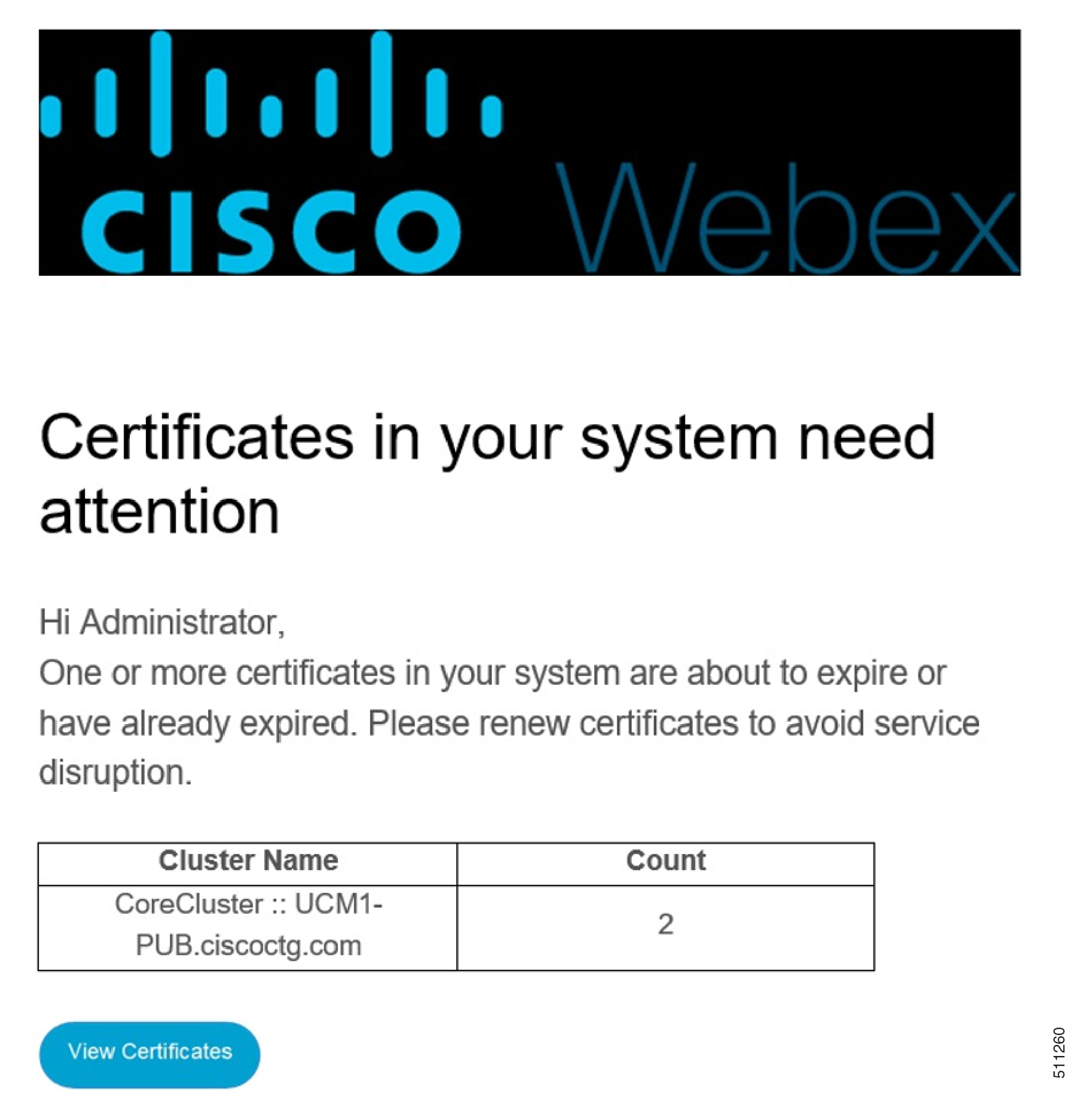
|


