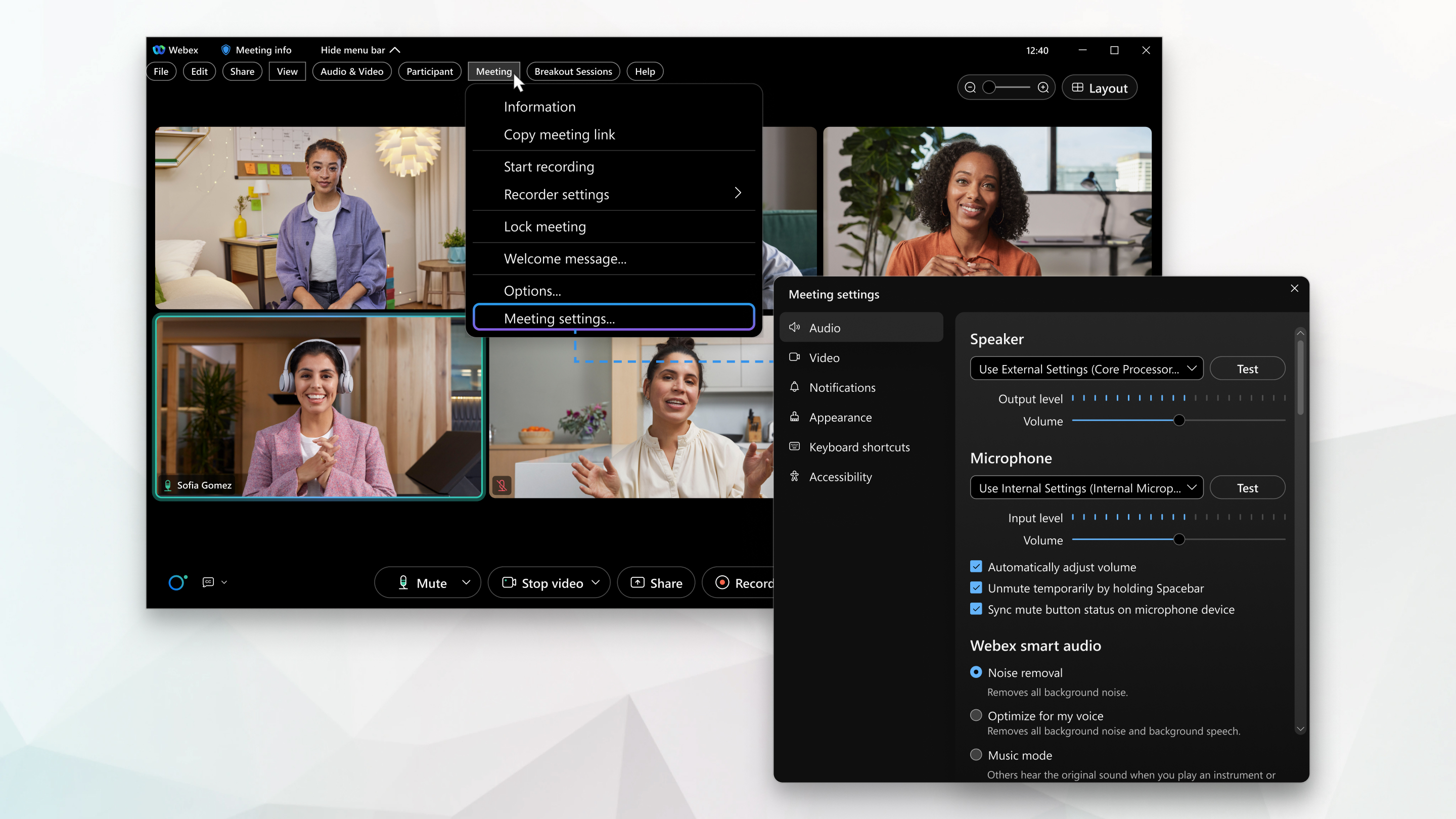
Seleccione la configuración de audio para Webex Meetings y Webex Webinars

list-menu¿Comentarios?
La configuración y las preferencias de su reunión están organizadas en un único menú donde puede configurar su altavoz y micrófono, ajustar los niveles de volumen y configurar funciones de audio inteligentes.

1

Para una reunión, haga clic en Mostrar barra de menú > Reunión > Configuración de la reunión.

2

Para un seminario web, haga clic en Mostrar barra de menú > Seminario web > Configuración del seminario web.

3

Para la configuración de audio, haga clic en Audio y, a continuación, marque la casilla de verificación junto a la configuración que desee.

Algunas casillas de verificación están marcadas de forma predeterminada y no se pueden cambiar.

  • Altavoz: puede seleccionar su opción de altavoz en el menú desplegable y luego probar su altavoz.

    Para obtener más información sobre cómo ajustar su altavoz y micrófono, consulte Ajustar el micrófono de su computadora y el volumen del altavoz en una reunión de Webex.

    Para obtener más información sobre cómo probar su altavoz y micrófono, consulte Probar su altavoz y micrófono en las reuniones de Webex.

  • Micrófono: seleccione su opción de micrófono en el menú desplegable y, a continuación, pruebe su micrófono.

  • Ajustar automáticamente el volumen: si se selecciona, esto aumenta o disminuye automáticamente el volumen del altavoz y del micrófono.

  • Dessilenciar temporalmente manteniendo presionada la barra espaciadora: si se selecciona, puede dejar de silenciarse temporalmente manteniendo presionada la barra espaciadora. Para obtener más información sobre cómo silenciar o dessilenciar usted mismo, consulte Silenciar o dessilenciar en la suite de reuniones de Webex.

    Suelte la barra espaciadora para volver a silenciar.

  • Sincronizar el estado del botón de silencio en el dispositivo de micrófono: si se silencia en otro dispositivo, se refleja en la reunión.

  • Opciones de audio inteligente de Webex:

    Eliminación de ruido: elimina todo el ruido de fondo.

    Optimizar para mi voz: elimina todo el ruido de fondo y el habla de fondo.

    Optimizar para todas las voces: elimina todo el ruido de fondo y mejora todas las voces cercanas.

    Modo de música: otros escuchan el sonido original cuando toca un instrumento o canta. Para obtener más información sobre el modo de música, consulte Habilitar modo de música en Webex Meetings y Webex Webinars.

4

Para estadísticas de audio, haga clic en Estadísticas y, a continuación, haga clic en Audio.

  • Códec VoIP (audio de computadora): muestra el audio de su computadora.
  • Puertos de conexión de audio: muestra sus conexiones de audio.

Ancho de banda

La velocidad máxima de transferencia de datos.

Latencia

La velocidad de transferencia de datos de un punto a otro.

Esto debería estar lo más cerca posible de cero.

Tetter

Cuando cambia la tasa de transferencia de datos.

Pérdida de paquetes

La cantidad de información que pierde por una conexión.

Esto puede causar problemas de rendimiento.

Enviar

Recibir

Comunicación bidireccional de envío de datos de ida y vuelta.

La ficha General muestra la utilización de la memoria y el uso de CPU.
1

Haga clic Webex Meetings.

2

En el menú desplegable, haga clic en Configuración de la reunión.

3

Haga clic en Audio y, a continuación, marque la casilla de verificación junto a la configuración que desee.

Algunas casillas de verificación están marcadas de forma predeterminada y no se pueden ajustar.

  • Altavoz: puede seleccionar su opción de altavoz en el menú desplegable y luego probar su altavoz.

    Para obtener más información sobre cómo ajustar su altavoz y micrófono, consulte Ajustar el micrófono de su computadora y el volumen del altavoz en una reunión de Webex.

    Para obtener más información sobre cómo probar su altavoz y micrófono, consulte Probar su altavoz y micrófono en las reuniones de Webex.

  • Micrófono: seleccione su opción de micrófono en el menú desplegable y, a continuación, pruebe su micrófono.

  • Ajustar automáticamente el volumen: si se selecciona, esto aumenta o disminuye automáticamente el volumen del altavoz y del micrófono.

  • Dessilenciar temporalmente manteniendo presionada la barra espaciadora: si se selecciona, puede dejar de silenciarse temporalmente manteniendo presionada la barra espaciadora. Para obtener más información sobre cómo silenciar o dessilenciar usted mismo, consulte Silenciar o dessilenciar en la suite de reuniones de Webex.

    Suelte la barra espaciadora para volver a silenciar.

  • Sincronizar el estado del botón de silencio en el dispositivo de micrófono: si se silencia en otro dispositivo, se refleja en la reunión.
  • Opciones de audio inteligente de Webex:

    Eliminación de ruido: elimina todo el ruido de fondo.

    Optimizar para mi voz: elimina todo el ruido de fondo y el habla de fondo.

    Optimizar para todas las voces: elimina todo el ruido de fondo y mejora todas las voces cercanas.

    Modo de música: otros escuchan el sonido original cuando toca un instrumento o canta. Para obtener más información sobre el modo de música, consulte Habilitar modo de música en reuniones de Webex y Webex Webinars.

4

Para estadísticas de audio, haga clic en Estadísticas y, a continuación, haga clic en Audio.

  • Códec VoIP (audio de computadora): muestra el audio de su computadora.
  • Puertos de conexión de audio: muestra sus conexiones de audio.

Ancho de banda

La velocidad máxima de transferencia de datos.

Latencia

La velocidad de transferencia de datos de un punto a otro.

Esto debería estar lo más cerca posible de cero.

Tetter

Cuando cambia la tasa de transferencia de datos.

Pérdida de paquetes

La cantidad de información que pierde por una conexión.

Esto puede causar problemas de rendimiento.

Enviar

Recibir

Comunicación bidireccional de envío de datos de ida y vuelta.

La ficha General muestra la utilización de la memoria y el uso de CPU.

¿Ha encontrado este artículo útil?