
Gracias por sus comentarios.
 ¿Comentarios?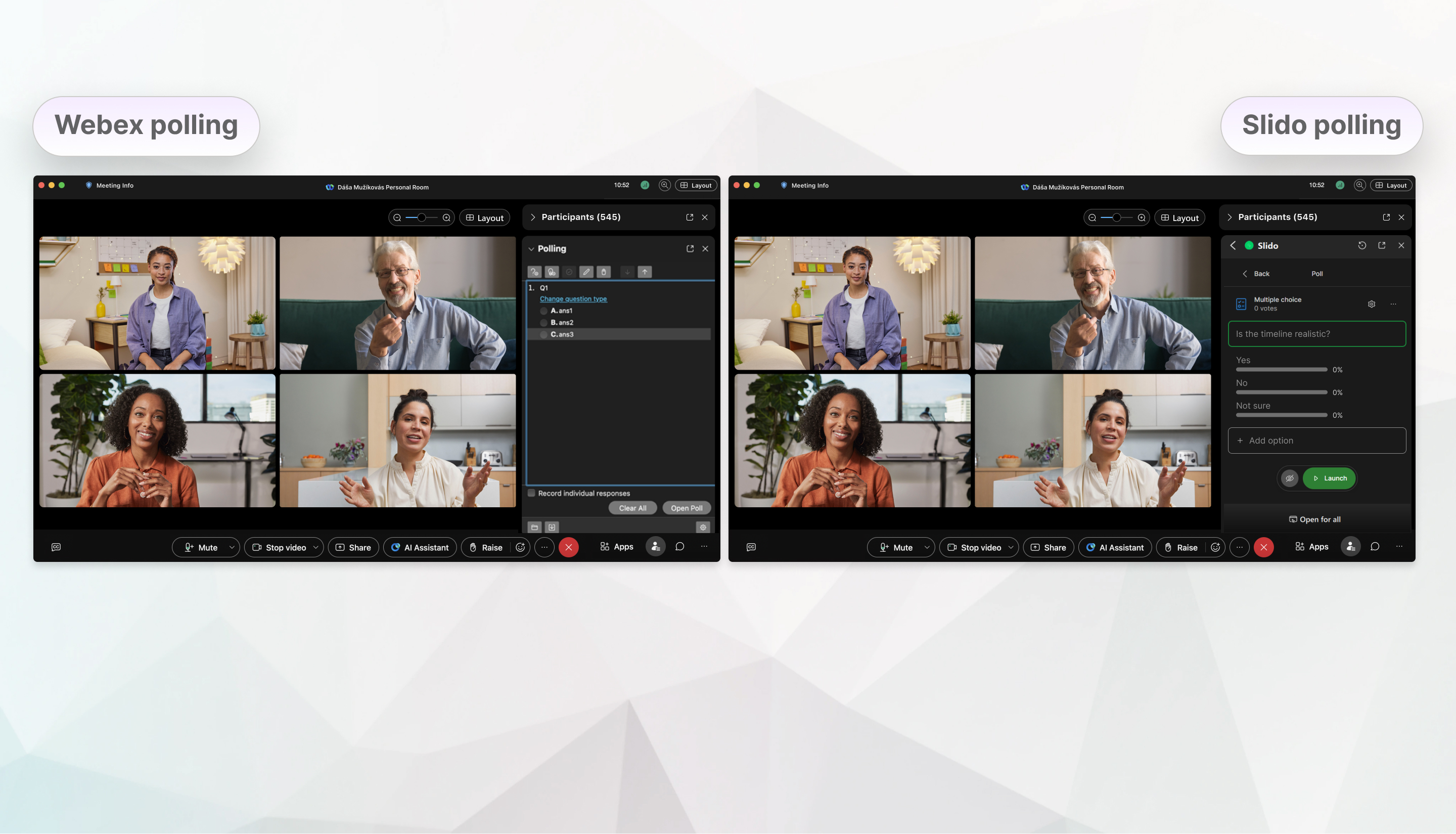
Q&A
Aumente la participación de los participantes en sus reuniones de Webex a través de la función de preguntas y respuestas de Slido. Una vez que lance Slido en Webex para el gobierno, la sesión de preguntas y respuestas estará lista para su uso al instante.
Durante la reunión, los participantes pueden hacer preguntas directamente en la barra lateral de Slido dentro de la ventana de Webex. La función de moderación permite a los anfitriones y coanfitriones revisar las preguntas antes de que sean visibles para todos, lo que garantiza un flujo fluido de discusión. También pueden usar etiquetas para asignar preguntas a oradores, equipos o temas para mantener organizada la sesión de preguntas y respuestas.
Slido tiene la función de resaltado para una pregunta que se está discutiendo para mantener a los participantes informados y comprometidos. Antes de pasar a la siguiente pregunta, puede marcar la pregunta como respondida o archivarla.
Con Slido, los asistentes pueden votar a favor de las preguntas enviadas por otros, lo que le permite priorizar y abordar las preguntas según su popularidad.
Esta tabla proporciona una descripción general de la funcionalidad de preguntas y respuestas de Webex sondeo y preguntas y respuestas y Slido para el gobierno:
|
Funcionalidad de preguntas y respuestas |
Preguntas y respuestas de Webex |
Preguntas y respuestas de Slido |
|---|---|---|
|
Moderación |
✔ |
✔ |
|
Preguntas anónimas |
✔ |
✔ |
|
Resalte la pregunta |
x |
✔ |
|
Marcar la pregunta como respondida |
✔ |
✔ |
|
Pregunta de archivo |
x |
✔ |
|
Asignar preguntas a los oradores |
✔ |
✔ |
|
Respuestas privadas y públicas (del anfitrión) |
✔ |
✔ |
|
Comentario automático a la pregunta rechazada |
✔ |
x El anfitrión puede enviar una respuesta privada |
| Preguntas de voto a favor y de voto negativo |
x |
✔ |
|
Clasificación de preguntas |
x |
✔ |
|
Filtro de grosero |
x |
✔ |
|
Restauración de preguntas descartadas y archivadas |
x |
✔ |
|
Exportación de preguntas y respuestas |
x |
✔ |
| Análisis de preguntas y respuestas |
x |
✔ |
Encuestas
Los anfitriones y coanfitriones pueden configurar encuestas durante las reuniones de Webex en la barra lateral de Slido usando el botón +Agregar.
Slido le permite crear múltiples encuestas y encuestas, proporcionando más flexibilidad que las encuestas estándar de Webex.
Aquí hay una comparación de los tipos de encuestas en Webex Meetings y Slido para el gobierno:
|
Tipos de sondeo y funcionalidad |
Encuestación de Webex |
Encuestas de Slido |
|---|---|---|
|
Texto abierto/texto largo |
✔ |
✔ |
|
Opción múltiple (respuesta múltiple o única) |
✔ |
✔ |
|
Encuesta (grupo de preguntas múltiples) |
✔ |
✔ |
|
Cree múltiples encuestas y encuestas |
x |
✔ |
Dependiendo del tipo de encuesta que elija, ingrese su pregunta junto con las posibles respuestas y ajuste la configuración según sea necesario. La encuesta se guardará automáticamente una vez que haga clic fuera del área de entrada.
Configuración de la encuesta en Slido:
- Para una encuesta de opción múltiple, puede permitir que los participantes seleccionen varias respuestas y marquen la opción correcta.
- En una encuesta de texto abierto, tiene la opción de permitir que los participantes envíen varias respuestas y decidan si mostrar sus nombres.
Representación de encuestas durante la reunión
En comparación con las encuestas de Webex, con Slido, puede acceder a la lista de todas sus encuestas y encuestas y seleccionar la que desea activar para sus participantes.
Durante su reunión, puede iniciar las encuestas en cualquier momento, eligiendo ocultar temporalmente los resultados o mostrarlos a los participantes a medida que se envían los votos.
Esta tabla muestra la descripción general de la funcionalidad general de sondeo:
|
Funcionalidad |
Encuestación de Webex |
Encuestas de Slido |
|---|---|---|
|
Establecer límite de caracteres para la encuesta de texto abierto |
✔ |
x |
| Enumere todas sus encuestas | x | ✔ |
|
Lanzar encuesta instantánea |
✔ |
✔ |
|
Temporizador |
✔ |
x |
|
Ocultar resultados |
x |
✔ |
|
Importar/exportar plantilla de encuesta |
✔ Archivos ATP |
✔ Archivos CSV |
|
Ver y descargar los resultados mientras la reunión está activa |
✔ |
✔ |
|
Analítica |
x |
✔ |
Configuración de seguridad y privacidad
De forma predeterminada, la privacidad del participante se establece en “Nombrado”, lo que significa que los participantes responderán a las encuestas y harán preguntas en preguntas y respuestas con su nombre a menos que permita el anonimato. Luego podrán cambiar a anónimo si lo prefiere.
Descargas
Se puede acceder a sus datos de encuestas y preguntas y respuestas durante su reunión de Webex a través del menú Slido > Exportar como csv. Después de la reunión, los anfitriones pueden encontrar el archivo de exportación en la Webex User Hub sección Reuniones > 'Nombre de la reunión' > pestaña Actividad > Descargar informe.
Los administradores completos en Control Hub pueden ver Slido Organization Analytics.
Roles y colaboración de Slido
Para ayudarlo a crear y ejecutar encuestas de Slido y moderar las preguntas y respuestas, los coanfitriones Webex Meetings tienen acceso al Slido del anfitrión, de manera similar a las encuestas y preguntas y respuestas nativas de Webex. Lo mismo se aplica a los panelistas en Webex Webinars
Aquí hay una descripción general de las competencias de Slido para roles particulares en Webex:
- Los anfitriones de reuniones y los coanfitriones pueden lanzar y administrar encuestas y preguntas y respuestas de Slido
- Los participantes de la reunión pueden votar y enviar sus respuestas en las encuestas y enviar preguntas a preguntas y respuestas
|
Función de Webex |
Anfitrión |
Co-anfitrión/panelista |
Participante |
|---|---|---|---|
|
Gestione las encuestas y preguntas y respuestas de Slido |
✔ |
✔ |
x |
|
Participe en las encuestas y preguntas y respuestas de Slido |
x |
x |
✔ |


