- Inicio
- /
- Artículo

Gracias por sus comentarios.

Administración de certificados en las UC conectadas a la nube de Webex
 En este artículo
 ¿Comentarios?
Descripción general de la administración de certificados
La administración centralizada de certificados es un servicio basado en la nube que ofrece un único lugar para ver y administrar certificadosCisco Unified Communications Manager, mensajería instantánea y presencia, Cisco Unity Connection y Cisco Emergency Responder en múltiples clústeres.
Antes de comenzar:Debe habilitar el servicio de Administración de certificados en la página Administración de servicios para el clúster deseado. Para obtener más información, consulte Habilitar servicios UC conectados a la nube en Control Hub.
La Administración Centralizada de Certificados ofrece estas funcionalidades clave:
-
Panel de control de varios clústeres que muestra el estado del certificado para cada clúster.
-
Vista detallada de los certificados de identidad y confianza a nivel de clúster individual.
-
Capacidad para realizar operaciones de certificados como generar CSR, cargar certificados, renovar, descargar, copiar, reemplazar y eliminar.
-
Panel de alertas para ver certificados vencidos y que vencen pronto.
-
Capacidad para configurar notificaciones como notificaciones por correo electrónico para el vencimiento del certificado.
-
Distribuya los certificados en múltiples tiendas y clústeres de confianza.
-
Defina el perfil del certificado con varias configuraciones y asígnele a un clúster.
No puede distribuir ni reemplazar certificados a la Cisco Emergency Responder solicitud.
Acceda al Servicio de Administración de Certificados
El servicio de gestión de certificados dentro del conjunto de servicios UC conectado a la nube administra los certificados para la implementación local.
Para acceder a la Administración de certificados, realice los siguientes pasos:
| 1 |
Desde la vista del cliente en Webex Control Hub, vaya a . Aparecerá la página Connected UC. La tarjeta de Administración de certificados de esta página proporciona las características y funcionalidades de Gestión de certificados. | ||||||||||
| 2 |
En la tarjeta Administración de certificados, haga clic en cualquier enlace para acceder a las diversas funcionalidades de administración de certificados. En la siguiente tabla se enumeran las funcionalidades que están disponibles en la Administración de certificados:
|
Utilice la página Alertas para hacer lo siguiente:
-
Ver certificados vencidos o que vencen pronto
-
Filtrar por certificado
-
Filtre por producto para ver el estado del certificado.
| 1 |
Desde la vista del cliente en Webex Control Hub, vaya a . Aparecerá la página Connected UC. | |||||||||||||||||||||||||||||||||||||||
| 2 |
Haga clic en Alertas de la tarjeta de administración de certificados. La página muestra tanto los certificados vencidos como los que están a punto de caducar. Los certificados enumeran detalles como el nombre del clúster, el nombre común, el tipo de certificado, el estado del certificado y la fecha de caducidad. | |||||||||||||||||||||||||||||||||||||||
| 3 |
(Opcional) Elija una de las siguientes opciones:
Los certificados seleccionados aparecen en la lista de certificados junto con detalles como clúster, certificado, nombre común, producto, tipo, estado, nombre del servidor y caducidad. | |||||||||||||||||||||||||||||||||||||||
| 4 |
Seleccione un registro de la página de listado para ver los detalles del certificado. Se abre un panel lateral para mostrar los detalles del certificado. Puede ver los detalles del certificado o copiar el certificado en formato PEM. Realice todas las operaciones enumeradas en el paso 6 de este panel. | |||||||||||||||||||||||||||||||||||||||
| 5 |
Haga clic en Cerrar para cerrar el panel lateral y volver a la página del anuncio. | |||||||||||||||||||||||||||||||||||||||
| 6 |
Pase el cursor sobre un registro de certificado y haga clic en los puntos suspensivos para realizar varias operaciones en los certificados de Identity and Trust Store. Las operaciones sobre certificados de identidad son:
Si la configuración configurada por el administrador en el perfil no coincide con los atributos del certificado, aparecerá un icono de advertencia contra el certificado. Ejemplo: El certificado Tomcat es autofirmado, pero en la configuración del perfil se establece en CA firmado, esto conduce a una falta de coincidencia. No haga clic en Enviar sin saberlo sin verificar los desajustes, ya que pueden generar problemas. Las operaciones en los certificados de Trust Store son:
La operación Eliminar certificado o reemplazar certificado de confianza puede fallar con un error No se encontró el archivo. Este error aparece cuando la operación se realiza en muchos clústeres con versiones mixtas de 12.5 SU5 y 14 versiones SU1. Solución: Vuelva a intentar la operación en nodos fallidos. Verifique el error en la página de detalles de trabajos para el clúster correspondiente, que dice El certificado no se pudo quitar porque no está presente en este nodo. Las operaciones comunes en los certificados de Trust Store y los certificados de identidad son:
| |||||||||||||||||||||||||||||||||||||||
| 7 |
La operación de certificado se agrega a la lista de trabajos. Puede ver el progreso en la pestaña Trabajos. OR
|
La página Clusters enumera un resumen del estado del certificado por clúster para todos los clústeres de una organización.
| 1 |
Desde la vista del cliente en Webex Control Hub, vaya a . Aparecerá la página Connected UC. |
| 2 |
Haga clic en Clusters en la tarjeta de administración de certificados. La página Resumen del clúster muestra los clústeres con detalles como el nombre del clúster, el estado, el producto y el perfil asociado al clúster. El administrador puede cambiar la asociación predeterminada del perfil estándar con el perfil personalizado de un clúster. |
| 3 |
(Opcional) Elija una de las siguientes opciones:
|
| 4 |
Haga clic en un registro de clúster en la página de listado para visitar la página Detalles del clúster, que muestra los certificados de identidad asociados al clúster seleccionado. Puede navegar a la pestaña Tienda de confianza o a la pestaña Trabajos. La ficha Almacén de confianza muestra todos los certificados de un clúster en varios almacenes de confianza. La ficha Trabajos enumera las operaciones que se realizan en los certificados y el estado de la acción. El panel del panel de control muestra estas tarjetas:
Para la tarjeta de certificados de identidad y confianza, se muestra un resumen de los certificados válidos, vencidos y que vencen pronto. Para la tarjeta Trabajos, se muestra un resumen de los trabajos totales, completos y pendientes del mes actual. |
Pestaña Certificado de identidad de acceso
Pestaña Certificado de identidad de acceso
| 1 |
Desde la vista del cliente en Webex Control Hub, vaya a Servicios > UC conectada. Aparecerá la página Connected UC. |
| 2 |
Haga clic en Clusters en la tarjeta de administración de certificados. |
| 3 |
Haga clic en un registro de clúster en la página de listado para visitar la página de detalles del clúster que muestra los certificados de identidad asociados al clúster. Para clústeres con versiones Cisco Emergency Responder 12.5 o 14, no se admite el certificado Tomcat-ECDSA. |
| 4 |
(Opcional) Haga clic en Buscar para buscar un certificado específico. |
| 5 |
(Opcional) En el menú desplegable Certificado de filtro, seleccione uno o más certificados según su tipo. Los certificados aparecen en la lista de certificados junto con detalles como el nombre del servidor, el nombre común, el tipo de certificado, el estado del certificado y la fecha de caducidad. |
| 6 |
Haga clic en un registro de la página de listado para ver los detalles del certificado. Se abre un panel lateral para mostrar los detalles del certificado. Puede ver Detalles del certificado o Copiar el certificado en formato PEM. También puede realizar todas las operaciones que se enumeran en el paso 8 de este panel. |
| 7 |
Haga clic en Cerrar para cerrar el panel lateral y volver a la página del anuncio. La señal de advertencia aparece cuando el atributo de certificado existente no coincide con el perfil y el certificado no es conforme. |
| 8 |
Pase el cursor sobre el registro del certificado y haga clic en los puntos suspensivos para realizar varias operaciones. Consulte Operaciones sobre certificados de identidad para obtener más detalles. |
| 9 |
(Opcional) Haga clic en Ver perfil. Se muestra el perfil asociado al clúster. |
Acceder a la pestaña Trust Store
Acceder a la pestaña Trust Store
| 1 |
Desde la vista del cliente en Webex Control Hub, vaya a . Aparecerá la página Connected UC. |
| 2 |
Haga clic en Clusters en la tarjeta de administración de certificados. |
| 3 |
Haga clic en un registro de clúster en la página de listado para visitar la página de detalles del clúster. |
| 4 |
Haga clic en la pestaña Tienda de confianza para ver la lista de certificados. Los certificados aparecen en la lista de certificados con detalles como el nombre común, el número de serie, emitido por, el estado y la fecha de caducidad. |
| 5 |
(Opcional) Haga clic en Buscar para buscar un certificado específico. |
| 6 |
(Opcional) En el menú desplegable Certificado de filtro, seleccione uno o más certificados. Los certificados aparecen en la lista de certificados con detalles como el nombre común, el número de serie, emitido por, el estado y la fecha de caducidad. |
| 7 |
Haga clic en un registro de la página de listado para ver los detalles del certificado. Se abre un panel lateral para mostrar los detalles del certificado. Para ver todos los clústeres asociados al certificado, consulte Detalles del certificado o Copiar el certificado de formato PEM. También puede realizar todas las operaciones que se enumeran en el paso 9 de este panel. |
| 8 |
Haga clic en Cerrar para cerrar el panel lateral y volver a la página del anuncio. |
| 9 |
Pase el cursor sobre un registro de certificado y haga clic en los puntos suspensivos para realizar varias operaciones. Consulte Operaciones sobre
certificados de tienda fiduciaria para obtener más detalles.
|
| 10 |
Haga clic en el registro del certificado con estado caducado para cargar un certificado actualizado en Trust Store. |
| 11 |
Haga clic en Cargar a Confianza. Aparece la ventana Cargar certificado. |
| 12 |
Seleccione los clústeres necesarios para asociarlos con el almacén de confianza. Lea atentamente el mensaje de advertencia mostrado antes de realizar la operación. |
| 13 |
Haga clic en Elegir archivo para buscar un certificado. |
| 14 |
Haga clic en Cargar para cargar el certificado en el almacén de confianza para los clústeres necesarios. Las operaciones de confianza para IPSec y CAPF no son compatibles a través de los nodos de suscriptor en el centro de control. El administrador tiene que realizar estas operaciones en las instalaciones. |
Limitaciones
Limitación en CH para operaciones de certificados de confianza:
- Si hay algún servicio de confianza para el que la replicación no ocurre en los nodos del mismo clúster, el administrador tiene que realizar estas operaciones en las instalaciones. P.Ej. CAPF, IPSEC.
- Todas las operaciones relacionadas con la confianza se envían solo al nodo Publisher del clúster, por lo que la operación solo se puede realizar a través del nodo pub, no se puede realizar desde subnodos.
- Elimine la confianza
- Reemplace la confianza
- Distribuya la confianza
- Cargar confianza
Limitación en las operaciones de eliminación de fideicomiso:
- La operación solo se puede realizar a través del nodo Pub.
- Si el certificado no está presente en el nodo Pub y en los subnodos, la operación no se puede realizar a través del concentrador de control. La operación debe hacerse a través de las instalaciones.
Acceder a la pestaña Trabajos
Acceder a la pestaña Trabajos
La pestaña Trabajos muestra un resumen de todas las operaciones que se realizan. La pestaña Trabajos muestra un resumen de los trabajos totales, completos y pendientes para el mes actual.
| 1 |
Desde la vista del cliente en Webex Control Hub, vaya a . Aparecerá la página Connected UC. |
| 2 |
Haga clic en Clusters en la tarjeta de administración de certificados. |
| 3 |
Haga clic en un registro de clúster en la página de listado para visitar la página de detalles del clúster. |
| 4 |
Haga clic en la ficha Trabajos para ver la lista de trabajos ejecutados en el mes actual. |
| 5 |
En el menú desplegable Mes actual, seleccione el período requerido para ver el resumen del trabajo. El estado del trabajo aparece en el resumen del trabajo junto con detalles como el tipo de trabajo, nodo, marca de tiempo, certificado e información del producto. |
| 6 |
Haga clic en un registro de la página del listado para ver los detalles del trabajo. Se abre un panel lateral para mostrar los detalles del trabajo. |
| 7 |
Haga clic en Cerrar para cerrar el panel lateral y volver a la página del anuncio. |
La página Perfiles le permite definir configuraciones como Multiservidor/Multi-SAN, firmado por CA vs. Autofirmado, período de validez, RSA vs. ECDSA, longitud de clave, algoritmo hash.
Utilice perfiles separados para cada versión del clúster. Por ejemplo, si el clúster ejecuta la versión 12.x, solo debe ver las características 12.x mientras realiza operaciones de certificado.
Al crear el perfil personalizado, el administrador puede asociar el perfil personalizado recién creado a un clúster.
| 1 |
Desde el punto de vista del cliente Cisco Webex Control Hub, vaya a . Aparecerá la página Connected UC. | ||||||||||||||||||||
| 2 |
Haga clic en Perfiles en la tarjeta de Administración de certificados. La página Perfiles aparece con la lista de perfiles creados. De forma predeterminada, el servicio de administración de certificados proporciona el perfil estándar y todos los clústeres habilitados para el servicio de administración de certificados están asociados a este perfil. Es un perfil solo para ver. Pase el cursor sobre el perfil y haga clic en los puntos suspensivos para ver o copiar el perfil. | ||||||||||||||||||||
| 3 |
Pase el cursor sobre un nombre de perfil y haga clic en los puntos suspensivos para realizar varias operaciones como:
| ||||||||||||||||||||
| 4 |
Haga clic en Agregar perfil para crear un nuevo perfil personalizado. | ||||||||||||||||||||
| 5 |
Introduzca un nombre de perfil. | ||||||||||||||||||||
| 6 |
Marque la casilla de verificación si desea establecer el perfil como predeterminado. | ||||||||||||||||||||
| 7 |
Introduzca una descripción para el perfil. | ||||||||||||||||||||
| 8 |
Defina las distintas configuraciones de certificado para cada uno de los productos | ||||||||||||||||||||
| 9 |
Haga clic en Crear para crear el perfil. Si ha establecido un perfil personalizado como predeterminado, desactive la casilla de verificación predeterminada en el perfil personalizado para volver al perfil estándar como predeterminado. | ||||||||||||||||||||
| 10 |
(Opcional) Asocie un perfil a un clúster. Haga clic en la ficha Clusters en el menú superior, se mostrará la página Lista de clústeres. Puede asociar un perfil a un clúster desde la página de listado. El período de validez para las versiones 11.5x y 12.5x es de 5 años, independientemente del valor elegido en el menú desplegable de validez. Versión 14 en adelante, el período de validez puede ser de entre 5 y 20 años. No ejecute operaciones que estén listadas como N en la tabla, de lo contrario las operaciones fallarán.
| ||||||||||||||||||||
El sistema envía automáticamente un mensaje de correo electrónico a los destinatarios cuando un certificado está cerca de su fecha de vencimiento.
| 1 |
Desde la vista del cliente en Webex Control Hub, vaya a . Aparecerá la página Connected UC. |
| 2 |
Haga clic en Configuración en la tarjeta de administración de certificados. |
| 3 |
Establezca la hora de inicio de la notificación. Puede establecer la hora de inicio de la notificación entre 30 y 365 días. |
| 4 |
Establezca la frecuencia de notificación. Puede establecer la frecuencia de notificación entre 1 y 30 días. |
| 5 |
Introduzca la dirección de correo electrónico de los destinatarios de la notificación. Puede introducir un máximo de 25 direcciones de correo electrónico. |
| 6 |
Haga clic en Guardar. Todos los destinatarios reciben una notificación por correo electrónico como se muestra en la imagen cuando los certificados están cerca de la fecha de caducidad. 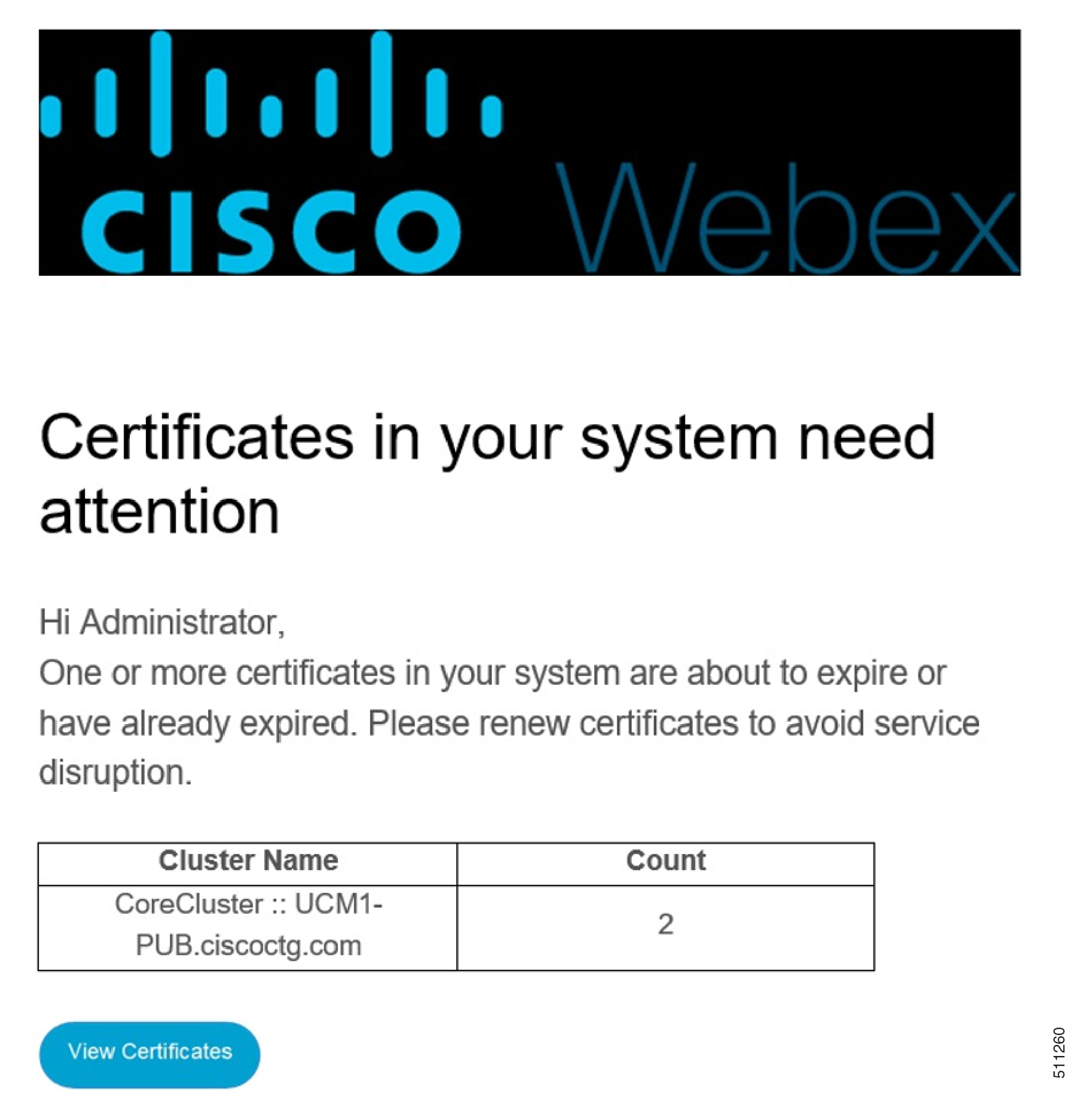
|


