- Etusivu
- /
- Artikkeli

Kiitos palautteestasi.

 Tässä artikkelissa
 Onko sinulla palautetta?
Isännät voivat delegoida paneelin osallistujan Tapahtumissa (klassinen) ottamaan vastaan tiettyjä rooleja ja vastuita tapahtuman aikana.
Panelistin roolit ja oikeudet
Paneelisti voi tehdä seuraavat toimet tapahtuman aikana:
-
Osallistu keskusteluihin, joita muut osallistujat kuuntelevat.
-
Toimii aiheasiantuntijana Q & A-istunnossa.
-
Tarkastele kysymyksiä ja vastauksia osallistujien kysymyksiin Q & A -istunnossa.
-
Vastaa julkisiin ja yksityisiin chat-viesteihin.
-
Osallistu harjoitukseen.
-
Merkitse jaettuihin asiakirjoihin.
-
Merkitse jaettuihin sovelluksiin, verkkoselaimiin ja työpöytiin, jos esittäjä myöntää paneelin osallistujalle merkintähallinnan.
-
Ryhdy äänestyskoordinaattoriksi äänestysten hallitsemiseksi.
-
Näytä palaute.
-
Tallenna chat-viestit tiedostoon.
-
Lataa tiedostot, jotka esittäjä julkaisee.
Paneelin jäsen ei voi mykistää tai poistaa mykistystä muita osallistujia.
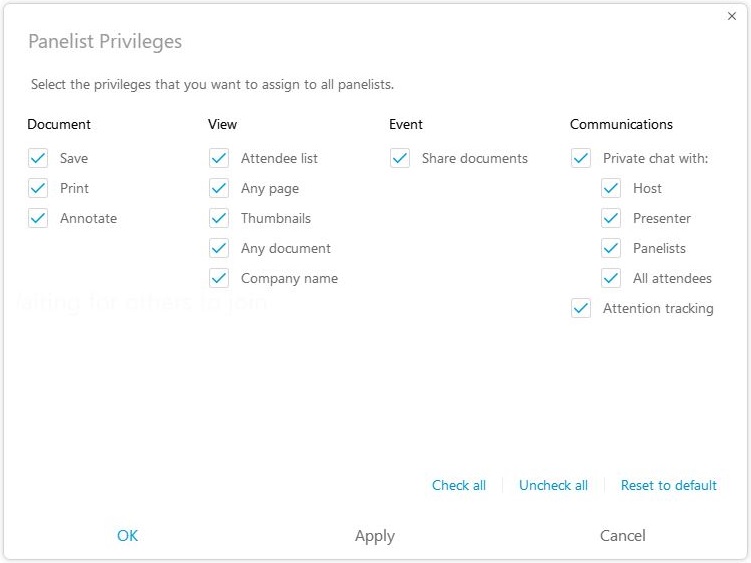
Isäntä voi muuttaa paneelin jäsenten oikeuksia tapahtuman aikana Panelistin oikeudet -sivulta.
Liity videojärjestelmien kautta
Tapahtumat (klassiset) panelistit voivat liittyä tapahtumiin videojärjestelmien avulla. Osallistujat eivät voi liittyä videojärjestelmän kautta. Tapahtuman osallistujat on ylennettävä panelistiksi videon jakamiseksi. Tapahtuman isäntä ja panelistit voivat aina jakaa videonsa tapahtuman aikana. Jopa 25 panelistia voi jakaa videonsa tapahtuman aikana. Jos haluat selvittää, mitä versiota käytät, katso Cisco- Webex Meetings versionumeron löytäminen.
| 1 |
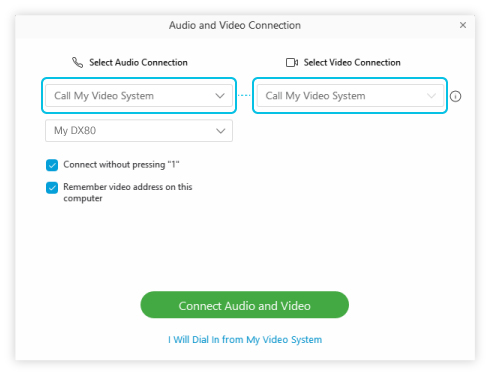
Panelistit voivat soittaa tapahtumaan suoraan tai valita Soita videojärjestelmääni liittyessään Webex-työpöytäsovelluksesta.
|
| 2 |
Valitse Yhdistä ääni ja video. Panelistit voivat myös soittaa videojärjestelmästään. Valitse Omasta videojärjestelmästä Minä soitan sisään ja kirjoita videoosoite ja paneelistin numeerinen salasana. |
Asiakirjojen lataaminen ja jakaminen tapahtumaan
Kun isäntä ajoittaa tapahtuman, hän voi määrittää, että panelistit voivat toimittaa asiakirjoja tai esityksiä. Panelistien lataamat tiedostot näkyvät isännän Tapahtumatiedot-sivulla.
Voit ladata asiakirjoja seuraavasti:
| 1 |
Siirry tul evan tapahtuman tiedot -sivulle. |
| 2 |
Valitse Tapahtumatiedosto t- , siirry ja valitse tiedosto, jonka haluat ladata. |
| 3 |
Valitse |


