
Kiitos palautteestasi.
Yhdistä mobiililaite videolaitteeseen käyttämällä Webex Meetings
 Onko sinulla palautetta?
Ota käyttöön tai poista käytöstä lähellä olevien videolaitteiden automaattinen tunnistus
Oletusarvoisesti, sovelluksesi yrittää automaattisesti löytää lähellä olevia videolaitteita ja muodostaa yhteyden niihin. Voit muuttaa tätä asetusta siten, että sinun on muodostettava yhteys laitteeseen manuaalisesti joka kerta.
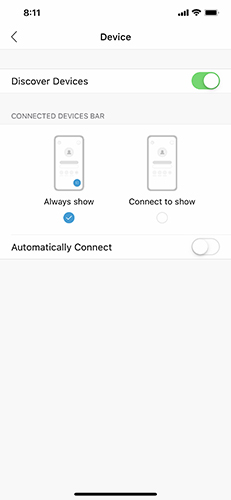
Voit muuttaa näitä asetuksia siirtymällä kohtaan Asetukset ja napauttamalla sitten Etsi laitteita otta aksesi käyttöön tai poistaaksesi käytöstä lähellä olevien videolaitteiden automaattisen tunnistuksen.
Jos automaattinen tunnistus on käytössä, voit valita, näytetäänkö aina vai Yhdistä näyttääksesi, jos videolaite on kytketty.
Muodosta yhteys lähellä olevaan videolaitteeseen manuaalisesti
Voit muodostaa yhteyden videolaitteeseen manuaalisesti, vaikka olisit yhteydessä toiseen laitteeseen tai jos automaattinen yhteys olisi poistettu käytöstä.
Avaa sovellus ja napauta Yhdistä laitteeseen
 . Napauta sitten videolaitteen nimeä muodostaaksesi yhteyden siihen.
Jos olet jo yhteydessä videolaitteeseen, voit napauttaa laitteen nimeä ja napauttaa sitten Käytä toista laitetta. Jos laite, johon haluat muodostaa yhteyden, ei näy luettelossa, napauta Anna laitteen nimi ja etsi laitteen nimi.
Sisällön jakaminen laitteelle
Kuten Webex Meetings työpöytäsovelluksessa, voit jakaa näytön videolaitteelle suoraan mobiilisovelluksestasi.
Kun olet muodostanut yhteyden videolaitteeseen, napauta videolaitteen nimeä ja napauta sitten Jaa laitteessa. ys. Lopeta jakaminen napauttamalla punaista kellokuvaketta  ja napauttamalla sitten Lopeta.
Yhdistäminen kokoukseen videolaitteesta
Kun olet muodostanut yhteyden videolaitteeseen, voit muodostaa yhteyden kokoukseen liittymättä kokoukseen mobiililaitteesta. Yhdistämisen jälkeen voit käyttää kokousohjaimia suoraan mobiililaitteestasi.
Ota käyttöön tai poista käytöstä lähellä olevien videolaitteiden automaattinen tunnistus
Ota käyttöön tai poista käytöstä lähellä olevien videolaitteiden automaattinen tunnistus
Oletusarvoisesti, sovelluksesi yrittää automaattisesti löytää lähellä olevia videolaitteita ja muodostaa yhteyden niihin. Voit muuttaa tätä asetusta siten, että sinun on muodostettava yhteys laitteeseen manuaalisesti joka kerta.
|
Valitse ja napauta sitten Etsi laitteita ottaaksesi käyttöön tai poistaaksesi käytöstä lähellä olevien videolaitteiden automaattinen tunnistus. Jos automaattinen tunnistus on käytössä, voit valita näytetäänkö aina vai Yhdistä näyttääksesi, onko videolaite kytketty. |
Muodosta yhteys lähellä olevaan videolaitteeseen manuaalisesti
Muodosta yhteys lähellä olevaan videolaitteeseen manuaalisesti
Voit muodostaa yhteyden videolaitteeseen manuaalisesti, vaikka olisit yhteydessä toiseen laitteeseen tai jos automaattinen yhteys olisi poistettu käytöstä.
|
Avaa sovellus ja napauta Yhdistä laitteeseen
Jos olet jo yhteydessä videolaitteeseen, voit napauttaa laitteen nimeä ja napauttaa sitten Käytä toista laitetta. Jos laite, johon haluat muodostaa yhteyden, ei näy luettelossa, napauta Anna videon osoite ja etsi laitteen nimi. |
Sisällön jakaminen laitteeseen
Sisällön jakaminen laitteeseen
Samoin kuin Kokoukset -työpöytäsovelluksessa, voit jakaa näytön videolaitteelle suoraan mobiilisovelluksestasi.
| 1 |
Kun olet muodostanut yhteyden videolaitteeseen, napauta videolaitteen nimeä ja napauta sitten Jaa laitte essa ja napauta sitten Aloita lähetys. |
| 2 |
Lopeta jakaminen napauttamalla punaista kellokuvaketta |
Yhdistäminen kokoukseen videolaitteesta
Yhdistäminen kokoukseen videolaitteesta
Kun olet muodostanut yhteyden videolaitteeseen, voit muodostaa yhteyden kokoukseen liittymättä kokoukseen mobiililaitteesta.
|
Yhdistämisen jälkeen voit käyttää kokousohjaimia suoraan mobiililaitteestasi. |
Ota käyttöön tai poista käytöstä lähellä olevien videolaitteiden automaattinen tunnistus
Oletusarvoisesti, sovelluksesi yrittää automaattisesti löytää lähellä olevia videolaitteita ja muodostaa yhteyden niihin. Voit muuttaa tätä asetusta siten, että sinun on muodostettava yhteys laitteeseen manuaalisesti joka kerta.
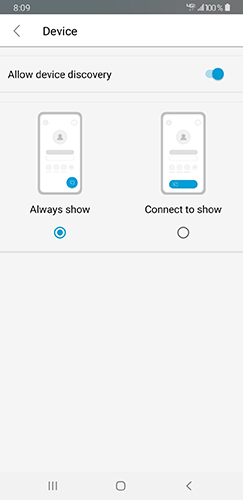
Voit muuttaa näitä asetuksia siirtymällä kohtaan tamalla sitten Etsi laitteita otta aksesi käyttöön tai poistaaksesi käytöstä lähellä olevien videolaitteiden automaattisen tunnistuksen.
Jos automaattinen tunnistus on käytössä, voit valita, näytetäänkö aina vai Yhdistä näyttääksesi, jos videolaite on kytketty.
Muodosta yhteys lähellä olevaan videolaitteeseen manuaalisesti
Voit muodostaa yhteyden videolaitteeseen manuaalisesti, vaikka olisit yhteydessä toiseen laitteeseen tai jos automaattinen yhteys olisi poistettu käytöstä.
Avaa sovellus ja napauta Yhdistä laitteeseen
. Napauta sitten videolaitteen nimeä muodostaaksesi yhteyden siihen.
Jos olet jo yhteydessä videolaitteeseen, voit napauttaa laitteen nimeä ja napauttaa sitten Käytä toista laitetta. Jos laite, johon haluat muodostaa yhteyden, ei näy luettelossa, napauta Anna laitteen nimi ja etsi laitteen nimi.
Sisällön jakaminen laitteelle
Kuten Webex Meetings työpöytäsovelluksessa, voit jakaa näytön videolaitteelle suoraan mobiilisovelluksestasi.
Kun olet muodostanut yhteyden videolaitteeseen, napauta videolaitteen nimeä ja napauta sitten Jaa näyttö. Jos haluat lopettaa jakamisen, napauta Webex-kuvaketta ja napauta sitten Lopeta jakaminen.
Yhdistäminen kokoukseen videolaitteesta
Kun olet muodostanut yhteyden videolaitteeseen, voit muodostaa yhteyden kokoukseen liittymättä kokoukseen mobiililaitteesta. Yhdistämisen jälkeen voit käyttää kokousohjaimia suoraan mobiililaitteestasi.
Kokouksen aloittaminen jakamisen aikana videolaitteeseen
Voit aloittaa Webex-kokouksen, kun jaat näytön videolaitteelle. Kun kokous alkaa, jaat jo sisältöä.
Kun olet muodostanut yhteyden laitteeseen, napauta Jaa näyttö. Kun olet valmis aloittamaan kokouksen, avaa sovellus uudelleen ja napauta Siir rä kokous laitteeseen.
Ota käyttöön tai poista käytöstä lähellä olevien videolaitteiden automaattinen tunnistus
Ota käyttöön tai poista käytöstä lähellä olevien videolaitteiden automaattinen tunnistus
Oletusarvoisesti, sovelluksesi yrittää automaattisesti löytää lähellä olevia videolaitteita ja muodostaa yhteyden niihin. Voit muuttaa tätä asetusta siten, että sinun on muodostettava yhteys laitteeseen manuaalisesti joka kerta.
| 1 |
|
| 2 |
|
Muodosta yhteys lähellä olevaan videolaitteeseen manuaalisesti
Muodosta yhteys lähellä olevaan videolaitteeseen manuaalisesti
Voit muodostaa yhteyden videolaitteeseen manuaalisesti, vaikka olisit yhteydessä toiseen laitteeseen tai jos automaattinen yhteys olisi poistettu käytöstä.
|
Avaa sovellus ja napauta Yhdistä laitteeseen
Jos olet jo yhteydessä videolaitteeseen, voit napauttaa laitteen nimeä ja napauttaa sitten Käytä toista laitetta. Jos laite, johon haluat muodostaa yhteyden, ei näy luettelossa, napauta Anna videon osoite ja etsi laitteen nimi. |
Sisällön jakaminen laitteeseen
Sisällön jakaminen laitteeseen
Samoin kuin Kokoukset -työpöytäsovelluksessa, voit jakaa näytön videolaitteelle suoraan mobiilisovelluksestasi.
| 1 |
Kun olet muodostanut yhteyden videolaitteeseen, napauta videolaitteen nimeä ja napauta sitten Jaa näyttö. |
| 2 |
Jos haluat lopettaa jakamisen, napauta Webex-kuvaketta ja napauta sitten Lopeta jakaminen. |
Yhdistäminen kokoukseen videolaitteesta
Yhdistäminen kokoukseen videolaitteesta
Kun olet muodostanut yhteyden videolaitteeseen, voit muodostaa yhteyden kokoukseen liittymättä kokoukseen mobiililaitteesta.
|
Yhdistämisen jälkeen voit käyttää kokousohjaimia suoraan mobiililaitteestasi. |
Kokouksen aloittaminen jakamisen aikana videolaitteeseen
Kokouksen aloittaminen jakamisen aikana videolaitteeseen
Voit aloittaa Webex-kokouksen, kun jaat näytön videolaitteelle. Kun kokous alkaa, jaat jo sisältöä.
| 1 |
Kun olet muodostanut yhteyden laitteeseen, napauta Jaa näyttö. |
| 2 |
Kun olet valmis aloittamaan kokouksen, avaa sovellus uudelleen ja napauta Siir rä kokous laitteelle. |


