- Etusivu
- /
- Artikkeli

Kiitos palautteestasi.

Ota digitaaliset opasteet käyttöön Board-, Desk- ja Room Series -laitteissa
 Tässä artikkelissa
 Onko sinulla palautetta?
Digitaalisten opasteiden avulla voit näyttää mukautettua sisältöä Board-, Desk- ja Room Series -laitteissa, kun ne ovat puoliherätystilassa. Digitaaliset opasteet ovat loistava tapa näyttää mainossisältöä ja mainostaa brändiäsi, mutta myös näyttää kävijä- ja sisäisiä työntekijöiden tietoja, kojetauluja tai kalentereita.
Digitaaliset opasteet ovat saatavilla Board-, Desk- ja Room Series -laitteille.
Jotta vältetään näytön varhaisen huonontumisen riski, suosittelemme pitämään digitaalisten opasteiden käytön enintään 12 tuntia päivässä.
Lue lisätietoja verkkomoottorin tuetuista ominaisuuksista ja rajoituksista, kun haluat lisätietoja Web-moottorin käytön parhaista käytänn öistä. Jos kohtaat ongelman verkkosivulla, tarkista Vianmääritys - o sio.
Asennus Ohjauskeskuksesta
Voit näyttää verkkosisältöä koko näytöllä Board-, Desk- tai Room Series -laitteellasi. Digitaalisten opasteiden avulla voit saada verkkosivut näkymään näytöllä, kun laite on puoliherätystilassa.
| 1 |
Siirry https://admin.webex.com asiakasnäkymästä Laitte et- sivulle ja valitse laitteesi luettelosta. Valitse useita laitteita, jos haluat määrittää digitaaliset opasteet useille laitteille, ja napsauta työkaluriviltä Muokkaa kokoonpan oja. |
| 2 |
Siirry kohtaan Kok oon panot ja napsauta Digital Signage. |
| 3 |
Valitse Ota digitaaliset opasteet käyttöön ja valitse, haluatko ottaa vuorovaikutteisuuden käyttöön. 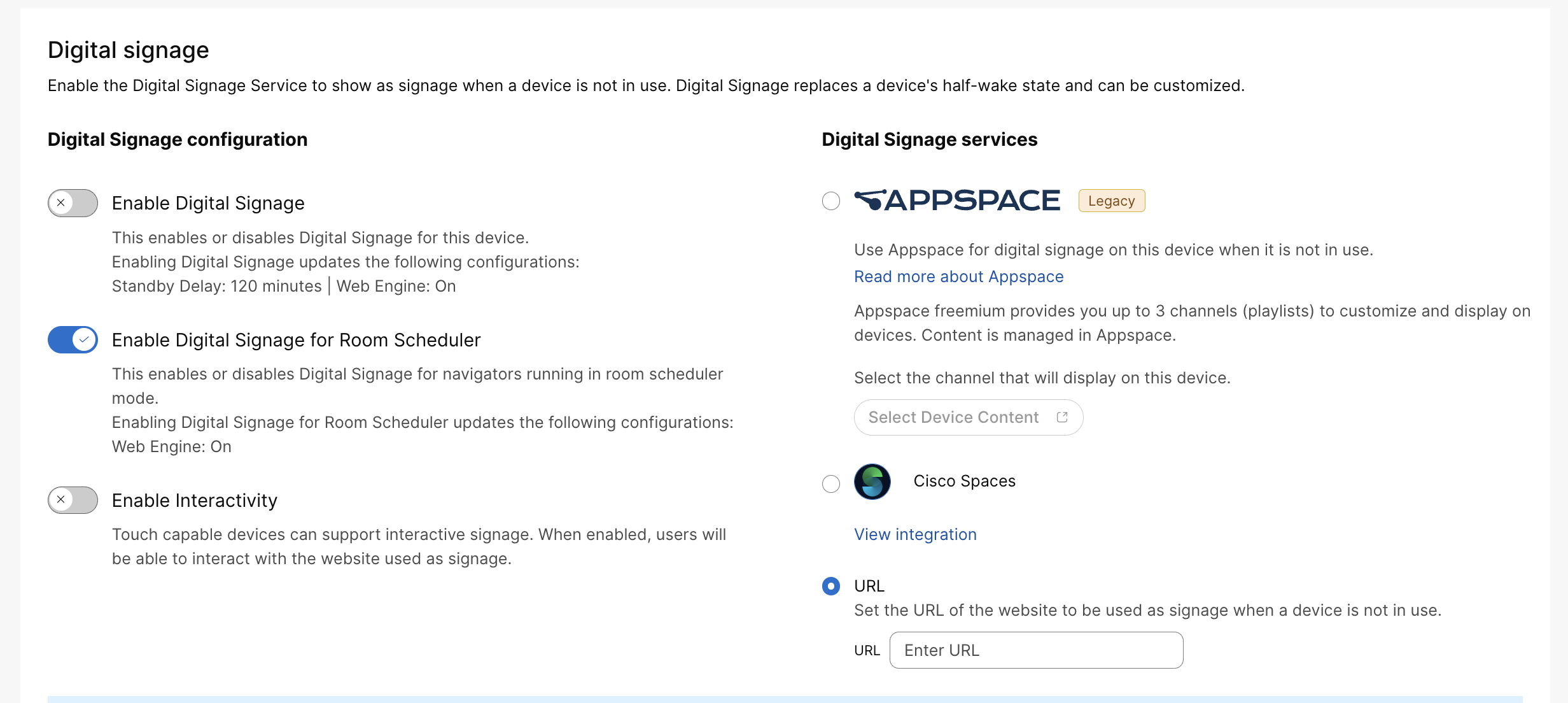
|
| 4 |
Kirjoita näytettävän verkkosivun URL-osoite. Jos organisaatiossasi on aktiivinen mukautettu integra atio, joka tarjoaa digitaalisia opasteita, voit käyttää sitä opasteissa. Lue lisää Workspace-integraatioista. |
| 5 |
Valitse Tallenna. Oletusarvoisesti verkkosivu näytetään 120 minuuttia ennen kuin laite siirtyy valmiustilaan. |
Määritä laitteen web-käyttöliittymästä
Voit ottaa käyttöön digitaaliset opasteet myös laitteen verkkoportaalista, jossa voit määrittää lisää kokoonpanoja. Lue Lisäaset ukset-artikkelista lisätietoja sen käyttämisestä.
Valitse ensin Asetukset vasemmalla olevasta valikosta. Valitse Kok o onpanot-kohdasta seuraava:
-
: Ota verkko järjestelmä käyttöön valitsemalla Käytössä.
-
gging antaa sinun käyttää Chrome-kehittäjäkonsolia kannettavalla tietokoneellasi. Muista poistaa RemoteDebugging käytöstä käytön jälkeen. Lisätietoja on Vianmäär itys artikkelissa.
Määritä sitten digitaaliset opasteet seuraavien kokoonpanojen avulla:
-
Ääni: Ääni on oletusarvoisesti pois päältä, mutta voit ottaa sen käyttöön käyttämällä tätä kokoonpanoa. Äänenvoimakkuus seuraa videojärjestelmän äänenvoimakkuusasetusta.
-
: Valitse Vuorovaikutteinen, jos haluat ottaa käyttöön mahdollisuuden olla vuorovaikutuksessa verkkosivun kanssa. Val itsemalla NonInteractive, käyttäjät siirtyvät takaisin aloitusnäyttöön napauttaessaan jotain verkkosivulla.
-
ila: K yt ke päälle, jotta verkkonäkymä voidaan ottaa käyttöön.
-
: Web-näkymä päivitetään n sekunnin välein. Tämä asetus on hyödyllinen verkkosivuille, jotka eivät pysty päivittämään itseään. Tätä asetusta ei suositella käytettäväksi interaktiivisessa tilassa.
-
: Kirjoita sen verkkosivun URL-osoite, jonka haluat näyttää näytöllä.
Koska verkkosivu näkyy näytöllä ennen laitteen siirtymistä valmiustilaan, voi olla hyvä idea määrittää seuraavat valmiustilan määritykset:
-
aus: Kytke päälle, jotta laite siirtyy valmiustilaan, kun valmiustilan viive on umpeutunut. Kun laite sammutetaan, laite ei siirry valmiustilaan.
-
: Määritä, kuinka kauan (minuutteina) laite odottaa ennen siirtymistä valmiustilaan. Suosittelemme ajastimen asettamista arvoon 120.
-
: Jos asetus on pois päältä, liiketunnistuksen herätys on poistettu käytöstä. Jos asetus on päällä, järjestelmä herää automaattisesti valmiustilasta, kun ihmiset kävelevät huoneeseen.
Digitaalisten opasteiden näyttäminen Room Schedulerissa
Digitaaliset opasteet voidaan aktivoida huoneen aikatauluttimissa, kun niitä ei ole aktiivisesti varattu. Tämä toiminto tukee sekä Cisco Room Booking- että Microsoft Teams Panel -tiloja. Huoneelle määritettyä digitaalisten opasteiden URL-osoitetta käytetään uudelleen huonejatauluissa ja pariliitetyissä navigaattoreissa; näille laitteille ei tarvita erillistä opasteiden URL-osoitetta.
Huoneen aikatauluttimien digitaaliset opasteet voidaan ottaa käyttöön tai poistaa käytöstä Control Hubin kautta tai käyttämällä seuraavaa asetusta:
xConfiguration Standby Signage RoomScheduler Mode: <On, Off>Jos haluat ottaa digitaaliset opasteet käyttöön Control Hubista, noudata Määritä ohjauskeskuksesta -osi ossa kuvattuja ohjeita ja valitse vaihtoehto Ota digitaaliset opasteet käyttöön Room Schedulerissa.
Muut digitaalisten opasteiden asetukset, kuten vuorovaikutteisuus, jaetaan olemassa olevien digitaalisten opasteiden kokoonpanon kanssa .
Toisin kuin tyypilliset ohjaimet, Huoneen aikataulut on suunniteltu pysymään näkyvissä suurimman osan ajasta paitsi virka-ajan ulkopuolella. Siksi huoneaikatauluttimiin sovelletaan vain opasteiden ”puoliherätystilaa”, joka eroaa tyypillisestä ohjainpohjaisesta puoliherätystä.


