
תודה על המשוב.
חבר את המכשיר הנייד שלך למכשיר וידאו באמצעות Webex Meetings
 משוב?
משוב?הפעל או השבת זיהוי אוטומטי של התקני וידאו בקרבת מקום
כברירת מחדל, האפליקציה מנסה באופן אוטומטי לגלות ולהתחבר למכשירי וידאו סמוכים. באפשרותך לשנות הגדרה זו כך שתצטרך להתחבר ידנית למכשיר בכל פעם.
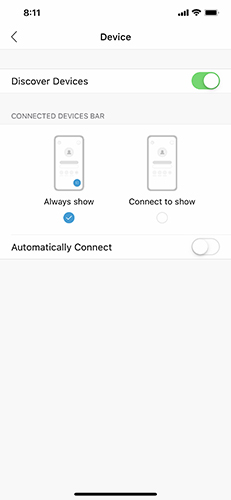
באפשרותך לשנות הגדרות אלה על-ידי מעבר אל מכן הקש על גלה התקנים כדי להפעיל או להשבית זיהוי אוטומטי של התקני וידאו סמוכים.
אם הפעלת זיהוי אוטומטי, באפשרותך לבחור אם להציג תמיד או להת חבר להצגה אם התקן וידאו מחובר.
התחברות ידנית להתקן וידאו בקרבת מקום
באפשרותך להתחבר ידנית להתקן וידאו גם אם אתה מחובר למכשיר אחר או שהחיבור האוטומטי מושבת.
פתח את האפליקציה והקש על התחבר למכשיר
 . לאחר מכן, הקש על שם מכשיר הווידיאו כדי להתחבר אליו.
אם אתה כבר מחובר למכשיר וידאו, תוכל להקיש על שם המכשיר ולאחר מכן להקיש על השתמש במכשיר אחר. אם המכשיר שאליו ברצונך להתחבר אינו מופיע ברשימה, הקש על הזן שם מכשיר וחפש את שם המכשיר.
שיתוף תוכן למכשיר
בדומה לאפליק Webex Meetings ציית שולחן העבודה, אתה יכול לשתף את המסך שלך למכשיר וידאו ישירות מהאפליקציה לנייד שלך.
לאחר התחברות למכשיר וידאו, הקש על שם מכשיר הווידאו ולאחר מכן הקש על שתף במכשיר. הקש כדי להתחיל לשתף את המסך שלך. כדי להפסיק את השיתוף, הקש על סמל השעון האדומה  ולאחר מכן הקש על עצור.
התחברות לפגישה ממכשיר וידאו
לאחר התחברות למכשיר וידאו, באפשרותך להתחבר לפגישה מבלי להצטרף לפגישה מהמכשיר הנייד שלך. לאחר החיבור, תוכל לגשת לפקדי הפגישה ישירות מהמכשיר הנייד שלך.
הפעל או השבת זיהוי אוטומטי של התקני וידאו סמוכים
הפעל או השבת זיהוי אוטומטי של התקני וידאו סמוכים
כברירת מחדל, האפליקציה מנסה באופן אוטומטי לגלות ולהתחבר למכשירי וידאו סמוכים. באפשרותך לשנות הגדרה זו כך שתצטרך להתחבר ידנית למכשיר בכל פעם.
|
עבור אל מכן הקש על גלה התקנים כדי להפעיל או להשבית זיהוי אוטומטי של התקני וידאו סמוכים. אם הפעלת זיהוי אוטומטי, באפשרותך לבחור אם להציג תמיד או להת חבר כדי להציג אם התקן וידאו מחובר. |
התחבר ידנית להתקן וידאו סמוך
התחבר ידנית להתקן וידאו סמוך
באפשרותך להתחבר ידנית להתקן וידאו גם אם אתה מחובר למכשיר אחר או שהחיבור האוטומטי מושבת.
|
פתח את האפליקציה והקש על התחבר למכשיר
אם אתה כבר מחובר למכשיר וידאו, תוכל להקיש על שם המכשיר ולאחר מכן להקיש על השתמש במכשיר אחר. אם המכשיר שאליו ברצונך להתחבר אינו מופיע ברשימה, הקש על הזן כתובת וידאו וחפש את שם המכשיר. |
שיתוף תוכן למכשיר
שיתוף תוכן למכשיר
בדומה לאפליקציית שולחן העבודה של פגישות, באפשרותך לשתף את המסך שלך למכשיר וידאו ישירות מהאפליקציה לנייד שלך.
| 1 |
לאחר התחברות למכשיר וידאו, הקש על שם מכשיר הווידאו ולאחר מכן הקש על שתף במכשיר ולאחר מכן הקש על התח ל שידור. |
| 2 |
כדי להפסיק את השיתוף, הקש על סמל השעון האדומה |
התחברות לפגישה ממכשיר וידאו
התחברות לפגישה ממכשיר וידאו
לאחר התחברות למכשיר וידאו, באפשרותך להתחבר לפגישה מבלי להצטרף לפגישה מהמכשיר הנייד שלך.
|
לאחר החיבור, תוכל לגשת לפקדי הפגישה ישירות מהמכשיר הנייד שלך. |
הפעל או השבת זיהוי אוטומטי של התקני וידאו בקרבת מקום
כברירת מחדל, האפליקציה מנסה באופן אוטומטי לגלות ולהתחבר למכשירי וידאו סמוכים. באפשרותך לשנות הגדרה זו כך שתצטרך להתחבר ידנית למכשיר בכל פעם.
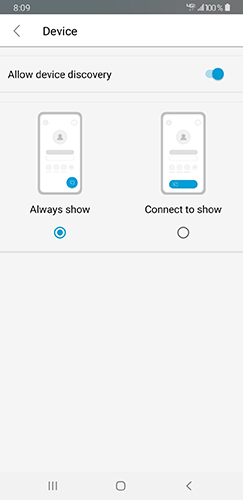
באפשרותך לשנות הגדרות אלה על-ידי מעבר אל מכן הקש על גלה התקנים כדי להפעיל או להשבית זיהוי אוטומטי של התקני וידאו סמוכים.
אם הפעלת זיהוי אוטומטי, באפשרותך לבחור אם להציג תמיד או להת חבר להצגה אם התקן וידאו מחובר.
התחברות ידנית להתקן וידאו בקרבת מקום
באפשרותך להתחבר ידנית להתקן וידאו גם אם אתה מחובר למכשיר אחר או שהחיבור האוטומטי מושבת.
פתח את האפליקציה והקש על התחבר למכשיר
. לאחר מכן, הקש על שם מכשיר הווידיאו כדי להתחבר אליו.
אם אתה כבר מחובר למכשיר וידאו, תוכל להקיש על שם המכשיר ולאחר מכן להקיש על השתמש במכשיר אחר. אם המכשיר שאליו ברצונך להתחבר אינו מופיע ברשימה, הקש על הזן שם מכשיר וחפש את שם המכשיר.
שיתוף תוכן למכשיר
בדומה לאפליק Webex Meetings ציית שולחן העבודה, אתה יכול לשתף את המסך שלך למכשיר וידאו ישירות מהאפליקציה לנייד שלך.
לאחר התחברות למכשיר וידאו, הקש על שם מכשיר הווידאו ולאחר מכן הקש על שתף מסך. כדי להפסיק את השיתוף, הקש על סמל Webex ולאחר מכן הקש על הפ סק שיתוף.
התחברות לפגישה ממכשיר וידאו
לאחר התחברות למכשיר וידאו, באפשרותך להתחבר לפגישה מבלי להצטרף לפגישה מהמכשיר הנייד שלך. לאחר החיבור, תוכל לגשת לפקדי הפגישה ישירות מהמכשיר הנייד שלך.
התחלת פגישה בזמן שיתוף במכשיר וידאו
באפשרותך להתחיל פגישת Webex תוך שיתוף המסך למכשיר וידאו. כאשר הפגישה מתחילה, אתה כבר משתף תוכן.
לאחר התחברות למכשיר, הקש על שתף מסך. כשתהיה מוכן להתחיל את הפגישה, פתח מחדש את האפליקציה והקש על העבר פגישה למכשיר.
הפעל או השבת זיהוי אוטומטי של התקני וידאו סמוכים
הפעל או השבת זיהוי אוטומטי של התקני וידאו סמוכים
כברירת מחדל, האפליקציה מנסה באופן אוטומטי לגלות ולהתחבר למכשירי וידאו סמוכים. באפשרותך לשנות הגדרה זו כך שתצטרך להתחבר ידנית למכשיר בכל פעם.
| 1 |
עבור אל מכן הקש על אפשר גילוי מכשירים כדי להפעיל או להשבית זיהוי אוטומטי של התקני וידאו סמוכים. |
| 2 |
|
התחבר ידנית להתקן וידאו סמוך
התחבר ידנית להתקן וידאו סמוך
באפשרותך להתחבר ידנית להתקן וידאו גם אם אתה מחובר למכשיר אחר או שהחיבור האוטומטי מושבת.
|
פתח את האפליקציה והקש על התחבר למכשיר
אם אתה כבר מחובר למכשיר וידאו, תוכל להקיש על שם המכשיר ולאחר מכן להקיש על השתמש במכשיר אחר. אם המכשיר שאליו ברצונך להתחבר אינו מופיע ברשימה, הקש על הזן כתובת וידאו וחפש את שם המכשיר. |
שיתוף תוכן למכשיר
שיתוף תוכן למכשיר
בדומה לאפליקציית שולחן העבודה של פגישות, באפשרותך לשתף את המסך שלך למכשיר וידאו ישירות מהאפליקציה לנייד שלך.
| 1 |
לאחר התחברות למכשיר וידאו, הקש על שם מכשיר הווידאו ולאחר מכן הקש על שיתוף מסך. |
| 2 |
כדי להפסיק את השיתוף, הקש על סמל Webex ולאחר מכן הקש על הפ סק שיתוף. |
התחברות לפגישה ממכשיר וידאו
התחברות לפגישה ממכשיר וידאו
לאחר התחברות למכשיר וידאו, באפשרותך להתחבר לפגישה מבלי להצטרף לפגישה מהמכשיר הנייד שלך.
|
לאחר החיבור, תוכל לגשת לפקדי הפגישה ישירות מהמכשיר הנייד שלך. |
התחלת פגישה בזמן שיתוף במכשיר וידאו
התחלת פגישה בזמן שיתוף במכשיר וידאו
באפשרותך להתחיל פגישת Webex תוך שיתוף המסך למכשיר וידאו. כאשר הפגישה מתחילה, אתה כבר משתף תוכן.
| 1 |
לאחר התחברות למכשיר, הקש על שתף מסך. |
| 2 |
כשתהיה מוכן להתחיל את הפגישה, פתח מחדש את האפליקציה והקש על העבר פגישה למכשיר. |


