- בית
- /
- מאמר

תודה על המשוב.

ניהול אישורים ב- UC המחובר לענן של Webex
 במאמר זה
 משוב?
משוב?סקירה כללית של ניהול תעודות
ניהול אישורים מרכזי הוא שירות מבוסס ענן המציע מקום יחיד להצגה וניהול של אישוריםCisco Unified Communications Manager, הודעות מיידיות ו נוכחות, וכן על Cisco Unity Connection Cisco Emergency Responder פני אשכולות מרובים.
לפני שתתחיל:עליך להפעיל את שירות ניהול האישורים בדף ניהול שירות עבור האשכול הרצוי. לקבלת מידע נוסף, ראה הפעלת שירותי UC המחוברים לענן ב- Control Hub.
ניהול אישורים מרכזי מציע את הפונקציות העיקריות הבאות:
-
לוח מחוונים מרובה אשכולות המציג את מצב האישורים עבור כל אשכול.
-
תצוגה מפורטת של תעודות זהות ואמון ברמת אשכול בודדת.
-
יכולת לבצע פעולות אישור כגון יצירת CSR, העלאת אישור, חי דוש, הורדה, העתקה, החלפה והסרה.
-
לוח המחוונים של התראות לצפייה באישורים שפג תוקפם ופג תוקפם בקרוב.
-
יכולת להגדיר התראה כגון הודעת דוא"ל לתפוגת האי שור.
-
הפץ את האישורים בין מאגרי אמון ואשכולות מרובים.
-
הגדר פרופיל אישור עם הגדרות שונות והקצה לאשכול.
לא ניתן להפיץ ולהחליף אישורים Cisco Emergency Responder ביישום.
גישה לשירות ניהול האישורים
שירות ניהול האישורים בתוך חבילת השירותים של UC המחוברת לענן מנהל אי שורים לפריסה מקומית.
כדי לגשת לניהול האישורים, בצע את השלבים הבאים:
| 1 |
מתצוגת הלקוח במרכז הבקרה של Webex, עבור אל . הד ף UC מחובר מופיע. כרטיס ניהול האי שורים בדף זה מספק את התכונות והפונקציות של ניהול האישורים. | ||||||||||
| 2 |
בכרטיס ניהול האי שורים, לחץ על קישור כלשהו כדי לגשת לפונקציות השונות של ניהול האישורים. הטבלה הבאה מפרטת את הפונקציות הזמינות בניהול האישורים:
|
השתמש בדף הת ראות כדי לבצע את הפעולות הבאות:
-
הצג אישורים שפג תוקפם או שפג תוקפם בקרוב
-
סנן לפי תעודה
-
סנן לפי מוצר כדי להציג את מצב האישור.
| 1 |
מתצוגת הלקוח במרכז הבקרה של Webex, עבור אל . הד ף UC מחובר מופיע. | |||||||||||||||||||||||||||||||||||||||
| 2 |
לחץ על התראות מכר טיס ניהול האישורים. הדף מציג גם אישורים שפג תוקפם וגם תעודות שפג תוקפם בקרוב. האישורים מפר טים פרטים כגון שם האשכול, השם הנפוץ, סוג האישור, מצב האישור ותאריך התפוגה. | |||||||||||||||||||||||||||||||||||||||
| 3 |
(אופציונלי) בחר אחת מהאפשרויות הבאות:
האישורים שנבחרו מופיעים ברשימת האישורים יחד עם פרטים כגון אשכול, אישור, שם נפוץ, מוצר, סוג, מצב, שם שרת ותפו גה. | |||||||||||||||||||||||||||||||||||||||
| 4 |
בחר רשומה מדף הרישום כדי להציג את פרטי האישור. חלונית צדדית נפתחת להצגת פרטי האישור. באפשרותך לראות את פרטי האי שור או להע תיק את האישור בתבנית PEM. בצע את כל הפעולות המפורטות בשלב 6 מחלונית זו. | |||||||||||||||||||||||||||||||||||||||
| 5 |
לחץ על סגור כדי לסגור את החלונית הצדדית ולחזור לדף הרישום. | |||||||||||||||||||||||||||||||||||||||
| 6 |
העבר את העכבר מעל רשומת אישור ולחץ על האליפסיס כדי לבצע פעולות שונות באישורי מאגר זהות ואמון. הפעולות על תעודות זהות הן:
אם ההגדרות שהוגדרו על ידי מנהל המערכת בפרופיל אינן תואמות לתכונות האישור, סמל אזהרה מופיע כנגד האישור. דוגמה: אישור Tomcat חתום בעצמו אך בהגדרות הפרו פיל הוא מוגדר לחתום על CA, הדבר מוביל לחוסר התאמה. אל תלחץ על שלח ללא ידיעה מבלי לאמת את חוסר ההתאמה מכיוון שזה עלול להוביל לבעיות. הפעולות על אי שורי מאגר אמון הן:
פעולת הסרה של אישור או החלפת אישור עשויה להיכשל עם שגיאה קובץ לא נמצא. שגיאה זו מופיעה כאשר הפעולה מבוצעת באשכולות רבים עם גרסאות מעורבות של 12.5 SU5 ו- 14 מהדורות SU1 . פתרון: נסה שוב את הפעולה בצמתים שנכשלו. ודא את השגיאה בדף פרטי המש רות עבור האשכול המתאים, שבו נכ תב לא ניתן להסיר את האישור מכיוון שהוא אינו קיים בצ ומת זה. הפעולות הנפוצות על אי שורי מאגר אמון ות עודות זהות הן:
| |||||||||||||||||||||||||||||||||||||||
| 7 |
פעולת האישור מתווספת לרשימת המשרות. באפשרותך להציג את ההתקדמות בכר טיסייה 'משרו ת'. OR
|
דף אשכולות מציג סיכום של מצב האישורים על בסיס אשכול עבור כל האשכולות בארגון.
| 1 |
מתצוגת הלקוח במרכז הבקרה של Webex, עבור אל . הד ף UC מחובר מופיע. |
| 2 |
לחץ על אשכולות מכר טיס ניהול האישורים. דף סיכום אשכול מציג אשכולות עם פרטים כגון שם האשכול, המצב, המוצר והפרופיל המשויך לאשכול. מנהל המערכת יכול לשנות את שיוך ברירת המחדל של פרופיל סטנדרטי לפרופיל המות אם אישית עבור אשכול. |
| 3 |
(אופציונלי) בחר אחת מהאפשרויות הבאות:
|
| 4 |
לחץ על רשומת אשכול בדף הרישום כדי לבקר בדף פרטי אשכול המציג את אישורי הזהות המשויכים לאשכול שנבחר. באפשרותך לנווט לכרטיסייה חנות אמון או לכ רטיסייה 'מש רות'. הכרטיסייה Trust Store מציגה את כל האישורים באשכול במאגרי אמון שונים. הכרטיסייה ' משרות' מפרטת את הפעולות המבוצעות באישורים ואת מצב הפעולה. חלונית לוח המחוונים מציגה את הכרטיסים הבאים:
עבור תעודות זהות ותעודות אמון מוצג סיכום של אישורים תקפים, שפג תו קפם ופג תוקפם בקרוב. עבור כרטיס משרות מוצג סיכום של המשרות הכוללות, השלמות והמשרות הממתינות לחודש הנוכחי. |
גישה לכרטיסייה תעודת זהות
גישה לכרטיסייה תעודת זהות
| 1 |
מתצוגת הלקוח במרכז הבקרה של Webex, עבור אל שירותים > UC מחובר. הד ף UC מחובר מופיע. |
| 2 |
לחץ על אשכולות מכר טיס ניהול האישורים. |
| 3 |
לחץ על רשומת אשכול בדף הרישום כדי לבקר בדף פרטי אשכול המציג את תעודות הזהות המשויכות לאש כול. עבור אשכולות עם גרסאות Cisco Emergency Responder 12.5 או 14, אישור TomCat-ECDSA אינו נתמך. |
| 4 |
(אופציונלי) לחץ על חיפוש כדי לחפש אישור ספציפי. |
| 5 |
(אופציונלי) בתפריט הנפתח מסנן תעו דות, בחר אישור אחד או יותר בהתבסס על סוגם. האישורים מופיעים ברשימת האישורים יחד עם פרטים כגון שם שרת, שם נפוץ, סוג האישור, מצב האישור ותאריך הת פוגה. |
| 6 |
לחץ על רשומה מדף הרישום כדי להציג את פרטי האישור. חלונית צדדית נפתחת להצגת פרטי האישור. באפשרותך לראות פרטי אישור או להע תיק את האישור בתבנית PEM. ניתן גם לבצע את כל הפעולות המפורטות בשלב 8 מחלונית זו. |
| 7 |
לחץ על סגור כדי לסגור את החלונית הצדדית ולחזור לדף הרישום. סימן האזהרה מופיע כאשר תכונת האישור הקיימת אינה תואמת לפרופיל והאישור אינו תואם. |
| 8 |
העבר את העכבר מעל רשומת האישור ולחץ על האליפסיס כדי לבצע פעולות שונות . ראה פעולות על תעודות זהות לפרטים. |
| 9 |
(אופציונלי) לחץ על הצג פרופיל. הפרופיל המשויך לאשכול מוצג. |
גישה לכרטיסייה חנות אמון
גישה לכרטיסייה חנות אמון
| 1 |
מתצוגת הלקוח במרכז הבקרה של Webex, עבור אל . הד ף UC מחובר מופיע. |
| 2 |
לחץ על אשכולות מכר טיס ניהול האישורים. |
| 3 |
לחץ על רשומת אשכול בדף הרישום כדי לבקר בדף פרטי אשכול. |
| 4 |
לחץ על הכרטי סיה מאגר אמון כדי להציג את רשימת האישורים. האישורים מופיעים ברשימת האישורים עם פרטים כגון השם הנפוץ, המספר הסידורי, ההנפקה על ידי, סטטוס ותאריך התפוגה. |
| 5 |
(אופציונלי) לחץ על חיפוש כדי לחפש אישור ספציפי. |
| 6 |
(אופציונלי) בת פריט הנפתח מסנן אישור, בחר אישור אחד או יותר. האישורים מופיעים ברשימת האישורים עם פרטים כגון השם הנפוץ, המספר הסידורי, ההנפקה על ידי, סטטוס ותאריך התפוגה. |
| 7 |
לחץ על רשומה מדף הרישום כדי להציג את פרטי האישור. חלונית צדדית נפתחת להצגת פרטי האישור. כדי להציג את כל האשכולות המשויכים לאי שור, ראה פרטי אישור או העתק ת אישור תבנית PEM. ניתן גם לבצע את כל הפעולות המפורטות בשלב 9 מחלונית זו. |
| 8 |
לחץ על סגור כדי לסגור את החלונית הצדדית ולחזור לדף הרישום. |
| 9 |
העבר את העכבר מעל רשומת אישור ולחץ על האליפסיס כדי לבצע פעולות שונות . ראה פעולות על איש ורי מא
גר אמון עבור פרטים.
|
| 10 |
לחץ על רשומת האישור עם סטטוס פג תוקפו כדי להעלות אישור מעודכן לחנות האמון. |
| 11 |
לחץ על העלה לאמון. חלון העלה אישור מוצ ג. |
| 12 |
בחר את האשכולות הנדרשים לשייך למאגר האמון. קרא בעיון את הודעת האזהרה המוצגת לפני ביצוע הפעולה. |
| 13 |
לחץ על בחר קובץ כדי לחפש אישור. |
| 14 |
לחץ על הע לה כדי להעלות את האישור למאגר האמון עבור אשכולות נדרשים. פעולות אמון עבור IPsec ו- CAPF אינן נתמכות באמצעות צמתים של מנויים במרכז הבקרה. על מנהל המערכת לבצע פעולות אלה במקום. |
מגבלות
הגבלה על CH לפעולות אישורי אמון:
- אם קיים שירות אמון שעבורו שכפול אינו מתרחש בצמתים של אותו אשכול, מנהל המערכת צריך לבצע פעולות אלה במקום. למשל. CAPF, IPSEC.
- כל הפעולות הקשורות לאמון נשלחות רק לצומת Publisher של האשכול, כך שניתן לבצע את הפעולה רק באמצעות צומת pub, לא ניתן לבצע אותה מצמתים משנה.
- הסר אמון
- החלף אמון
- הפץ אמון
- העלה אמון
הגבלה על הסרת פעולות אמון:
- ניתן לבצע את הפעולה רק באמצעות צומת Pub.
- אם האישור אינו קיים בצומת Pub ונמצא בצמתים משנה, לא ניתן לבצע פעולה באמצעות רכזת הבקרה. הפעולה צריכה להיעשות באמצעות המקום.
גישה לכרטיסייה משרות
גישה לכרטיסייה משרות
הכר טיסייה 'משרות' מציגה סיכום של כל הפעולות המבוצעות. הכרטיסייה 'מש רות' מציגה סיכום של המשרות הכוללות, המשרות השלמות והממתינות לחו דש הנוכחי.
| 1 |
מתצוגת הלקוח במרכז הבקרה של Webex, עבור אל . הד ף UC מחובר מופיע. |
| 2 |
לחץ על אשכולות מכר טיס ניהול האישורים. |
| 3 |
לחץ על רשומת אשכול בדף הרישום כדי לבקר בדף פרטי אשכול. |
| 4 |
לחץ על הכרטיסייה 'מש רות' כדי להציג את רשימת המשרות שבוצעו בחודש הנוכחי. |
| 5 |
בתפריט הנפתח חודש נוכ חי, בחר את התקופה הנדרשת כדי להציג את סיכום העבודה. מצב העבודה מופיע בסיכום העבודה יחד עם פרטים כגון סוג העבודה, הצומת, חותמת הזמן, האישור ופרטי המוצר. |
| 6 |
לחץ על רשומה מדף הרישום כדי להציג את פרטי המשרה. חלונית צדדית נפתחת להצגת פרטי העבודה. |
| 7 |
לחץ על סגור כדי לסגור את החלונית הצדדית ולחזור לדף הרישום. |
דף פרופילים מאפשר לך להגדיר הגדרות כגון שרתים מרובים/ר ב-SAN, חתומים על CA לעומת חתימה עצמית, תקופת תוקף, RSA לעומת ECDSA, אורך מפתח, אלגוריתם Hash.
השתמש בפרופילים נפרדים עבור כל גירסה של האשכול. לדוגמה, אם האשכול מפעיל את גיר סת 12.x, עליך לראות רק תכונות 12.x בעת ביצוע פעולות אישור.
בעת יצירת הפרופיל המותאם אישית, מנהל המערכת יכול לשייך את הפרופיל המותאם אישית החדש שנוצר לאשכול.
| 1 |
מתצוגת הלקוח ב- Cisco Webex Control Hub, עבור אל . הד ף UC מחובר מופיע. | ||||||||||||||||||||
| 2 |
לחץ על פרופילים מכ רטיס ניהול האישורים. הד ף פרופילים מופיע עם רשימת הפרופילים שנוצרו. כברירת מחדל, שירות ניהול האישורים מספק את הפרופיל הסטנדרטי וכל האשכולות המו פעלים לשירות ניהול אישורים משויכים לפרו פיל זה. זהו פרופיל לצפייה בלבד. העבר את העכבר מעל הפרופיל ולחץ על הא ליפסיס כדי להציג או להעתיק את הפרופיל. | ||||||||||||||||||||
| 3 |
העבר את העכבר מעל שם פרופיל ולחץ על האליפסיס כדי לבצע פעולות שונות כגון:
| ||||||||||||||||||||
| 4 |
לחץ על הוסף פרופיל כדי ליצור פרופיל מותאם אישית חדש. | ||||||||||||||||||||
| 5 |
הזן שם פרופיל. | ||||||||||||||||||||
| 6 |
סמן את תיבת הסימון אם ברצונך להגדיר את הפרופיל כברירת מחדל. | ||||||||||||||||||||
| 7 |
הזן תיאור עבור הפרופיל. | ||||||||||||||||||||
| 8 |
הגדר את הגדרות האישור השונות עבור כל אחד מהמוצרים | ||||||||||||||||||||
| 9 |
לחץ על צור כדי ליצור את הפרופיל. אם הגדרת פרופיל מותאם אישית כברירת מחדל, בטל את הסימון בתיבת הסימון ברירת המחדל בפרו פיל המותאם אישית כדי לחזור לפרופיל רגיל כברירת מחדל. | ||||||||||||||||||||
| 10 |
(אופציונלי) שייך פרופיל לאשכול. לחץ על הכרטיסייה אשכולות מהתפריט העליון, דף הרשימה אשכולות מוצג. ניתן לשייך פרופיל לאשכול מדף הרישום. תקופת התוקף עבור גרסאות 11.5x ו- 12.5x היא 5 שנים ללא קשר לערך שנבחר בתפריט הנפתח התוקף. שחרור 14 ואילך, תקופת התוקף יכולה להיות בין 5-20 שנים. אל תפעיל פעולות המופיעות כ- N בטבלה, אחרת הפע ולות ייכשלו.
| ||||||||||||||||||||
המערכת שולחת אוטומטית הודעת דואר אלקטרוני לנמענים כאשר אישור קרוב לתאריך התפוגה שלו.
| 1 |
מתצוגת הלקוח במרכז הבקרה של Webex, עבור אל . הד ף UC מחובר מופיע. |
| 2 |
לחץ על הגדרות מכר טיס ניהול האי שורים. |
| 3 |
הגדר את שעת התחלת ההודעה. ניתן להגדיר את זמן התחלת ההודעה בין 30-365 ימים. |
| 4 |
הגדר את תדירות ההודעות. ניתן להגדיר את תדירות ההודעות בין 1-30 ימים. |
| 5 |
הזן את כתובת הדוא"ל של נ מעני ההודעות. ניתן להכניס מקסימום 25 כתובות דוא"ל. |
| 6 |
לחץ על שמור. כל הנמענים מקבלים הודעת דוא"ל כפי שמוצג בתמונה כאשר האישורים קרובים לתאריך התפוגה. 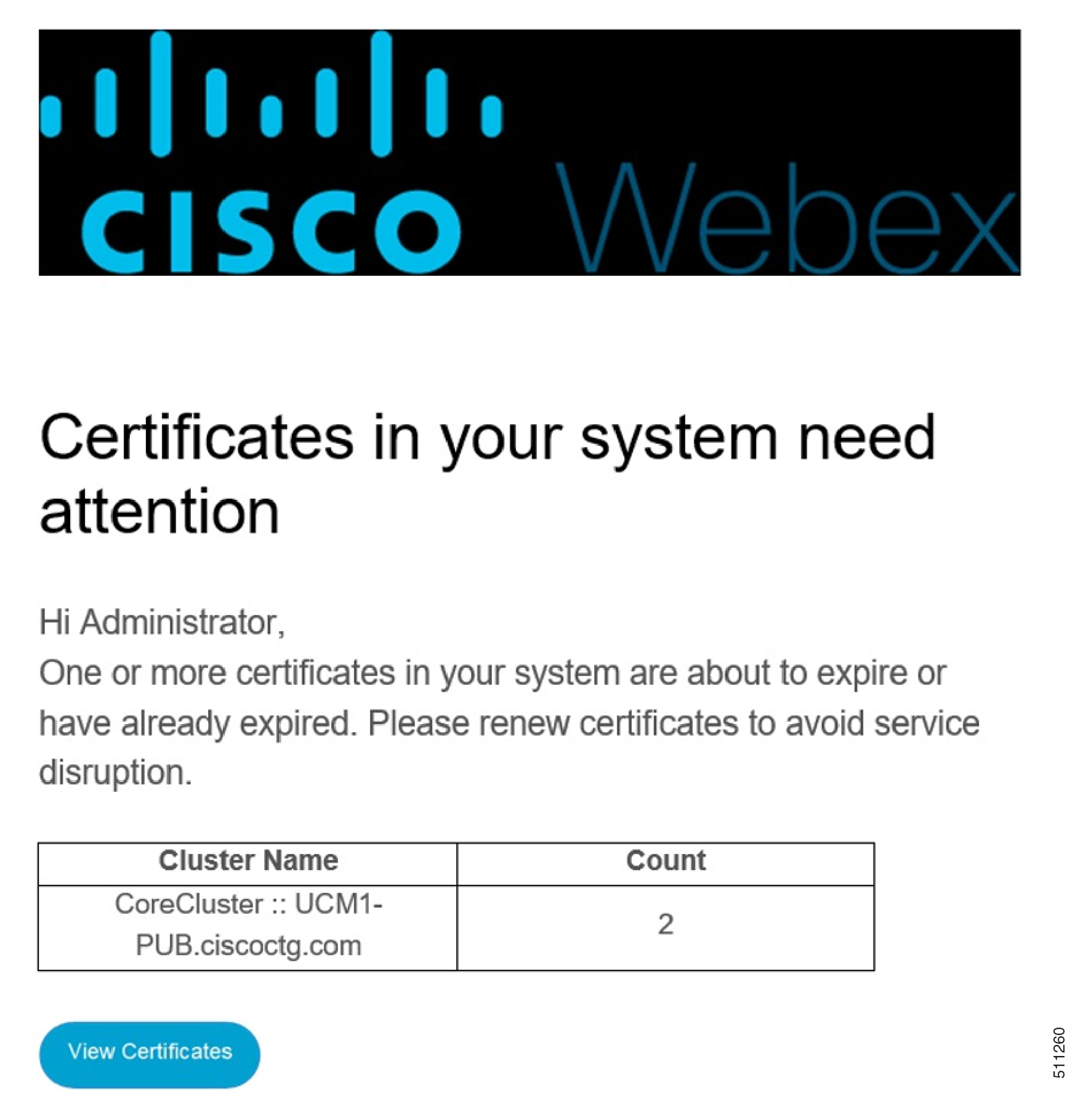
|


