
Hvala na povratnim informacijama.
Webex App | Pridružite se sastanku s popisa prostora
 Želite li poslati povratne informacije?
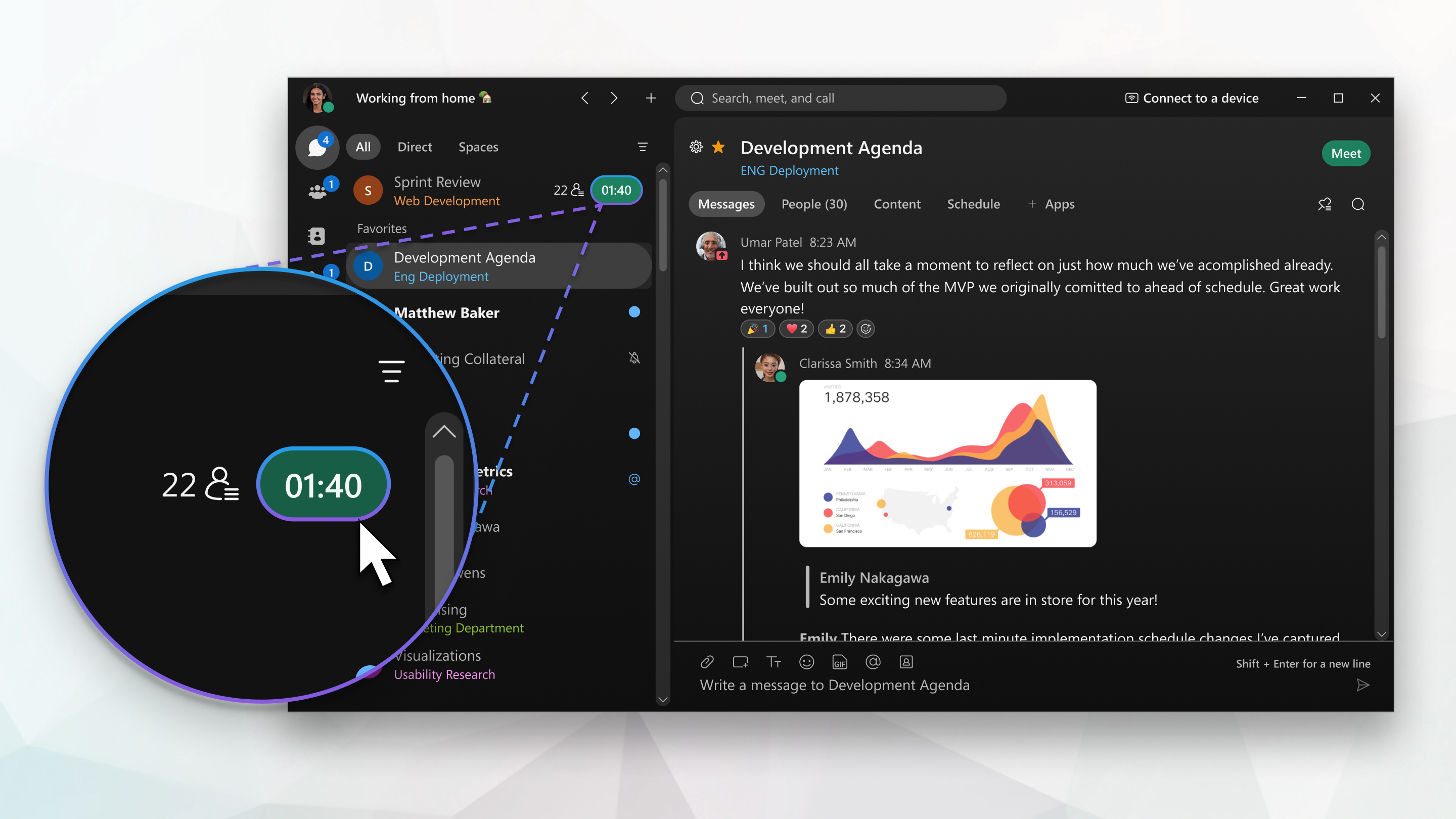
Gumb za pridruživanje pojavljuje se 5 minuta prije zakazanog vremena početka. U zakazano vrijeme početka oznaka se mijenja kako bi vas obavijestila da sastanak počinje sada. Kada se netko drugi pridruži sastanku, odbrojavanje se pojavljuje na gumbu i možete vidjeti koliko se ljudi već pridružilo.
-
Ako koristite sastanke usluge Cisco Webex hibridnog kalendara iz Microsoft Exchange kalendara, Microsoft 365 kalendar ili Google kalendar za G Suite pojavljuju se uz sastanke zakazane s web-lokacije Webex.
-
Gumb za pridruživanje ne pojavljuje se prije početka sastanaka povezanih s prostorima većim od 200 ljudi.
Možete se pridružiti jednom sastanku odjednom. Ako ste se već pridružili sastanku, morate ga napustiti ili prekinuti prije nego što se možete pridružiti drugom sastanku.
| 1 |
Idite na Poruke poruka
|
| 2 |
Odaberite postavke zvuka i videozapisa prije nego što se pridružite sastanku. |
| 3 |
Kliknite |
| 4 |
Kliknite Pridruži se sastan ku. Vaš sastanak se automatski šifrira od kraja do kraja. |
 i kliknite zeleni gumb pored prostora ili naziva sastanka.
| 1 |
Idite na Poruke poruka
|
| 2 |
Odaberite postavke zvuka i videozapisa prije nego što se pridružite sastanku. Vaš sastanak se automatski šifrira od kraja do kraja. |
| 3 |
Dodirnite |
| 1 |
Idite na Poruke poruka
|
| 2 |
Odaberite postavke zvuka i videozapisa prije nego što se pridružite sastanku.
Ako se pridružite putem preglednika, možda ćete morati dati dopuštenje pregledniku za korištenje mikrofona i kamere. |
| 3 |
Kliknite Pridruži se sastan ku. Vaš sastanak se automatski šifrira od kraja do kraja. |


