
Hvala na povratnim informacijama.
Povežite svoj mobilni uređaj s video uređajem pomoću Webex Meetings
 Želite li poslati povratne informacije?
Omogućite ili onemogućite automatsko otkrivanje obližnjih video uređaja
Prema zadanim postavkama, vaša aplikacija automatski pokušava otkriti i povezati se s obližnjim video uređajima. Ovu postavku možete promijeniti tako da se svaki put morate ručno povezati s uređajem.
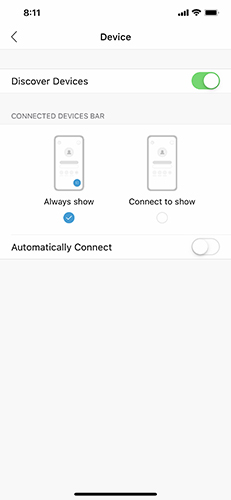
Te postavke možete promijeniti tako da odete na Postav aj, a zatim dodirnite Otkrij uređaje da biste omogućili ili onemogućili automatsko otkrivanje obližnjih video uređaja.
Ako je omogućeno automatsko otkrivanje, možete odabrati hoćete li uvijek prikaz ati ili Povezivanje s prikaz om ako je spojen video uređaj.
Ručno povezivanje s obližnjim video uređajem
Možete se ručno povezati s video uređajem čak i ako ste povezani s drugim uređajem ili ako je automatsko povezivanje onemogućeno.
Otvorite aplikaciju i dodirnite Poveži se s uređajem
 . Zatim dodirnite naziv video uređaja da biste se povezali s njim.
Ako ste već povezani s video uređajem, možete dodirnuti naziv uređaja, a zatim dodirnuti Koristi drugi uređaj. Ako se uređaj s kojim se želite povezati ne pojavljuje na popisu, dodirnite Unesite naziv uređaja i potražite naziv uređaja.
Dijeljenje sadržaja na uređaju
Slično aplikaciji Webex Meetings za stolna računala, zaslon možete dijeliti s video uređajem izravno iz mobilne aplikacije.
Nakon povezivanja s video uređajem dodirnite naziv video uređaja, a zatim dodirnite Di jeli na uređaju. Dodir tiranje da biste započeli dijeljenje zaslona. Da biste zaustavili dijeljenje, dodirnite crvenu ikonu sata,  a zatim dodirnite Zaustavi.
Povezivanje sa sastankom s video uređaja
Nakon povezivanja s video uređajem, možete se povezati sa sastankom bez potrebe da se pridružite sastanku s mobilnog uređaja. Nakon povezivanja možete pristupiti kontrolama sastanka izravno s mobilnog uređaja.
Omogućite ili onemogućite automatsko otkrivanje obližnjih video uređaja
Omogućite ili onemogućite automatsko otkrivanje obližnjih video uređaja
Prema zadanim postavkama, vaša aplikacija automatski pokušava otkriti i povezati se s obližnjim video uređajima. Ovu postavku možete promijeniti tako da se svaki put morate ručno povezati s uređajem.
|
Idite na , a zatim dodirnite Otkrij uređaje da biste omogućili ili onemogućili automatsko otkrivanje obližnjih video uređaja. Ako je omogućeno automatsko otkrivanje, možete odabrati hoćete li uvijek prikaz ati ili Poveži da biste prikaz ali je li spojen video uređaj. |
Ručno povezivanje s obližnjim video uređajem
Ručno povezivanje s obližnjim video uređajem
Možete se ručno povezati s video uređajem čak i ako ste povezani s drugim uređajem ili ako je automatsko povezivanje onemogućeno.
|
Otvorite aplikaciju i dodirnite Poveži se s uređajem
Ako ste već povezani s video uređajem, možete dodirnuti naziv uređaja, a zatim dodirnuti Koristi drugi uređaj. Ako se uređaj s kojim se želite povezati ne pojavljuje na popisu, dodirnite Unesite adresu vide ozapisa i potražite naziv uređaja. |
Dijeljenje sadržaja na uređaju
Dijeljenje sadržaja na uređaju
Slično aplikaciji Meetings desktop, zaslon možete dijeliti s video uređajem izravno iz mobilne aplikacije.
| 1 |
Nakon povezivanja s video uređajem dodirnite naziv video uređaja, zatim dodirnite Dijeli na uređ aju, a zatim dodir nite Pokreni emitiranje. |
| 2 |
Da biste zaustavili dijeljenje, dodirnite crvenu ikonu sata |
Povezivanje sa sastankom s video uređaja
Povezivanje sa sastankom s video uređaja
Nakon povezivanja s video uređajem, možete se povezati sa sastankom bez potrebe da se pridružite sastanku s mobilnog uređaja.
|
Nakon povezivanja možete pristupiti kontrolama sastanka izravno s mobilnog uređaja. |
Omogućite ili onemogućite automatsko otkrivanje obližnjih video uređaja
Prema zadanim postavkama, vaša aplikacija automatski pokušava otkriti i povezati se s obližnjim video uređajima. Ovu postavku možete promijeniti tako da se svaki put morate ručno povezati s uređajem.
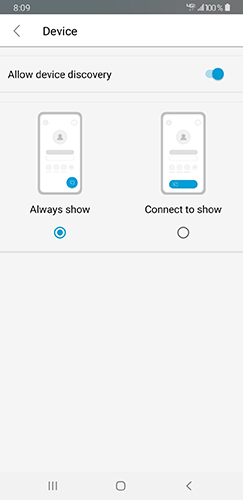
Ako je omogućeno automatsko otkrivanje, možete odabrati hoćete li uvijek prikaz ati ili Povezivanje s prikaz om ako je spojen video uređaj.
Ručno povezivanje s obližnjim video uređajem
Možete se ručno povezati s video uređajem čak i ako ste povezani s drugim uređajem ili ako je automatsko povezivanje onemogućeno.
Otvorite aplikaciju i dodirnite Poveži se s uređajem
. Zatim dodirnite naziv video uređaja da biste se povezali s njim.
Ako ste već povezani s video uređajem, možete dodirnuti naziv uređaja, a zatim dodirnuti Koristi drugi uređaj. Ako se uređaj s kojim se želite povezati ne pojavljuje na popisu, dodirnite Unesite naziv uređaja i potražite naziv uređaja.
Dijeljenje sadržaja na uređaju
Slično aplikaciji Webex Meetings za stolna računala, zaslon možete dijeliti s video uređajem izravno iz mobilne aplikacije.
Nakon povezivanja s video uređajem dodirnite naziv video uređaja, a zatim dodirnite Di jeli zaslon. Da biste zaustavili dijeljenje, dodirnite ikonu Webex, a zatim dodirnite Zau stavi dijeljenje.
Povezivanje sa sastankom s video uređaja
Nakon povezivanja s video uređajem, možete se povezati sa sastankom bez potrebe da se pridružite sastanku s mobilnog uređaja. Nakon povezivanja možete pristupiti kontrolama sastanka izravno s mobilnog uređaja.
Pokretanje sastanka tijekom dijeljenja s video uređajem
Webex sastanak možete započeti dok dijelite zaslon s video uređajem. Kada sastanak započne, već dijelite sadržaj.
Nakon povezivanja s uređajem dodirnite Di jeli zaslon. Kada budete spremni za početak sastanka, ponovno otvorite aplikaciju i dodirnite Pre mjesti sastanak na uređaj.
Omogućite ili onemogućite automatsko otkrivanje obližnjih video uređaja
Omogućite ili onemogućite automatsko otkrivanje obližnjih video uređaja
Prema zadanim postavkama, vaša aplikacija automatski pokušava otkriti i povezati se s obližnjim video uređajima. Ovu postavku možete promijeniti tako da se svaki put morate ručno povezati s uređajem.
| 1 |
Idite na aj, a zatim dodirnite Dopusti otkrivanje uređaja da biste omoguć ili ili onemogućili automatsko otkrivanje obližnjih video uređaja. |
| 2 |
|
Ručno povezivanje s obližnjim video uređajem
Ručno povezivanje s obližnjim video uređajem
Možete se ručno povezati s video uređajem čak i ako ste povezani s drugim uređajem ili ako je automatsko povezivanje onemogućeno.
|
Otvorite aplikaciju i dodirnite Poveži se s uređajem
Ako ste već povezani s video uređajem, možete dodirnuti naziv uređaja, a zatim dodirnuti Koristi drugi uređaj. Ako se uređaj s kojim se želite povezati ne pojavljuje na popisu, dodirnite Unesite adresu vide ozapisa i potražite naziv uređaja. |
Dijeljenje sadržaja na uređaju
Dijeljenje sadržaja na uređaju
Slično aplikaciji Meetings desktop, zaslon možete dijeliti s video uređajem izravno iz mobilne aplikacije.
| 1 |
Nakon povezivanja s video uređajem dodirnite naziv video uređaja, a zatim dodirnite Di jeli zaslon. |
| 2 |
Da biste zaustavili dijeljenje, dodirnite ikonu Webex, a zatim dodirnite Zau stavi dijeljenje. |
Povezivanje sa sastankom s video uređaja
Povezivanje sa sastankom s video uređaja
Nakon povezivanja s video uređajem, možete se povezati sa sastankom bez potrebe da se pridružite sastanku s mobilnog uređaja.
|
Nakon povezivanja možete pristupiti kontrolama sastanka izravno s mobilnog uređaja. |
Pokretanje sastanka tijekom dijeljenja s video uređajem
Pokretanje sastanka tijekom dijeljenja s video uređajem
Webex sastanak možete započeti dok dijelite zaslon s video uređajem. Kada sastanak započne, već dijelite sadržaj.
| 1 |
Nakon povezivanja s uređajem dodirnite Di jeli zaslon. |
| 2 |
Kada budete spremni za početak sastanka, ponovno otvorite aplikaciju i dodirnite Pre mjesti sastanak na uređaj. |


