Je li taj članak bio koristan?

Hvala na povratnim informacijama.
Webex App | Promijenite aktivnu liniju za pozivanje
 Želite li poslati povratne informacije?
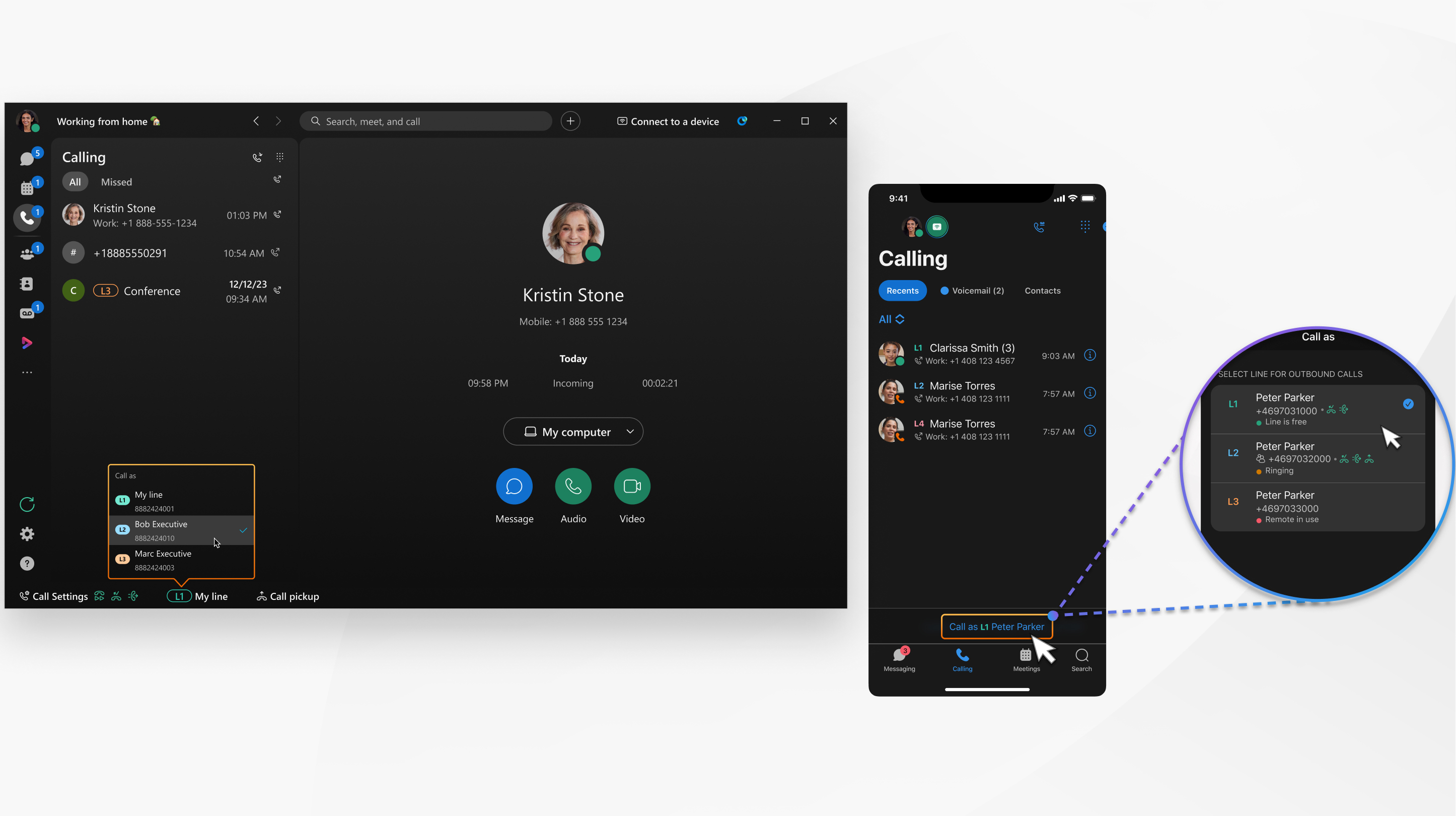
Ako je vaš administrator postavio vaš profil s više linija s različitim brojevima telefona za pozivanje, vidjet ćete ih u svojoj aplikaciji. Možete mijenjati linije ako trebate upućivati odlazne pozive s različitih linija, poput linije recepcije, linije tima za podršku ili pojedinačne linije s drugim ID-om pozivatelja.
| 1 |
Otvorite Webex i prijavite se. |
| 2 |
Idite na svoju aktivnu liniju Linije se lako mogu prepoznati po povezanim telefonskim brojevima i opisima. Nakon što odaberete, svaki odlazni poziv koji uputite koristi vašu novu aktivnu liniju. Aktivnu liniju možete ponovno promijeniti u bilo kojem trenutku. |
 a zatim odaberite drugi unos s popisa.
| 1 |
Otvorite Webex i prijavite se. |
| 2 |
Idi na Pozivanje
Ako već imate odabranu liniju, vidjet ćete navedenu s pozivom kao, na primjer L1 Poziv kao prodajni ured. Također možete dodir |
 , dodirnite
  nuti na
Je li taj članak bio koristan?


