- Kezdőlap
- /
- Cikk

Köszönjük visszajelzését.

 Ebben a cikkben
 Visszajelzés?
Miután beállította a szinkronizálást a Microsoft Entra ID-val, az Entra ID portálon található Webex alkalmazás segítségével kezelheti, hogy kit és mit szinkronizál a Webex-szervezetével.
Az Entra ID változásainak hatása a Webex szervezetére
|
Művelet az Entra adminisztrációs portálon |
Eredmény Webex szervezet |
|---|---|
|
Felhasználó törlése (a felhasználó a Lomtárba megy) |
A Webex átnevezi a felhasználót, és inaktívként jelöli meg a felhasználót a szervezetben. Ha 30 napon belül nem állítja vissza a felhasználót, az Entra ID végleges törlést hajt végre, és a Webex törli a felhasználót a szervezetéből. További információkért lásd a cikk Felhasználó törlése az Entra ID-ból és a Webex-szervezetből című szakaszát. |
|
Nemrég törölt felhasználó visszaállítása a Lomtárból |
A Webex újraaktiválja a felhasználót, és visszaállítja a felhasználónevet az eredeti értékre. |
|
Felhasználó törlése a Lomtárból (állandó törlés) |
A Webex törli a felhasználót a szervezetből. |
|
Felhasználó eltávolítása a Webex alkalmazásból |
A Webex inaktívként jelöli meg a felhasználót. |
|
Felhasználói bejelentkezés blokkolása az Entra szolgáltatásba |
A Webex inaktívként jelöli meg a felhasználót. |
|
Felhasználói attribútumok módosítása (például megjelenítendő név) |
A Webex frissíti a felhasználói attribútumokat. A módosítások a felhasználói nézet frissítésével jelennek meg a Control Hubban. |
|
Új felhasználó hozzárendelése a Webex alkalmazáshoz |
A Webex létrehozza a felhasználót. |
|
Meglévő Webex-felhasználó hozzárendelése a Webex alkalmazáshoz |
A Webex frissíti a felhasználót, és hozzáad egy „externalId” attribútumot (alapértelmezés szerint az Entra ID |
Felhasználói attribútum-hozzárendelések módosítása vagy hozzáadása
Kövesse ezt az eljárást további felhasználói attribútumok Entra ID-ból Webex-re való leképezéséhez, vagy a meglévő felhasználói attribútum-leképezések módosításához.
Az Entra ID és a Webex közötti leképezés nem szinkronizálja az összes felhasználói adatot. A felhasználói adatok egyes aspektusai nincsenek szinkronizálva:
-
Avatarok
-
Szobák
-
Az alábbi táblázatban fel nem sorolt attribútumok
Javasoljuk, hogy ne módosítsa az alapértelmezett attribútumleképezéseket, kivéve, ha feltétlenül szükséges. Különösen fontos az az érték, amelyet felhasználónévként térképez fel. A Webex a felhasználó e-mail címét használja felhasználónévként. Alapértelmezés szerint az Azure AD felhasználóiprincipalName (UPN) paraméterét a Control Hub e-mail-címére (felhasználónevére) térképezzük fel.
Ha a userPrincipalName nem térképezi fel a Control Hub e-mailjeit, a felhasználók új felhasználóként kerülnek ki a Control Hubba, ahelyett, hogy a meglévő felhasználóknak megfelelne. Ha egy másik, e-mail-cím formátumú Azure felhasználói attribútumot szeretne használni UPN helyett, akkor az Entra ID alapértelmezett leképezését a userPrincipalName értékről a megfelelő Entra ID felhasználói attribútumra kell módosítania.
| 1 |
Jelentkezzen be az Azure portálra, majd lépjen a Vállalati alkalmazások oldalra. > Minden alkalmazás. | ||||||||||||||||||||||||||||||||||||||||||
| 2 |
Nyissa meg a általa létrehozott Webex alkalmazást az alkalmazásgalériában. | ||||||||||||||||||||||||||||||||||||||||||
| 3 |
Lépjen a elemre, majd kattintson az Entra ID felhasználók kiépítéselehetőségre. | ||||||||||||||||||||||||||||||||||||||||||
| 4 |
Jelölje be a Speciális beállítások megjelenítése jelölőnégyzetet, majd kattintson az Attribútumlista szerkesztésegombra. | ||||||||||||||||||||||||||||||||||||||||||
| 5 |
Válassza ki a kitöltendő Webex-attribútumokat az Entra ID felhasználói attribútumai közül. | ||||||||||||||||||||||||||||||||||||||||||
| 6 |
Kattintson a a megerősítéshez. Megnyílik az Attribútum-leképezés oldal, ahol az Entra ID felhasználói attribútumait leképezheti a kiválasztott Webex felhasználói attribútumokra. | ||||||||||||||||||||||||||||||||||||||||||
| 7 |
A lap alján kattintson a Új leképezés hozzáadásagombra. | ||||||||||||||||||||||||||||||||||||||||||
| 8 |
Válassza a Közvetlen leképezés lehetőséget. Jelölje ki a Forrás attribútumot (Entra attribútum) és a Cél attribútumot (Webex attribútum), majd kattintson az OKgombra.
| ||||||||||||||||||||||||||||||||||||||||||
| 9 |
Ismételje meg az előző két lépést, amíg hozzá nem adja vagy módosítja az összes szükséges leképezést, majd kattintson a Mentés és az Igen gombra az új leképezések megerősítéséhez. Az alapértelmezett leképezéseket visszaállíthatja, ha újra szeretné kezdeni. | ||||||||||||||||||||||||||||||||||||||||||
A Webex frissíti a felhasználói attribútumokat a következő felhasználói szinkronizálás során.
További felhasználók vagy csoportok szinkronizálása
Ezzel az eljárással felhasználókat vagy csoportokat adhat hozzá a Webex-felhővel való szinkronizáláshoz.
Az Entra ID egy „hozzárendelések” nevű koncepciót használ annak meghatározására, hogy mely felhasználók kapjanak hozzáférést a kiválasztott alkalmazásokhoz. Az automatikus felhasználó-kiépítés kontextusában csak a felhasználók and/or Az Entra ID-ban egy alkalmazáshoz „hozzárendelt” felhasználói csoportok szinkronizálódnak a Control Hubbal.
| 1 |
Nyissa meg a Webex alkalmazást az Entra ID portálon, majd lépjen a Felhasználók és csoportokmenüpontra. |
| 2 |
Kattintson a Hozzárendelés hozzáadásaelemre. |
| 3 |
Keresse meg az alkalmazáshoz hozzáadni kívánt felhasználókat/csoportokat:
|
| 4 |
Kattintson a Kijelölés gombra, majd a Hozzárendelés parancsra. Ismételje meg ezeket a lépéseket, amíg meg nem iktatja a Webex-szel szinkronizálni kívánt összes csoportot és felhasználót. |
Felhasználói hozzáférés eltávolítása a Webex-szervezethez
Eltávolíthatja a felhasználói hozzárendeléseket az Entra ID-ból. Ez megőrzi az Entra ID felhasználói fiókokat, de eltávolítja ezeket a fiókokat a Webex-szervezet alkalmazásaihoz és szolgáltatásaihoz való hozzáférésből.
A felhasználói hozzárendelés eltávolításakor a Webex inaktívként jelöli meg a felhasználót.
| 1 |
Az Azure Portalon lépjen a Vállalati alkalmazásokelemre, majd válassza ki a hozzáadott Webex alkalmazást. |
| 2 |
Válasszon ki egy felhasználót vagy felhasználói csoportot az alkalmazáshoz rendeltek listájából. |
| 3 |
Kattintson a Eltávolításgombra, majd az Igen gombra az eltávolítás megerősítéséhez. A következő szinkronizálási esemény során a felhasználó vagy a felhasználók csoportja törlődik a Webex alkalmazásból. |
Felhasználó törlése az Entra ID-ból és a Webex szervezetből
-
Az Entra ID áthelyezi a felhasználót a Törölt felhasználók oldalra (más néven az Active Directory lomtárába).
-
Az Entra ID módosítja a felhasználó userPrincipalName (UPN) értékét, egy számjegyekből álló karakterláncot adva az elejéhez.
-
A frissítés elindítja a Webex-et, hogy nevezze át a felhasználót, és inaktívként jelölje meg a felhasználót a szervezetben.
-
A Webex visszavonja a felhasználói jogkivonatokat.
Ezen a ponton a felhasználó „soft” törlésre kerül, és legfeljebb 30 napig marad a könyvtár lomtárában. Ha visszaállítja a felhasználót a lomtárból, a Control Hub újraaktiválja a felhasználót, visszaállítja a jogkivonatokat, és átnevezi a felhasználót az eredeti e-mail/UPN-címre.
Ha törli a felhasználót a könyvtár lomtárából, vagy nem tesz semmit, és eltelik a 30 nap, az Entra ID véglegesen törli a felhasználót. A végleges törlés hatására a Webex eltávolítja a felhasználót. (Az eltávolítás részeként a Webex elküldi a felhasználói adatokat az archiváló szolgáltatásának, ahol a megfelelőségi tisztviselők megtekinthetik a felhasználói adatokat a szervezet adatmegőrzési szabályzatának megfelelően.)
Ha később egy véglegesen törölt felhasználó e-mail címét újra hozzáadja az Entra ID-hoz, a Webex egy teljesen új fiókot hoz létre.
| 1 |
Lépjen a Felhasználókelemre, jelölje be a törölni kívánt felhasználói fiókok melletti jelölőnégyzetet, majd kattintson a Felhasználó törlése parancsra. A felhasználók a Törölt felhasználók lapra kerülnek. A Control Hubban a felhasználók "soft delete" állapotba kerülnek, és nem törlődnek azonnal. Ők is átnevezték őket. Az Entra ID elküldi ezeket a módosításokat a Webex felhőbe. A Control Hub ezután ezt a változást tükrözi, és inaktívként jelöli meg a felhasználót. A rendszer minden jogkivonatot visszavon a felhasználó számára. |
| 2 |
A felhasználó törlésének rekordjainak ellenőrzéséhez lépjen a Naplók naplózása elemre, majd futtasson keresést a Felhasználókezelés kategóriában vagy a Felhasználói tevékenység törlése területen. Amikor megnyit egy törölt felhasználói naplót, és a Cél(ok) gombrakattint, látni fogja, hogy a userPrincipalName számokat és karaktereket tartalmaz a @előtt. 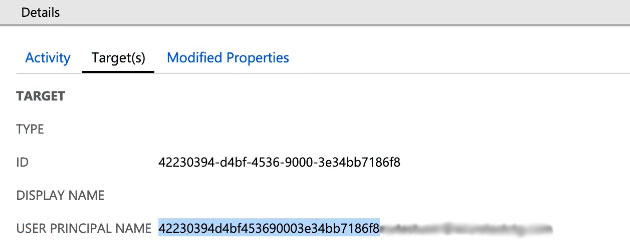 Ha bármilyen elektronikus adatfeltárási műveletet hajt végre a Control Hubban, akkor a userPrincipalName értéket kell lekérnie az Entra ID auditnaplóiból. Az eDiscovery-ről további információt a Webex alkalmazás- és értekezlet-tartalom szabályozási megfelelőségének biztosítása című témakörbentalál. |


