
Köszönjük visszajelzését.
Nézetváltás mobileszközről értekezleteken és webináriumokon
 Visszajelzés?
A váltható nézetek a készülékétől, a készülék tájolásától, hány ember vesz részt az értekezleten vagy a webináriumon, valamint attól, hogy valaki megoszt-e tartalmat. Ezen nézetek mindegyikének előnyei vannak.
A következő nézetek közül választhat:
-
Rácsnézet — hasznos, ha egy nagy értekezleten sok előadóra szeretné osztani figyelmét.
-
Egyenlő nézet - Hasznos egyéni beszélgetésekhez vagy csak néhány mással folytatott kis találkozókhoz.
-
Stack View — hasznos, ha az aktív hangszóróra vagy a megosztott tartalomra szeretne összpontosítani, de más résztvevőket is szeretne látni.
-
Fókusznézet — hasznos, ha az aktív hangszórót vagy a megosztott tartalmat teljes képernyőn szeretné látni.
Nagyfelbontású videó minőséggel rendelkező találkozóhoz csatlakozó résztvevők maximális száma 1000, normál videó minőség esetén pedig 1000. Az értekez letek és webináriumok maximális kapacitásáról lásd: Mi a Webex munkamenet vagy hívás maximális résztvevőinek száma?
A rácsnézet lehetővé teszi, hogy egyszerre legfeljebb kilenc résztvevőt láthasson iPhone-on, és legfeljebb hat résztvevő Android-telefonon. IPad vagy Android táblagépen oldalanként legfeljebb 25 résztvevő láthat. Ehhez a funkcióhoz a Webex video platform 2.0 verziója szükséges. Ha meg szeretné tudni, hogy melyik verziót használja, olvassa el a Verziószám keresése című Webex Meetings témakört.
A miniatűr videók rendezési sorrendje attól függ, hogy ki tölti be a házigazda és a műsorvezető szerepet, a legfrissebb előadó, ki mutatja a videóját, ábécé sorrendjében, és hogy valaki megoszt-e tartalmat. Azt is beállíthatja, hogy hány ember jelenik meg oldalanként. Ha többet szeretne megtudni a rácsnézet elrendezési beállításaival kapcsolatban, olvassa el a Webex Meetings mobilalkalmazás rácsnézetelrendezéseit.
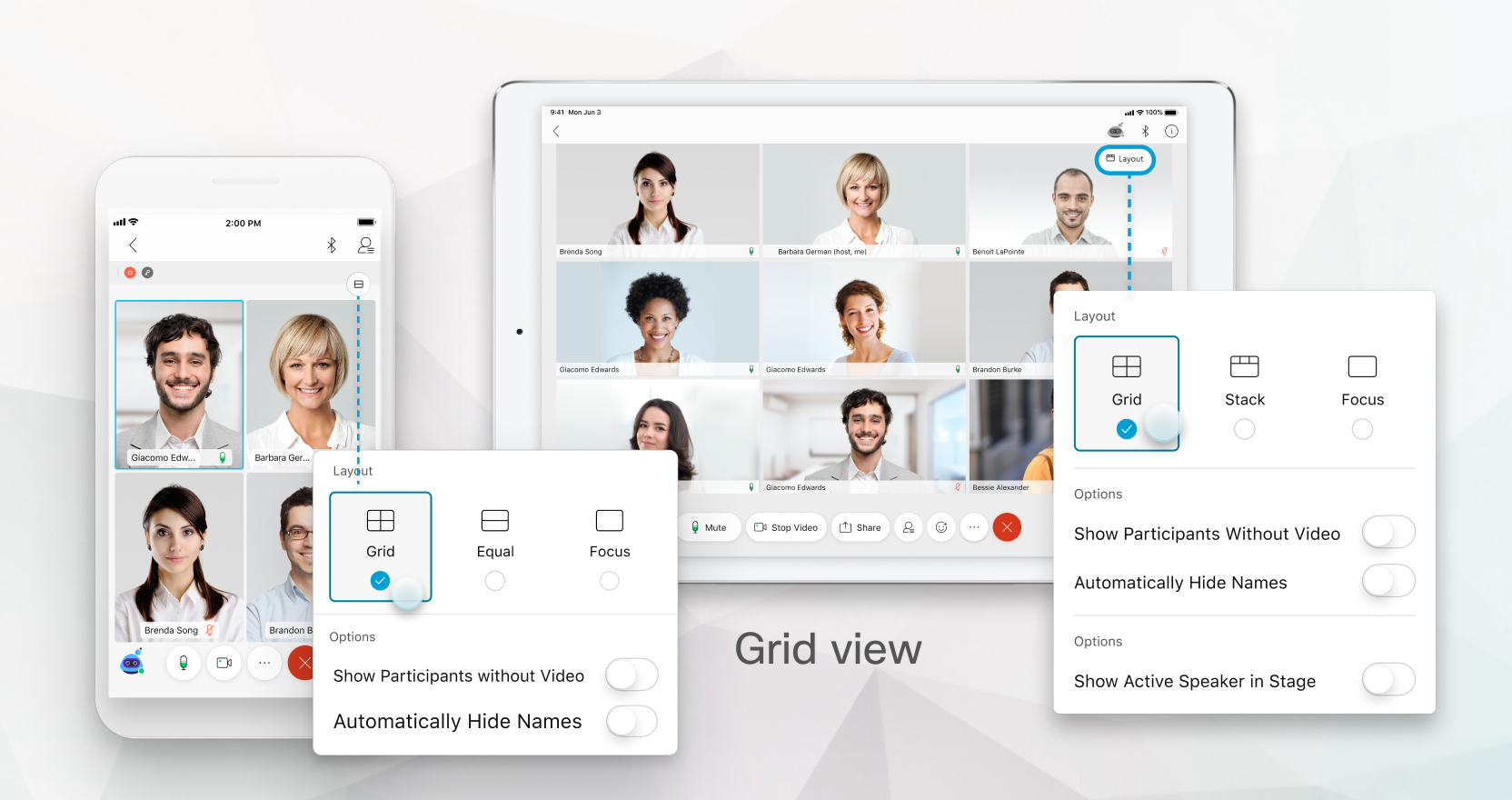
Ha valaki megosztja a tartalmat rácsnézetben, a megosztott tartalom az első videó miniatűrében jelenik meg.
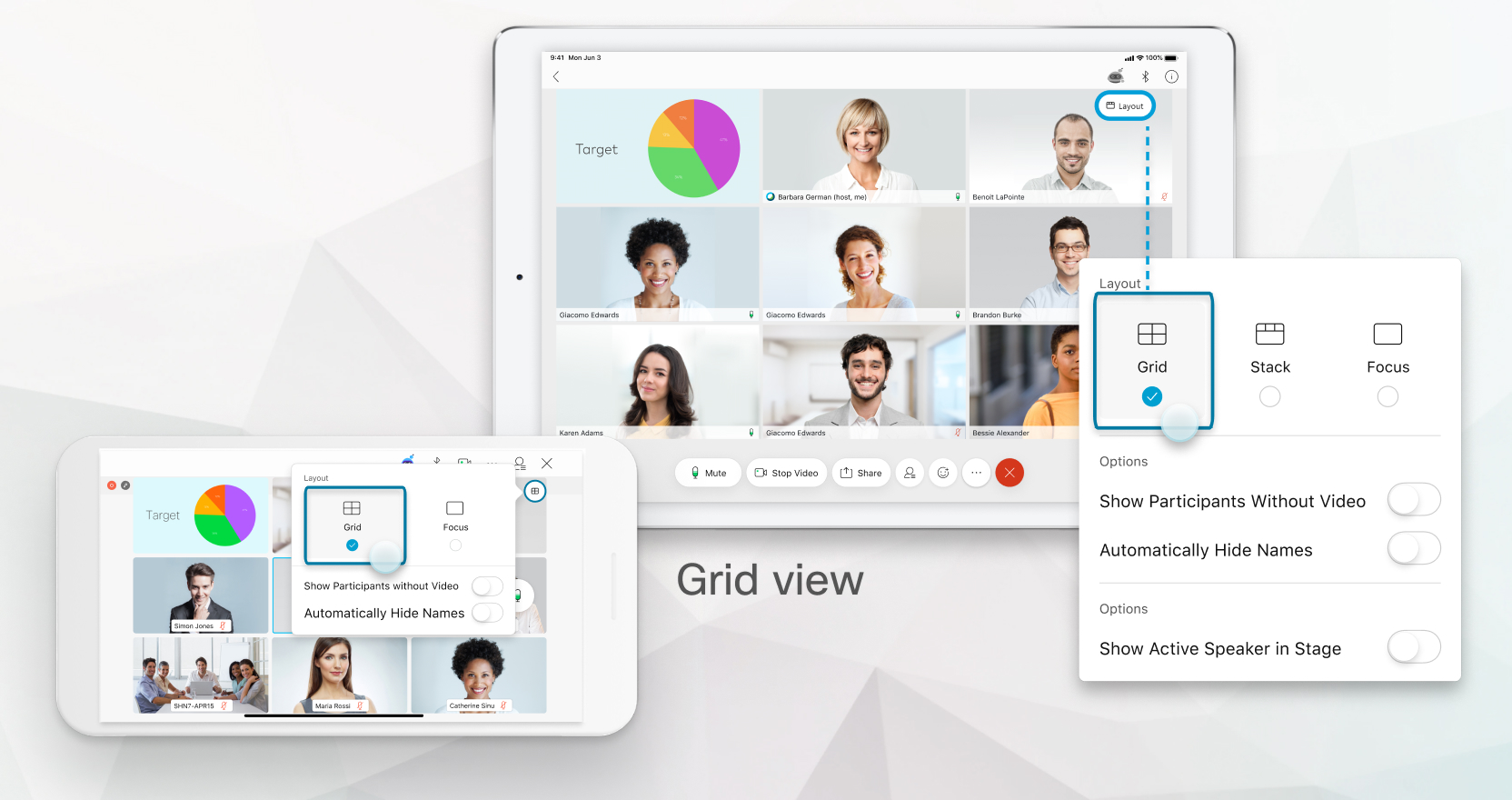
Az egyenlő nézet felül megjeleníti az aktív hangszóró videóját, az alábbiakban pedig az önnézetet. Az egyenlő nézet csak akkor érhető el, ha iPhone vagy Android telefont portré módban használ.
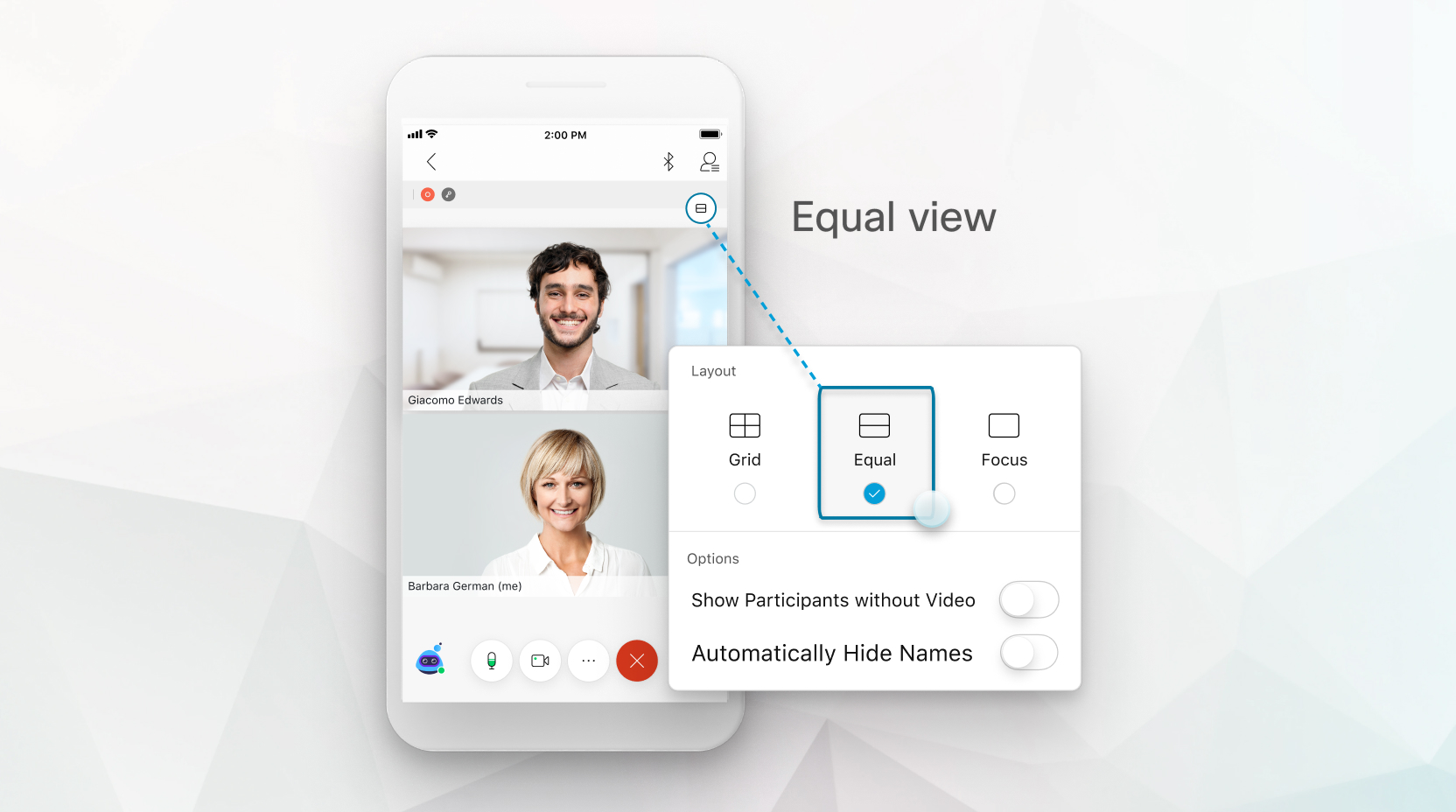
Ha az egyenlő nézetet választja, amikor valaki megosztja a tartalmat, a megosztott tartalom tetején jelenik meg, az aktív hangszóró pedig az alább.
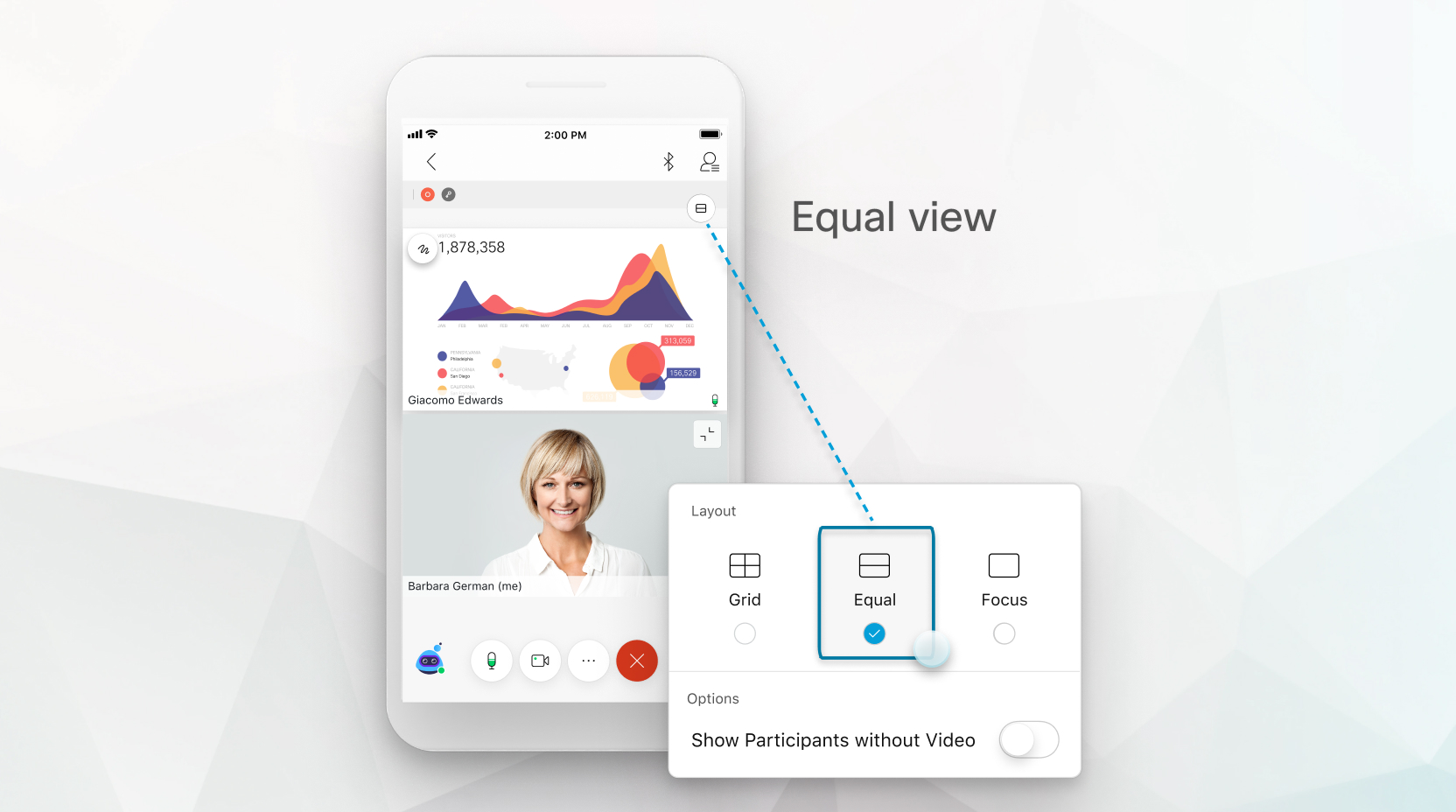
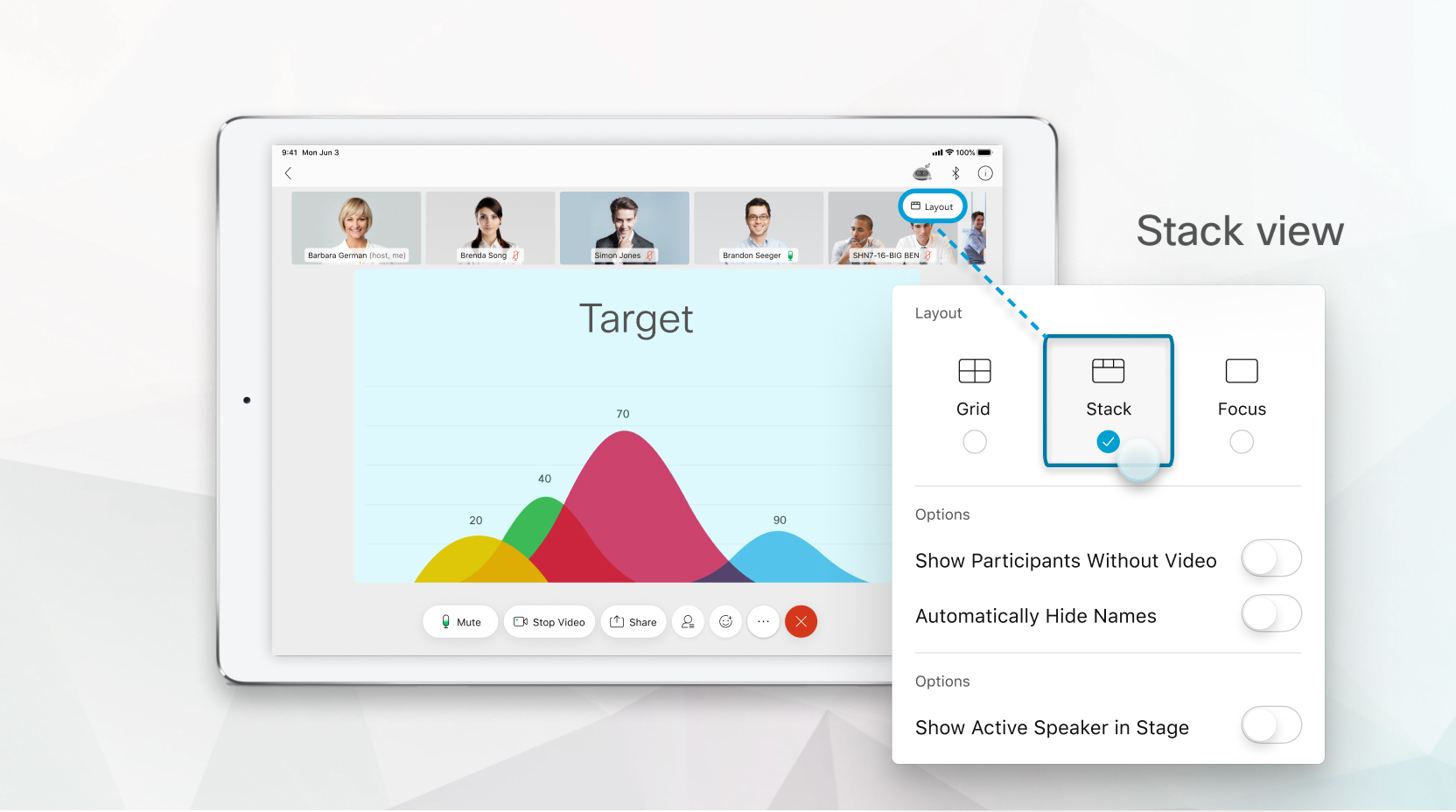
Ha iPad vagy Android táblagép segítségével csatlakozik értekezletéhez, webináriumhoz vagy eseményéhez, választhatja a halmaznézet lehetőséget. A Stack nézet az aktív hangszórót vagy a megosztott tartalmat jeleníti meg a színpadon. A színpad felett legfeljebb hat másik résztvevő miniatűr videói láthatók.
A miniatűr videók rendezési sorrendje attól függ, hogy ki tölti be a házigazda és a műsorvezető szerepet, ki beszélt legutóbb, ki mutatja a videójukat, és az ábécé sorrendjén. Először azok a résztvevők jelennek meg, akik legutóbb beszéltek, majd azok a résztvevők, akik megmutatják a videójukat. Az első 6 miniatűr videóra rögzítheti a fó kuszt.
A miniatűr videók rendezési sorrendje attól függ, hogy ki tölti be a házigazda és a műsorvezető szerepet, ki beszélt legutóbb, ki mutatja a videójukat, és az ábécé sorrendjén. Először azok a résztvevők jelennek meg, akik legutóbb beszéltek, majd azok a résztvevők, akik megmutatják a videójukat.
A bélyegképek jobbra vagy balra csúsztatásával módosíthatja, hogy mely résztvevőket látja a miniatűr videókban.
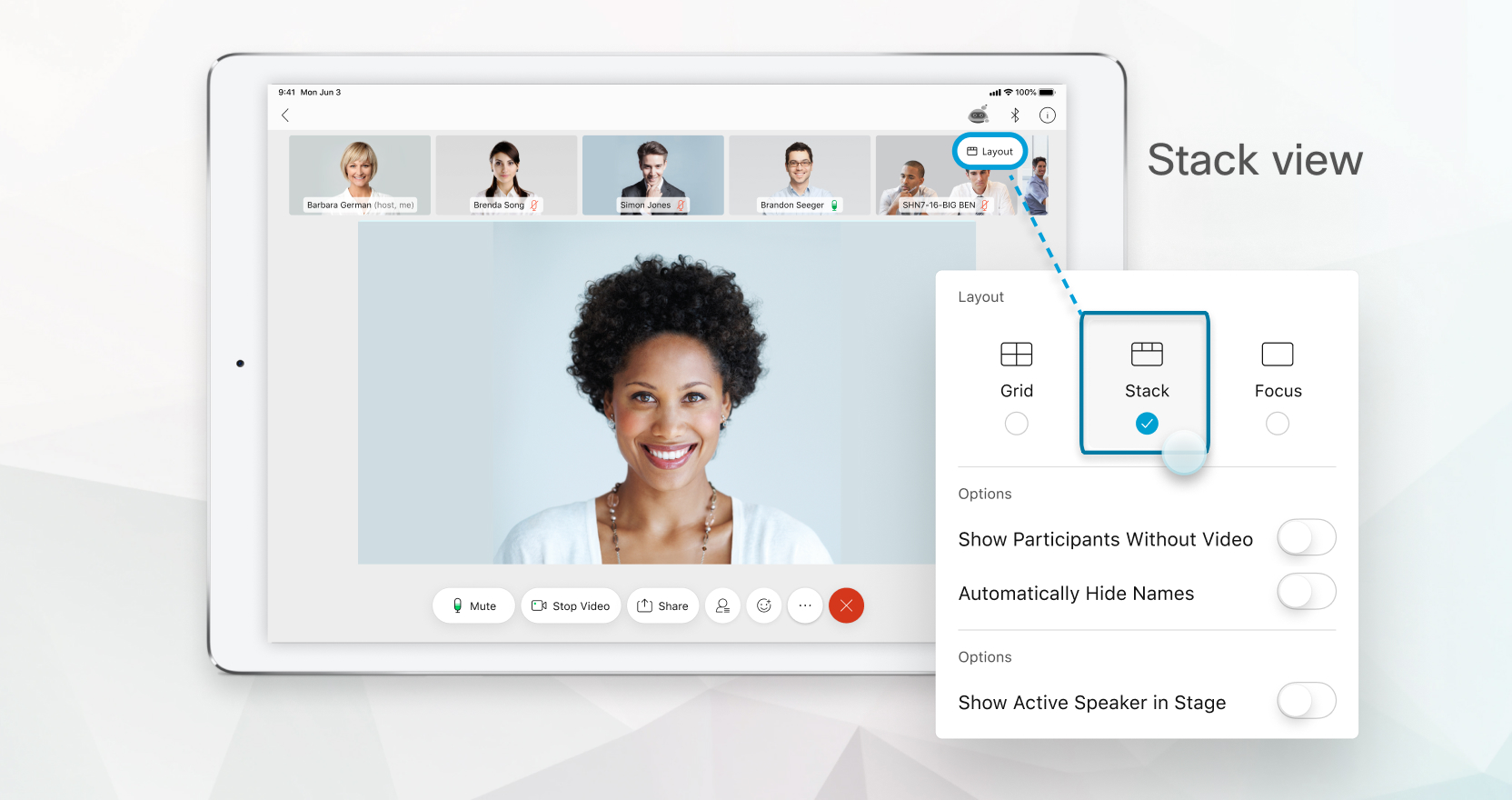
Ha valaki tartalom megosztásakor választja a halmaznézetet, akkor a megosztott tartalom megjelenik a színpadon.
A fókusznézet teljes képernyős videót jelenít meg arról, aki beszél.
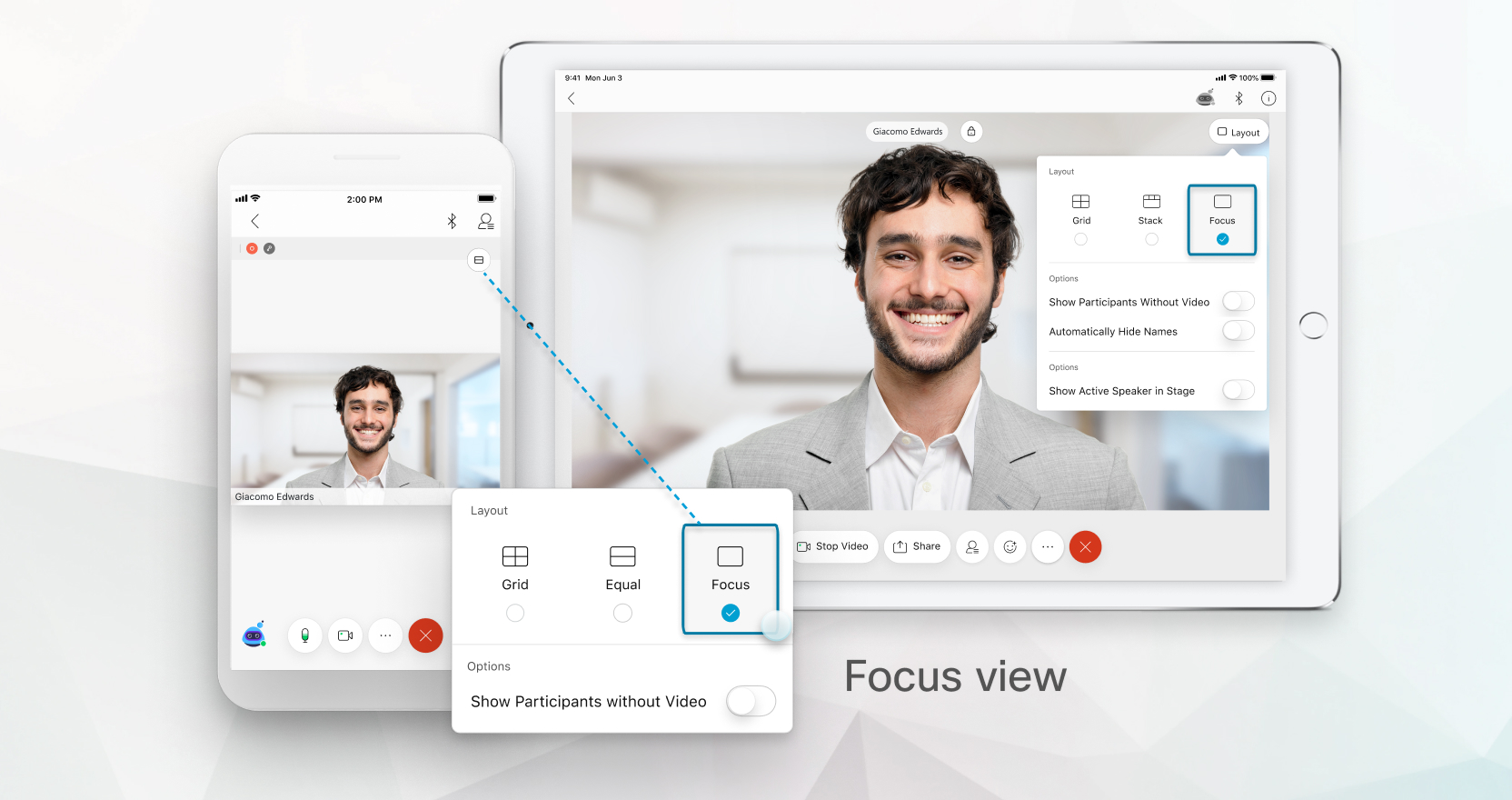
Amikor valaki megosztja a tartalmat, a fókusznézet teljes képernyős videót jelenít meg a megosztott tartalomról, és minimalizálja az aktív hangszórót.
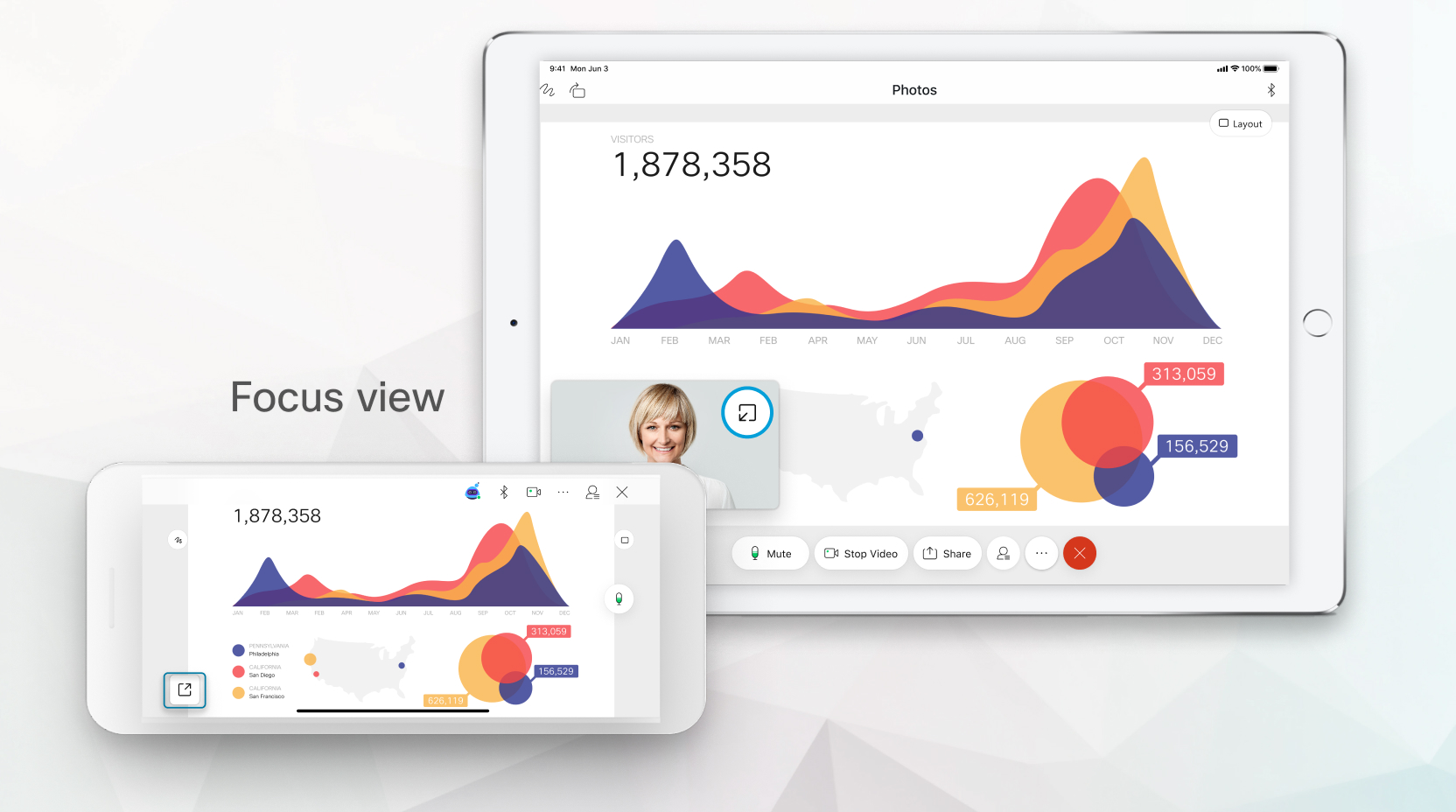
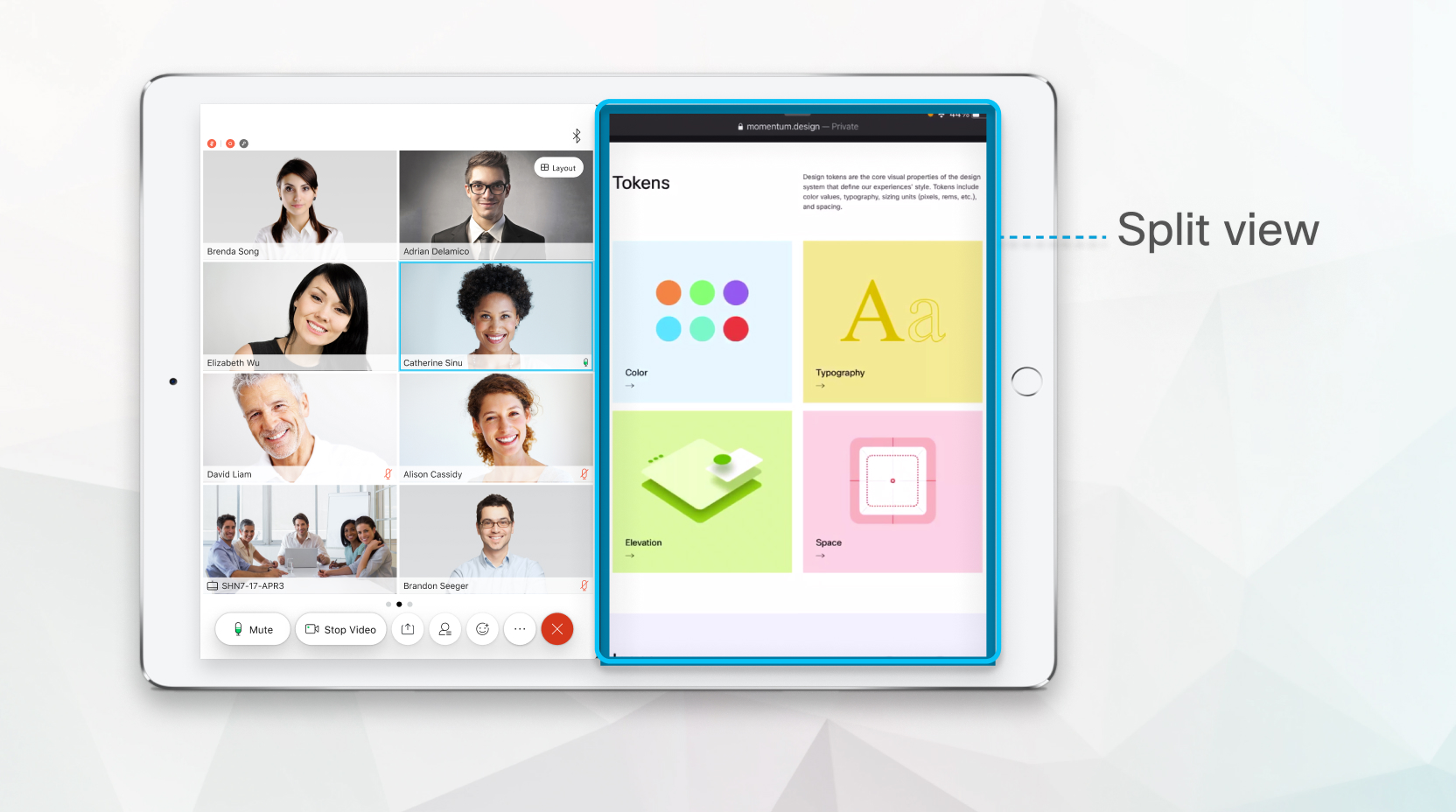
Ha többfeladatot végez iPaden, az értekezleten kiválasztott videóelrendezés úgy igazodik, hogy megfeleljen az iOS megosztott nézetének adott képernyőterületének. Ez lehetővé teszi, hogy arra összpontosítson, amit szeretne az értekezleten anélkül, hogy meg kellene változtatnia a nézetét.
Elrendezési beállítások
|
A nézet módosításához koppintson az El rendezés elemre Ha nincs tartalom megosztása, az alapértelmezett elrendezés a rácsnézet, de az ikon úgy változik, hogy tükrözze az aktuálisan használt elrendezést. |

A webinars a Focus nézetet használja alapértelmezett elrendezésként iPhone és Android telefonok számára. A Webinars alapértelmezettként Stack nézetet használja az iPad és az Android táblagépek számára.
| 1 |
A webináriumok alapértelmezett elrendezésének beállításához tegye a következők egyikét:
|
| 2 |
Görgessen lefelé a Webinar videó elrendezéséhez, és válassza ki a kívánt nézetet. |


