
Köszönjük visszajelzését.
Csatlakoztassa mobileszközét videóeszközhöz a Webex Meetings használatával
 Visszajelzés?
A közeli videóeszközök automatikus észlelésének engedélyezése vagy letiltása
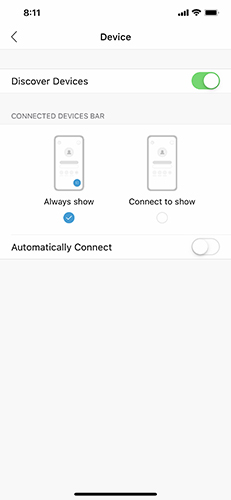
Alapértelmezés szerint az alkalmazás automatikusan megpróbál felfedezni a közeli videóeszközöket és kapcsolatba lépni velük. Ezt a beállítást úgy módosíthatja, hogy minden alkalommal manuálisan kell csatlakoznia egy eszközhöz.
Ha engedélyezve van az automatikus észlelés, akkor kiválaszthatja, hogy a M indig megjelenítése vagy a Csatlakozás a Megjelenítéshez, ha videóeszköz csatlakozik.
Manuális csatlakozás egy közeli videóeszközhöz
Kézzel is csatlakozhat egy videoeszközhöz, ha másik eszközhöz csatlakozik, vagy az automatikus kapcsolat le van tiltva.
Nyissa meg az alkalmazást, és koppintson a Csatlakozás eszközhöz elem
 re. Ezután érintse meg a videóeszköz nevét, hogy csatlakozzon hozzá.
Ha már csatlakozott egy videoeszközhöz, koppintson az eszköz nevére, majd koppintson a Má sik eszköz használata elemre. Ha az eszköz, amelyhez csatlakozni szeretne, nem jelenik meg a listában, koppintson az Eszköz né v megadása elemre, és keresse meg az eszköz nevét.
Tartalom megosztása eszközre
Az Webex Meetings asztali alkalmazáshoz hasonlóan megoszthatja képernyőjét egy videóeszközzel közvetlenül a mobilalkalmazásból.
Miután csatlakozott egy videoeszközhöz, koppintson a videóeszköz nevére, majd koppintson a Megosztás eszközre. Koppintson a a képernyő megosztásának megkezdéséhez. A megosztás leállításához koppintson a piros óra ikonra, majd koppintson  a Le állítás elemre.
Csatlakozás értekezlethez videóeszközről
Miután csatlakozott egy videoeszközhöz, csatlakozhat egy értekezlethez anélkül, hogy mobileszközéről csatlakoznia kellene az értekezlethez. Csatlakozás után közvetlenül mobileszközéről érheti el az értekezletvezérlőket.
A közeli videóeszközök automatikus észlelésének engedélyezése vagy letiltása
A közeli videóeszközök automatikus észlelésének engedélyezése vagy letiltása
Alapértelmezés szerint az alkalmazás automatikusan megpróbál felfedezni a közeli videóeszközöket és kapcsolatba lépni velük. Ezt a beállítást úgy módosíthatja, hogy minden alkalommal manuálisan kell csatlakoznia egy eszközhöz.
|
Lépjen a Be z elemre, majd koppintson az Eszközök felderítése elemre a közeli videoeszközök automatikus észlelésének engedélyezéséhez vagy letiltásához. Ha engedélyezve van az automatikus észlelés, kiválaszthatja, hogy a M indig megjelen ítsék-e vagy a C satlakozás lehetőséget, ha videóeszköz van csatlakoztatva. |
Kézi csatlakozás egy közeli videóeszközhöz
Kézi csatlakozás egy közeli videóeszközhöz
Kézzel is csatlakozhat egy videoeszközhöz, ha másik eszközhöz csatlakozik, vagy az automatikus kapcsolat le van tiltva.
|
Nyissa meg az alkalmazást, és koppintson a Csatlakozás eszközhöz elemre
Ha már csatlakozott egy videoeszközhöz, koppintson az eszköz nevére, majd koppintson a Má sik eszköz használata elemre. Ha az eszköz, amelyhez csatlakozni szeretne, nem jelenik meg a listában, koppintson a Videócím megadása elemre, és keresse meg az eszköz nevét. |
Tartalom megosztása eszközzel
Tartalom megosztása eszközzel
A Meetings asztali alkalmazáshoz hasonlóan a képernyőt közvetlenül a mobilalkalmazásból megoszthatja videóeszközzel.
| 1 |
Miután csatlakozott egy videóeszközhöz, koppintson a videóeszköz nevére, majd koppintson a Me gosztás eszközén, majd koppintson a Közvetítés indítása elemre. |
| 2 |
A megosztás leállításához koppintson a piros óra ikonra |
Csatlakozás értekezlethez videóeszközről
Csatlakozás értekezlethez videóeszközről
Miután csatlakozott egy videoeszközhöz, csatlakozhat egy értekezlethez anélkül, hogy mobileszközéről csatlakoznia kellene az értekezlethez.
|
Csatlakozás után közvetlenül mobileszközéről érheti el az értekezletvezérlőket. |
A közeli videóeszközök automatikus észlelésének engedélyezése vagy letiltása
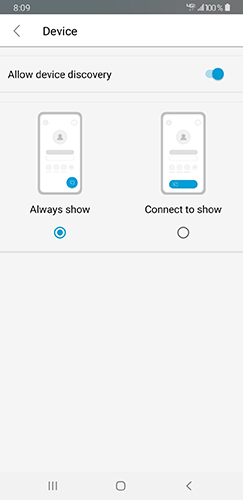
Alapértelmezés szerint az alkalmazás automatikusan megpróbál felfedezni a közeli videóeszközöket és kapcsolatba lépni velük. Ezt a beállítást úgy módosíthatja, hogy minden alkalommal manuálisan kell csatlakoznia egy eszközhöz.
Ha engedélyezve van az automatikus észlelés, akkor kiválaszthatja, hogy a M indig megjelenítése vagy a Csatlakozás a Megjelenítéshez, ha videóeszköz csatlakozik.
Manuális csatlakozás egy közeli videóeszközhöz
Kézzel is csatlakozhat egy videoeszközhöz, ha másik eszközhöz csatlakozik, vagy az automatikus kapcsolat le van tiltva.
Nyissa meg az alkalmazást, és koppintson a Csatlakozás eszközhöz elem
re. Ezután érintse meg a videóeszköz nevét, hogy csatlakozzon hozzá.
Ha már csatlakozott egy videoeszközhöz, koppintson az eszköz nevére, majd koppintson a Má sik eszköz használata elemre. Ha az eszköz, amelyhez csatlakozni szeretne, nem jelenik meg a listában, koppintson az Eszköz né v megadása elemre, és keresse meg az eszköz nevét.
Tartalom megosztása eszközre
Az Webex Meetings asztali alkalmazáshoz hasonlóan megoszthatja képernyőjét egy videóeszközzel közvetlenül a mobilalkalmazásból.
Miután csatlakozott egy videoeszközhöz, koppintson a videóeszköz nevére, majd koppintson a Képerny ő megosztása elemre. A megosztás leállításához koppintson a Webex ikonra, majd koppintson a Megosztás leállítása elemre.
Csatlakozás értekezlethez videóeszközről
Miután csatlakozott egy videoeszközhöz, csatlakozhat egy értekezlethez anélkül, hogy mobileszközéről csatlakoznia kellene az értekezlethez. Csatlakozás után közvetlenül mobileszközéről érheti el az értekezletvezérlőket.
Értekezlet indítása videóeszközre történő megosztás közben
Webex-értekezletet indíthat, miközben megosztja a képernyőt egy videóeszközzel. Amikor az értekezlet elkezdődik, már megosztja a tartalmat.
Miután csatlakozott egy eszközhöz, koppintson a Ké pernyő megosztása elem re. Ha készen áll az értekezlet elindítására, nyissa meg újra az alkalmazást, és koppintson az Értekezlet áth elyezése eszközre elemre.
A közeli videóeszközök automatikus észlelésének engedélyezése vagy letiltása
A közeli videóeszközök automatikus észlelésének engedélyezése vagy letiltása
Alapértelmezés szerint az alkalmazás automatikusan megpróbál felfedezni a közeli videóeszközöket és kapcsolatba lépni velük. Ezt a beállítást úgy módosíthatja, hogy minden alkalommal manuálisan kell csatlakoznia egy eszközhöz.
| 1 |
|
| 2 |
|
Kézi csatlakozás egy közeli videóeszközhöz
Kézi csatlakozás egy közeli videóeszközhöz
Kézzel is csatlakozhat egy videoeszközhöz, ha másik eszközhöz csatlakozik, vagy az automatikus kapcsolat le van tiltva.
|
Nyissa meg az alkalmazást, és koppintson a Csatlakozás eszközhöz elemre
Ha már csatlakozott egy videoeszközhöz, koppintson az eszköz nevére, majd koppintson a Másik eszköz használata elemre. Ha az eszköz, amelyhez csatlakozni szeretne, nem jelenik meg a listában, koppintson a Videócím megadása elemre, és keresse meg az eszköz nevét. |
Tartalom megosztása eszközzel
Tartalom megosztása eszközzel
A Meetings asztali alkalmazáshoz hasonlóan a képernyőt közvetlenül a mobilalkalmazásból megoszthatja videóeszközzel.
| 1 |
Miután csatlakozott egy videoeszközhöz, koppintson a videóeszköz nevére, majd koppintson a Megosz tás képernyőre. |
| 2 |
A megosztás leállításához koppintson a Webex ikonra, majd koppintson a Megosztás leállítása elemre. |
Csatlakozás értekezlethez videóeszközről
Csatlakozás értekezlethez videóeszközről
Miután csatlakozott egy videoeszközhöz, csatlakozhat egy értekezlethez anélkül, hogy mobileszközéről csatlakoznia kellene az értekezlethez.
|
Csatlakozás után közvetlenül mobileszközéről érheti el az értekezletvezérlőket. |
Értekezlet indítása videóeszközön történő megosztás közben
Értekezlet indítása videóeszközön történő megosztás közben
Webex-értekezletet indíthat, miközben megosztja a képernyőt egy videóeszközzel. Amikor az értekezlet elkezdődik, már megosztja a tartalmat.
| 1 |
Miután csatlakozott egy eszközhöz, koppintson a Megosz tás képernyőre. |
| 2 |
Ha készen áll az értekezlet elindítására, nyissa meg újra az alkalmazást, és koppintson az Értekezlet áth elyezése eszközre elemre. |


