- Kezdőlap
- /
- Cikk

Köszönjük visszajelzését.

Tanúsítványkezelés a Webex Cloud-Connected UC-ben
 Ebben a cikkben
 Visszajelzés?
Tanúsítványkezelés áttekintése
A központosított tanúsítványkezelés egy felhőalapú szolgáltatásCisco Unified Communications Manager, amely egyetlen helyet kínál az IM és a jelenléti tanúsítványok megtekintéséhez és kezeléséhez, valamint több klas Cisco Unity Connection z Cisco Emergency Responder ter között.
Mielőtt elkezdené:Engedélyeznie kell a Tanúsítványkezelés szolgáltatást a Szolgáltatáskezelés lapon a kívánt klaszterhez. További információt a Fel hőalapú UC-szolgáltatások engedélyezése a Vezérlőközpontban című témakörben talál .
A központosított tanúsítványkezelés a következő kulcsfontosságú funkciókat kínálja:
-
Többfürtös irányítópult mutatja az egyes klaszterek tanúsítványállapotát.
-
Az azonosító és megbízhatósági tanúsítványok részletes áttekintése egyedi klas zter szinten.
-
Tanúsítványműveletek végrehajtására, például CSR létrehozására, tanúsítvány feltöltésére, megújítására, letöltésére, másolására, cseréjére és eltávolítására.
-
Riasztások irányítópultja a lejárt és hamarosan lejáró tanúsítványok megtekintéséhez
-
Képes konfigurálni az értesítéseket, például e-mailes értesítést a tanúsítvány lejáratával kapcsolatban.
-
Ossza el a tanúsítványokat több megbízhatósági üzletben és klaszterben.
-
Adja meg a tanúsítványprofilt különböző beállításokkal, és rendelje hozzá egy klaszterhez.
Nem terjesztheti és cserélheti ki a tanúsítványokat Cisco Emergency Responder alkalmazásban.
Hozzáférés a tanúsítványkezelő szolgáltatáshoz
A felhőalapú UC-szolgáltatáscsomag Tanúsítványkezelő szolgáltatása a helyszíni telepítéshez szükséges tanúsítványokat kezeli.
A Tanúsítványkezelés eléréséhez hajtsa végre a következő lépéseket:
| 1 |
A Webex Control Hub ügyfélnézetében válassza a Szolgáltatások üpontot. Megjelenik a Connected UC oldal. Az ezen az oldalon található Tanú sítványkezelő kártya a Tanúsítványkezelés funkcióit és funkcióit tartalmazza. | ||||||||||
| 2 |
A Tanúsí tványkezel ő kártyán kattintson bármelyik hivatkozásra a tanúsítványkezelés különböző funkcióinak eléréséhez. Az alábbi tábláz at felsorolja a Tanúsítványkezelésben elérhető funkciókat:
|
A Riasz tások oldal segítségével tegye a következőket:
-
Lejárt vagy hamarosan lejáró tanúsítványok megtekintése
-
Szűrés tanúsítvány szerint
-
Szűrje termékenként a tanúsítvány állapotát.
| 1 |
A Webex Control Hub ügyfélnézetében válassza a Szolgáltatások üpontot. Megjelenik a Connected UC oldal. | |||||||||||||||||||||||||||||||||||||||
| 2 |
Kattintson a Tan úsí tványkezelő kártya Riasz tások elemre. Az oldalon mind a lejárt, mind a hamarosan lejáró tanúsítványok jelennek meg. A tanúsítványok olyan részleteket sorolnak fel, mint például a klaszter neve, a közös név, a tanúsítvány típusa, a tanúsí tvány állapota és a lejárati dátum. | |||||||||||||||||||||||||||||||||||||||
| 3 |
(Opcionális) Válassza az alábbi lehetőségek egyikét:
A kiválasztott tanúsítványok megjelennek a tanúsítványlistában olyan részletekkel együtt, mint a klaszter, a tanúsítvány, a közös név, a termék, a típus, az állapot, a kiszolgálónév és a lejár at. | |||||||||||||||||||||||||||||||||||||||
| 4 |
Válasszon ki egy rekordot a listáról a tanúsítvány részleteinek megtekintéséhez. Megnyílik egy oldalpanel a tanúsítvány részleteinek megjelenítéséhez. Megtekintheti a Tanúsítvá ny részleteit vagy a PEM formátumú tanúsítvány másolását. Végezze el a 6. lépésben felsorolt összes műveletet ezen a panelen. | |||||||||||||||||||||||||||||||||||||||
| 5 |
Kattintson a Bezárás gombra az oldalsó panel bezárásához és a hirdetési oldalra való visszatéréshez. | |||||||||||||||||||||||||||||||||||||||
| 6 |
Vigye az egérmutatót egy tanúsítványrekord fölé, és kattintson az ellipszisre az Identity and Trust Store tanúsítványok különböző műveleteinek végrehajtásához. A személy azonosító igazolá sokkal kapcsolatos műveletek a következők:
Ha a rendszergazda által a profilban konfigurált beállítások nem egyeznek meg a tanúsítvány attribútumaival, egy figyelmeztető ikon jelenik meg a tanúsítvány előtt. Példa: A Tomcat tanúsítvány önaláírt, de a profilbeállításokban a CA aláírt értékre van állítva, ez eltéréshez vezet. Ne kattintson tudatlanul a Küldés gombra anélkül, hogy ellenőrizte az eltéréseket, mivel ez problémákhoz vezethet. A Trust Store tanú sítványokkal kapcsolatos műveletek a következők:
A Tanúsítvány eltávol ítása vagy a Tanú sítvá ny cseréje megbízhatósági művelet meghibáso dhat, ha a fájl nem található Ez a hiba akkor jelenik meg, amikor a műveletet számos klaszteren hajtják végre 12,5 SU5 és 14 SU1 kiadás vegyes verziójával. Megoldás: Próbálja újra a műveletet sikertelen csomópontokon. Ellenőrizze a megfelelő klaszterhez tartozó Feladatok részletes lapján található hibát. A tanúsítvány nem távolítható el, mert nincs jelen ezen a csomóponton. A Trust Store tanúsítványok és személyazonossági tanúsí tványok általános művelet ei a következők:
| |||||||||||||||||||||||||||||||||||||||
| 7 |
A tanúsítvány művelet hozzáadódik a Feladatok listához. Az előrehaladást a Feladatok lapon tekintheti meg. OR
|
A klasz terek lapján a szervezet összes klasztere esetében a tanúsítvány állapotának klaszteronkénti összefoglalása szerepel.
| 1 |
A Webex Control Hub ügyfélnézetében válassza a Szolgáltatások üpontot. Megjelenik a Connected UC oldal. |
| 2 |
Kattintson a Tanú sí tványkezelés kártyán a Klasz terek elemre. A Klaszter összefoglaló lapon olyan részleteket tartalmazó klaszterek jelennek meg, mint például a klaszter neve, állapota, termék és a klaszterhez társított profil. A rendszergazda módosíthatja a szabványos profil alapértelmezett társítását a klaszter egyéni profiljához. |
| 3 |
(Opcionális) Válassza az alábbi lehetőségek egyikét:
|
| 4 |
Kattintson egy klaszterrekordra a listalapon, hogy felkeresse a K laszterrészlet ek oldalt, amely megjeleníti a kiválasztott klaszterhez társított azonosító tanúsítványokat. Navigálhat a Trust Store fülre vagy a Fel adatok lapra. A Trust Store lap megjeleníti a klaszterben található összes tanúsítványt a különböző megbízhatósági áruházakban. A Feladatok lap felsorolja a tanúsítványokon végrehajtott műveleteket és a művelet állapotát. A műszerfal ablaktáblán a következő kártyák jelennek meg:
A személyazonossági és megbízhatósági tanúsítványok esetében megjelenik az érvényes, lejárt és hamarosan le járó tanúsítványok összefoglalója. Az Álláskártyán az aktuális hónap teljes, teljes és függőben lévő feladatainak összefoglalása jelenik meg. |
Hozzáférési azonosító tanúsítvány lap
Hozzáférési azonosító tanúsítvány lap
| 1 |
A Webex Control Hub ügyfélnézetében válassza a Szolgáltatások > Csatlakoz tatott UC men üpontot. Megjelenik a Connected UC oldal. |
| 2 |
Kattintson a Tanú sí tványkezelés kártyán a Klasz terek elemre. |
| 3 |
Kattintson egy klaszterrekordra a lista oldalon, és látogasson el a Klaszter részletek oldalára, amely megjeleníti a klas zterhez társított azonosító tanúsítv ányokat. A Cisco Emergency Responder 12,5 vagy 14 verzióval rendelkező klaszterek esetében a Tomcat-ECDSA tanúsítvány nem támogatott. |
| 4 |
(Opcionális) Kattintson a Keres és gombra egy adott tanúsítvány kereséséhez. |
| 5 |
(Opcionális) A Szűr ő tanú sítvány legördülő listában válasszon ki egy vagy több tanú sítványt típusuk alapján. A tanúsítványok megjelennek a tanúsítványlistában olyan részletekkel együtt, mint a kisz olgáló neve, a közönséges név, a tanúsítvány típusa, a tanúsítvány állapota és a lejárati dátum. |
| 6 |
A tanúsítvány részleteinek megtekintéséhez kattintson egy rekordra a jegyzékoldalon. Megnyílik egy oldalpanel a tanúsítvány részleteinek megjelenítéséhez. Tekintse meg a Tanú sítvá ny részlet eit vagy a PEM formátumú tanúsítvány másol ását. Ezen a panelen elvégezheti a 8. lépésben felsorolt összes műveletet is. |
| 7 |
Kattintson a Bezárás gombra az oldalsó panel bezárásához és a hirdetési oldalra való visszatéréshez. A figyelmeztető jel akkor jelenik meg, ha a meglévő tanúsítvány attribútum nem egyezik meg a profillal, és a tanúsítvány nem felel meg. |
| 8 |
Vigye az egérmutatót a tanúsítványrekord fölé, és kattintson az ellipszisre a különböző műveletek végrehajtásához . Részletekért lá sd: A személyazonos sági tanúsí tványok művel etei. |
| 9 |
(Opcionális) Kattintson a Profil megtekintése elem re. Megjelenik a klaszterhez társított profil. |
Hozzáférés a Trust Store laphoz
Hozzáférés a Trust Store laphoz
| 1 |
A Webex Control Hub ügyfélnézetében válassza a Szolgáltatások üpontot. Megjelenik a Connected UC oldal. |
| 2 |
Kattintson a Tanú sí tványkezelés kártyán a Klasz terek elemre. |
| 3 |
Kattintson a klaszterbejegyzésre a lista oldalon a K laszter részletek oldalának megtekin téséhez. |
| 4 |
Kattintson a Trust Store f ülre a tanúsítványok listájának megtekintéséhez. A tanúsítványok megjelennek a tanúsítványok listájában olyan adatokkal, mint a közön séges név, sorozatszám, Kiadta, Állapot és lejárati dátum. |
| 5 |
(Opcionális) Kattintson a Keres és gombra egy adott tanúsítvány kereséséhez. |
| 6 |
(Opcionális) A Szűr ő tanú sítvány legördülő listában válasszon ki egy vagy több tanúsítványt. A tanúsítványok megjelennek a tanúsítványok listájában olyan adatokkal, mint a közön séges név, sorozatszám, Kiadta, Állapot és lejárati dátum. |
| 7 |
A tanúsítvány részleteinek megtekintéséhez kattintson egy rekordra a jegyzékoldalon. Megnyílik egy oldalpanel a tanúsítvány részleteinek megjelenítéséhez. A tanúsítványhoz társított összes klaszter megtekintéséhez tekintse meg a Tanúsítvány részletei vagy a PEM formátum tanúsítvány másolása című témakör t. Ezen a panelen elvégezheti a 9. lépésben felsorolt összes műveletet is. |
| 8 |
Kattintson a Bezárás gombra az oldalsó panel bezárásához és a hirdetési oldalra való visszatéréshez. |
| 9 |
Vigye az egérmutatót egy tanúsítványrekord fölé, és kattintson az ellipszisre a különböző műveletek végrehajtásához . A részletek ért lásd: Műveletek a Trust Store
tanú sítványokkal kapcsolatban.
|
| 10 |
Kattintson a lejárt állapotú tanúsítványrekordra a frissített tanúsítvány feltöltéséhez a Trust Store-ba. |
| 11 |
Kattintson a Feltöltés a Trust elem re. Megjelenik a Tanúsítvány feltöl tése ablak. |
| 12 |
Válassza ki a szükséges klasztereket a megbízhatósági tárolóhoz való társításhoz. A művelet végrehajtása előtt figyelmesen olvassa el a megjelenített figyelmeztető üzenetet. |
| 13 |
Kattintson a Fájl kiválasz tása gombra a tanúsítvány kereséséhez. |
| 14 |
Kattintson a Feltöl tés gombra a tanúsítvány feltöltéséhez a szükséges klaszterek megbízható tárolójába. Az IPsec és a CAPF megbízhatósági műveleteit a Vezérlőközpont előfizetői csomópontjai nem támogatják. Az adminisztrátornak ezeket a műveleteket helyszínen kell elvégeznie. |
Korlátozások
A CH korlátozása a megbízhatósági tanúsítványok műveleteinek esetében:
- Ha van olyan megbízható szolgáltatás, amelynek replikációja nem történik meg ugyanazon klaszter csomópontjain, a rendszergazdának ezeket a műveleteket helyben kell végrehajtania. Pl. CAPF, IPSEC.
- Az összes megbízhatósággal kapcsolatos művelet csak a klaszter Publisher csomópontjába kerül elküldésre, így a művelet csak pub csomóponton keresztül hajtható végre, nem hajtható végre alcsomópontokból.
- A bizalom eltávolítása
- A bizalom cseréje
- A bizalom terjesztése
- Trust feltöltése
A megbízhatósági műveletek eltávolításának korlátozása:
- A művelet csak a Pub csomóponton keresztül hajtható végre.
- Ha a tanúsítvány nincs jelen a Pub csomópontban, és az alcsomópontokban van jelen, akkor a művelet nem hajtható végre a Control hub segítségével. A műveletet helyszíni módon kell elvégezni.
Hozzáférés a Feladatok laphoz
Hozzáférés a Feladatok laphoz
A Feladatok lap az összes végrehajtott művelet összefoglalását mutatja. A Fel adatok lapon az aktuális hónap teljes, teljes és függőben lévő feladatainak összefoglal ása látható.
| 1 |
A Webex Control Hub ügyfélnézetében válassza a Szolgáltatások üpontot. Megjelenik a Connected UC oldal. |
| 2 |
Kattintson a Tanú sí tványkezelés kártyán a Klasz terek elemre. |
| 3 |
Kattintson a klaszterbejegyzésre a lista oldalon a K laszter részletek oldalának megtekin téséhez. |
| 4 |
Kattintson a Fel adatok fülre az aktuális hónapban végrehajtott feladatok listájának megtekintéséhez. |
| 5 |
Az Aktuális hónap legördülő listában válassza ki a szükséges időszakot a feladatösszefoglaló megtekintéséhez. A Feladat állapota megjelenik a feladatösszefoglalóban olyan részletekkel együtt, mint a Feladat típusa, a csomópont, az időbélyegző, a tanúsítvány és a Termékinformációk. |
| 6 |
Kattintson egy bejegyzésre a hirdetési oldalon a munka részleteinek megtekintéséhez. Megnyílik egy oldalpanel a feladat részleteinek megjelenítéséhez. |
| 7 |
Kattintson a Bezárás gombra az oldalsó panel bezárásához és a hirdetési oldalra való visszatéréshez. |
A profilok oldal lehetővé teszi olyan beállítások megadását, mint a Multi-Server/Multi-SAN, CA-signed vs. Önaláírt, érvényességi idő, RSA vs. ECDSA, Kulcshos sz, Hash algoritmus.
Használjon külön profilokat a klaszter minden verziójához. Ha például a klaszter 12.x verziót futtat, tanúsítványműveletek végrehajtása közben csak 12.x funkciókat kell megjelenítenie.
Az egyéni profil létrehozásakor a rendszergazda társíthatja az újonnan létrehozott egyéni profilt egy klaszterhez.
| 1 |
Az ügyfélnézetben válassza a Szolgáltat Cisco Webex Control Hubások . Megjelenik a Connected UC oldal. | ||||||||||||||||||||
| 2 |
Kattintson a Tanúsí tványkezelő kártyán a Profilok elemre. A Profilok oldal megjelenik a létrehozott profilok listájával. Alapértelmezés szerint a tanúsítványkezelő szolgáltatás biztosítja a szabványos profilt, és a tanúsítványkezelő szolgáltatáshoz engedélyezett összes klaszter ehhez a profilhoz van társítva. Ez egy csak megtekintési profil. Vigye az egérmutatót a profil fölé, és kattintson az ellipszisre a profil megtekintéséhez vagy másolásához. | ||||||||||||||||||||
| 3 |
Vigye az egérmutatót egy profilnév fölé, és kattintson az ellipszisre különféle művel etek végrehajtásához, például:
| ||||||||||||||||||||
| 4 |
Új egyé ni profil létrehozásához kattintson a Profil hozzáadása gombra. | ||||||||||||||||||||
| 5 |
Adjon meg egy profilnevet. | ||||||||||||||||||||
| 6 |
Jelölje be a jelölőnégyzetet, ha a profilt alapértelmezettségre szeretné állítani. | ||||||||||||||||||||
| 7 |
Adja meg a profil leírá sát. | ||||||||||||||||||||
| 8 |
Adja meg a különböző tanúsítványbeállításokat az egyes termékekhez | ||||||||||||||||||||
| 9 |
A profil létrehozásához kattintson a Létrehozás gombra. Ha egyéni profilt alapértelmezettnek állított be, törölje az egyé ni profil alapértelmezett jelölőnégyzetét, hogy alapértelmezett profilra váltson vissza. | ||||||||||||||||||||
| 10 |
(Opcionális) Egy profil társítása egy klaszterhez. Kattintson a Klasz terek fülre a felső menüben, a Klaszterek lista oldal jelenik meg. Egy profilt társíthat egy klaszterhez a hirdetési oldalon. A 11.5x és 12.5x verziók érvényességi ideje 5 év, függetlenül az érvényességi legördülő menüben kiválasztott értéktől. A 14. kiadás után az érvényességi idő 5-20 év között lehet. Ne futtasson olyan műveleteket, amelyek N néven szerepelnek a táblázatban, különben a műveletek sikertelenek.
| ||||||||||||||||||||
A rendszer automatikusan e-mailt küld a címzetteknek, ha a tanúsítvány közel van a lejárati dátumához.
| 1 |
A Webex Control Hub ügyfélnézetében válassza a Szolgáltatások üpontot. Megjelenik a Connected UC oldal. |
| 2 |
Kattintson a Tanúsí tványkezelő kártya Beállítások elemre. |
| 3 |
Állítsa be az értesítés kezdési idejét. Az értesítés kezdési idejét 30-365 nap között állíthatja be. |
| 4 |
Állítsa be az értesítési frekvenci át. Az értesítési gyakoriságot 1-30 nap között állíthatja be. |
| 5 |
Adja meg az értesítési címzettek e-mail címét. Legfeljebb 25 e-mail címet adhat meg. |
| 6 |
Kattintson a Mentés gom bra. Minden címzett e-mailben értesítést kap a képen látható módon, amikor a tanúsítv ányok közel vannak a lejárati dátumhoz. 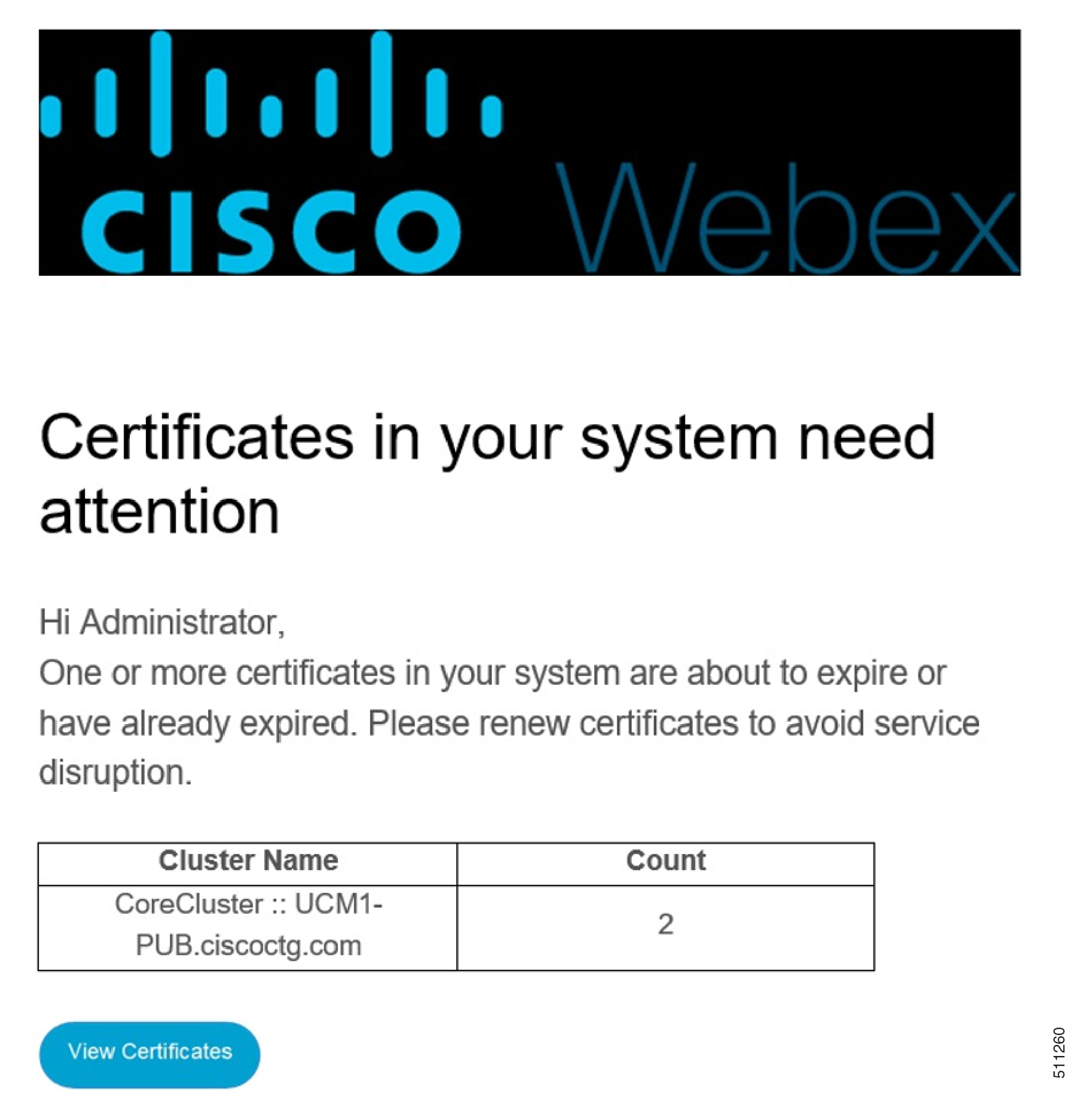
|


