
Grazie per il feedback.
Layout di vista a griglia per l'app Webex Meetings mobile
 Feedback?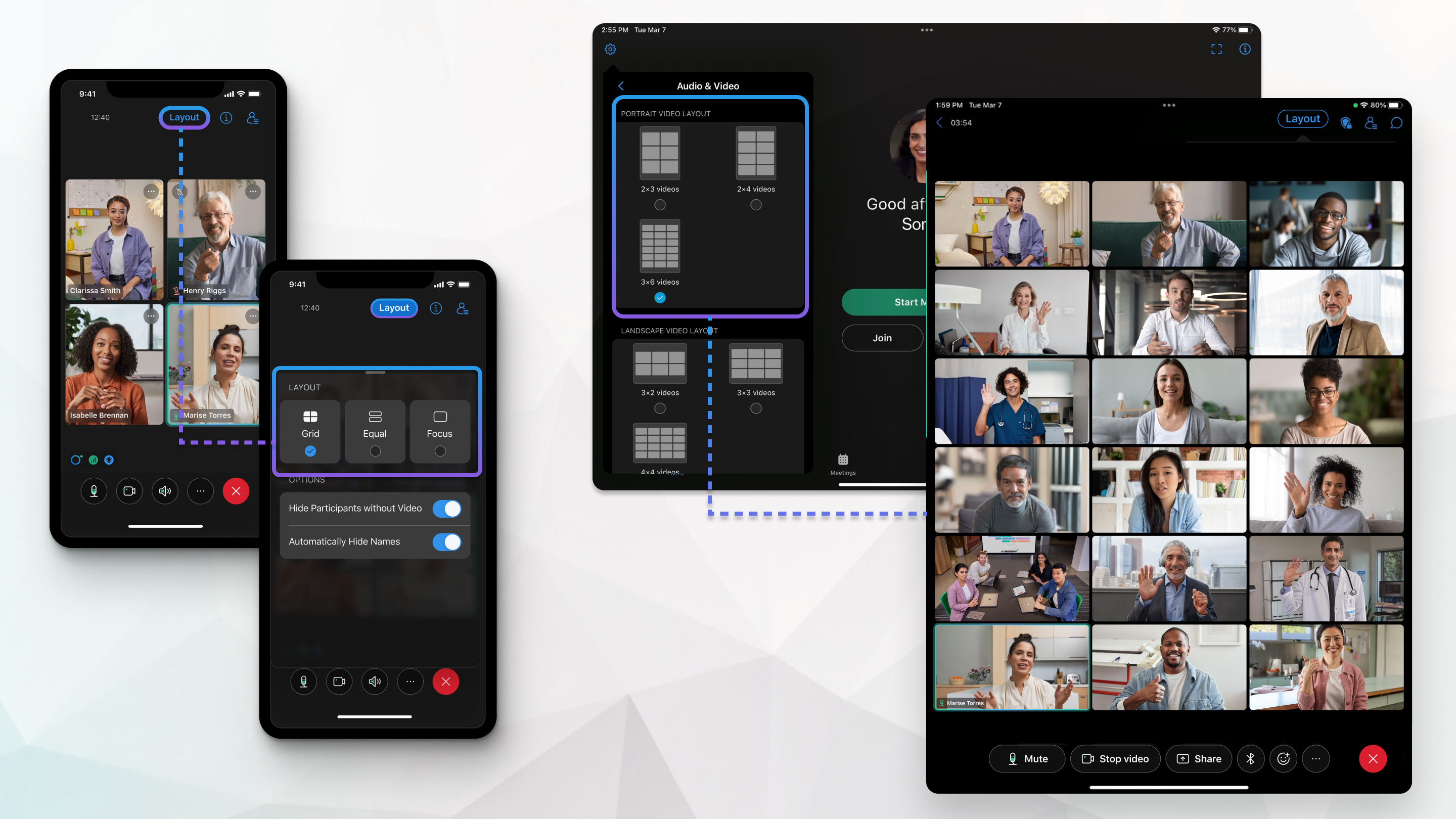
Impaginazione video verticale - iPhone
I dispositivi precedenti all'iPhone 5s non supportano le viste a griglia.
layout video verticale 1×2
È possibile visualizzare fino a due video dei partecipanti contemporaneamente. Scorrere a sinistra per visualizzare i video di altri partecipanti. Per cambiare vista, vedere le impostazioni di visualizzazione a griglia per iPhone.
layout video verticale 2×2
È possibile visualizzare fino a quattro video dei partecipanti contemporaneamente. Scorrere a sinistra per visualizzare i video di altri partecipanti. La visualizzazione 2×2 è il layout video verticale predefinito.
Impaginazione video orizzontale—iPhone
layout video orizzontale 2×2
È possibile visualizzare fino a quattro video dei partecipanti contemporaneamente. Scorrere a sinistra per visualizzare i video di altri partecipanti. Per cambiare vista, vedere le impostazioni di visualizzazione a griglia per iPhone.
layout video orizzontale 3×2
È possibile visualizzare fino a sei video dei partecipanti contemporaneamente. Scorrere a sinistra per visualizzare i video di altri partecipanti. La visualizzazione 3×2 è il layout video orizzontale predefinito.
layout video orizzontale 3×3
È possibile visualizzare fino a nove video dei partecipanti contemporaneamente. Scorrere a sinistra per visualizzare i video di altri partecipanti.
Formato video verticale - iPad
layout video verticale 2×3
È possibile visualizzare fino a sei video dei partecipanti contemporaneamente. Scorrere a sinistra per visualizzare i video di altri partecipanti. Per cambiare vista, vedere Impostazioni della vista a griglia per iPad.
layout video verticale 2×4
È possibile visualizzare fino a otto video dei partecipanti contemporaneamente. Scorrere a sinistra per visualizzare i video di altri partecipanti. La visualizzazione 2×4 è il layout video verticale predefinito.
Formato video verticale 3×7
Se si utilizza un iPad Pro con schermo da 12,9" è possibile visualizzare fino a 21 video dei partecipanti contemporaneamente. Scorrere a sinistra per visualizzare i video di altri partecipanti. Per cambiare vista, vedere Impostazioni della vista a griglia per iPad.
Impaginazione video orizzontale - iPad
layout video orizzontale 3×2
È possibile visualizzare fino a sei video dei partecipanti contemporaneamente. Scorrere a sinistra per visualizzare i video di altri partecipanti. Per cambiare vista, vedere Impostazioni della vista a griglia per iPad.
layout video orizzontale 3×3
È possibile visualizzare fino a nove video dei partecipanti contemporaneamente. Scorrere a sinistra per visualizzare i video di altri partecipanti. La visualizzazione 3×3 è il layout video orizzontale predefinito.
layout video orizzontale 5×5
Se si utilizza un iPad Pro con schermo da 12,9" è possibile visualizzare fino a 25 video dei partecipanti contemporaneamente. Scorrere a sinistra per visualizzare i video di altri partecipanti. Per cambiare la visualizzazione, consulta le impostazioni della visualizzazione a griglia per iPad.
Imposta il layout della visualizzazione a griglia
Impostare il layout della vista a griglia che si desidera utilizzare come layout predefinito.
| 1 |
Tocca e scorri verso il basso fino a Layout video verticale e Layout video orizzontale. |
| 2 |
Scegli i layout che desideri utilizzare per l'orientamento verticale e orizzontale. |
Formato video verticale - telefono Android
layout video verticale 1×2
È possibile visualizzare contemporaneamente fino a due video di partecipanti. Scorrere a sinistra per visualizzare i video di altri partecipanti.
layout video 2×2
È possibile visualizzare contemporaneamente fino a quattro video di partecipanti. Scorrere a sinistra per visualizzare i video di altri partecipanti. La visualizzazione 2×2 è il layout video verticale predefinito.
Impaginazione video orizzontale - telefono Android
layout video orizzontale 2×2
È possibile visualizzare contemporaneamente fino a quattro video di partecipanti. Scorrere a sinistra per visualizzare i video di altri partecipanti.
layout video orizzontale 3×2
È possibile visualizzare contemporaneamente fino a sei video di partecipanti. Scorrere a sinistra per visualizzare i video di altri partecipanti. La visualizzazione 3×2 è il layout video orizzontale predefinito.
Impaginazione video verticale - Tablet Android
layout video verticale 2×3
È possibile visualizzare contemporaneamente fino a sei video di partecipanti. Scorrere a sinistra per visualizzare i video di altri partecipanti.
layout video verticale 2×4
È possibile visualizzare contemporaneamente fino a otto video di partecipanti. Scorrere a sinistra per visualizzare i video di altri partecipanti. La visualizzazione 2×4 è il layout video verticale predefinito.
Formato video verticale 3×7
È possibile visualizzare contemporaneamente fino a 21 video di partecipanti. Scorrere a sinistra per visualizzare i video di altri partecipanti.
Per utilizzare il formato video verticale 3:7, il dispositivo deve disporre di un processore con 4 o più core e almeno 3 GB di RAM.
Impaginazione video verticale: telefono pieghevole e a conchiglia
layout video verticale 3×4
È possibile visualizzare fino a 12 partecipanti contemporaneamente. Questo layout funziona bene con dispositivi dotati di schermo pieghevole o che sono più grandi di un telefono medio, ma più piccoli di un tablet medio.
Impaginazione video orizzontale: telefono pieghevole e a conchiglia
layout video orizzontale 4×3
È possibile visualizzare fino a 12 partecipanti contemporaneamente. Questo layout funziona bene con dispositivi dotati di schermo pieghevole o che sono più grandi di un telefono medio, ma più piccoli di un tablet medio.
Layout video orizzontale con contenuti condivisi: telefono pieghevole e a conchiglia
layout video orizzontale 3×3
Quando qualcuno condivide un contenuto, questo appare sotto la visualizzazione a griglia per i partecipanti. Nella visualizzazione a griglia possono essere visualizzati fino a sei partecipanti.
Imposta il layout della visualizzazione a griglia
Impostare il layout della vista a griglia che si desidera utilizzare come layout predefinito.
| 1 |
Tocca e scorri verso il basso fino a Layout visualizzazione griglia. |
| 2 |
Scegli i layout che desideri utilizzare per l'orientamento verticale e orizzontale. |


