- Home
- /
- Articolo

Grazie per il feedback.

App Webex | Disattiva o riattiva l'audio di altre persone in una riunione
 In questo articolo
 Feedback?
A volte i partecipanti si trovano in un ambiente rumoroso o hanno una configurazione che causa feedback e non se ne rendono conto. Può evitare feedback fastidiosi e rumorosi disattivando l'audio di tutti i partecipanti alla riunione, disattivando l'audio di tutti i partecipanti alla riunione o disattivando l'audio di persone specifiche.
Disattiva o riattiva l'audio di tutti i partecipanti a una riunione
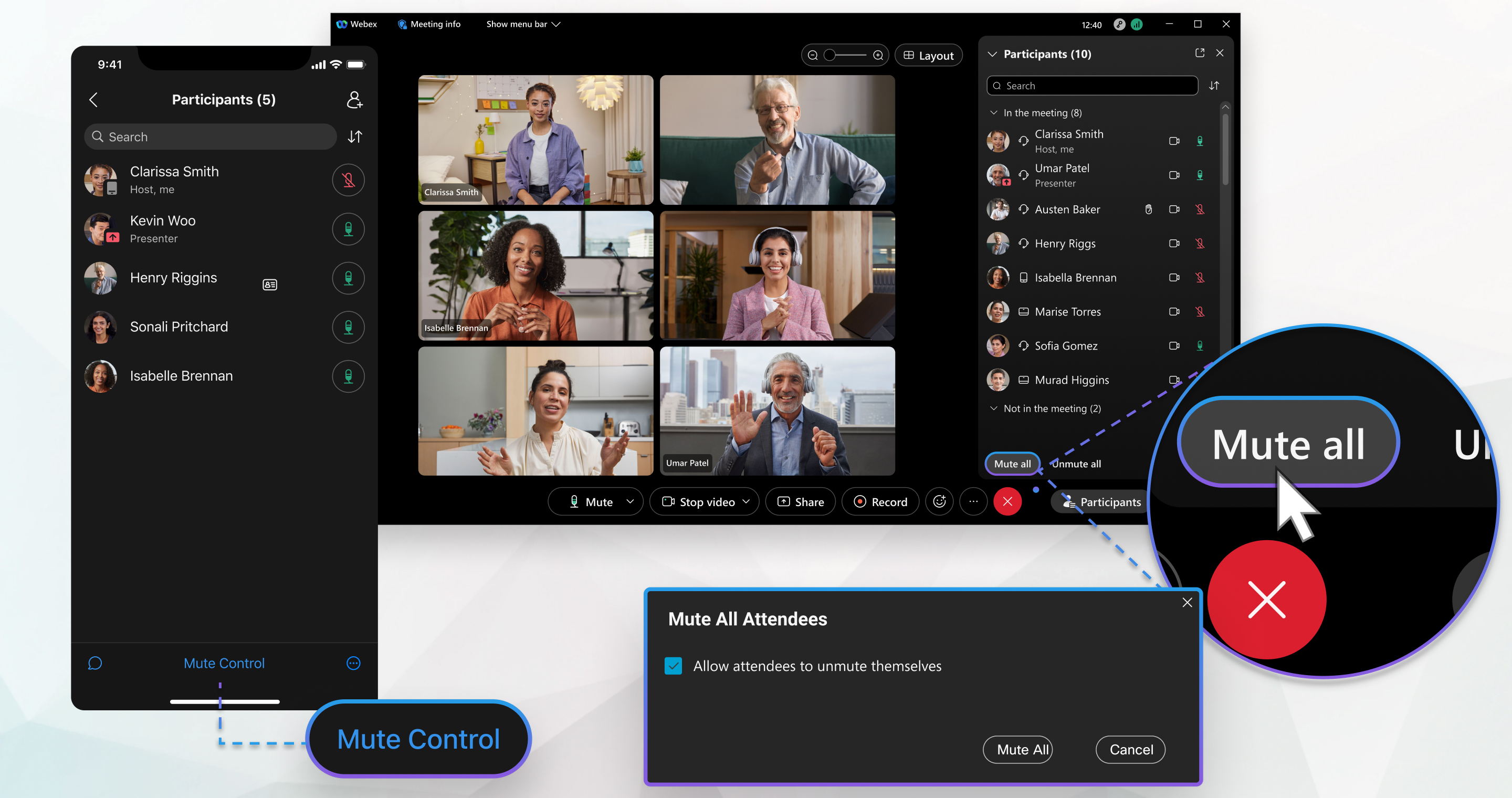
Durante una riunione classica associata a uno spazio, chiunque può selezionare Disattiva tutto. Quindi, tutti tranne la persona che disattiva l'audio e il relatore attuale, vengono disattivati.
In una riunione programmata Webex, in una riunione nella sala personale o in una riunione avanzata associata a uno spazio, solo l'organizzatore o il coorganizzatore può selezionare Disattiva tutto. Se disattiva l'audio di tutti come conduttore o coconduttore, tutti, tranne Lei e il relatore attuale, vengono disattivati.
| 1 |
Vai all'elenco dei partecipanti |
| 2 |
Seleziona Consenti ai partecipanti di riattivare l'audio per consentire ai partecipanti di riattivare l'audio e parlare durante la riunione, quindi fai clic su Disattiva tutto. 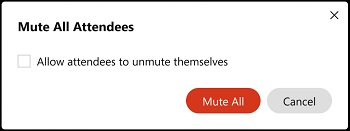 Questa opzione è disponibile in una riunione programmata Webex, in una riunione nella sala personale o in una riunione avanzata associata a uno spazio. Se l'opzione Consenti ai partecipanti di riattivare l'audio è deselezionata, l'opzione Disattiva audio all'ingresso è attivata, quindi chiunque si unisca alla riunione in ritardo viene disattivato automaticamente. Se non desidera disattivare l'audio dei partecipanti quando si uniscono alla riunione, vada su Altre opzioni 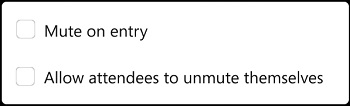 |

 accanto al loro nome nell'elenco dei partecipanti e possono riattivare l'audio quando necessario. Se ha impedito ai partecipanti di riattivare l'audio, vedono
  accanto al loro nome nell'elenco dei partecipanti e a una notifica che non possono riattivare l'audio da soli.
Per riattivare l'audio di tutti, vada all'elenco dei partecipanti  e selezioni Riattiva tutto. Tutti i partecipanti a una riunione Webex ricevono una notifica che informa che possono riattivare l'audio da soli.
Quando disattiva l'audio, rimane disattivato, anche quando qualcun altro seleziona Riattiva tutto.
| 1 |
Durante una riunione attiva, acceda a Partecipanti |
| 2 |
Scegli se consentire ai partecipanti di riattivare l'audio da soli:
Questa opzione è disponibile in una riunione programmata Webex, in una riunione nella sala personale o in una riunione avanzata associata a uno spazio. Quando tocca Non consentire e disattiva tutto, attiva Disattiva l'audio all'ingresso, in modo che chiunque si unisca alla riunione in ritardo viene automaticamente disattivato. Se non desidera disattivare l'audio dei partecipanti quando partecipano alla riunione, tocchi l'audio all'ingresso. Può attivare o disattivare la disattivazione dell'audio all'ingresso solo quando è selezionato Non consentire e Disattiva tutto. |
 , tocchi il accanto al loro nome nell'elenco dei partecipanti e possono riattivare l'audio quando necessario. Se ha impedito ai partecipanti di riattivare l'audio, vedono accanto al loro nome nell'elenco dei partecipanti e visualizza una notifica che non possono riattivare l'audio da soli.
Per riattivare l'audio di tutti, vada all'elenco dei partecipanti, tocchi Disattiva l'audio e poi tocca Riattiva tutto. Tutti i partecipanti a una riunione Webex ricevono una notifica che informa che possono riattivare l'audio da soli.
Quando disattiva l'audio, rimane disattivato, anche quando qualcun altro seleziona Riattiva tutto.
Disattiva o riattiva l'audio di un partecipante specifico a una riunione
| 1 |
Durante una riunione attiva, vada all'elenco dei partecipanti Se desidera riattivare l'audio di qualcuno, faccia clic 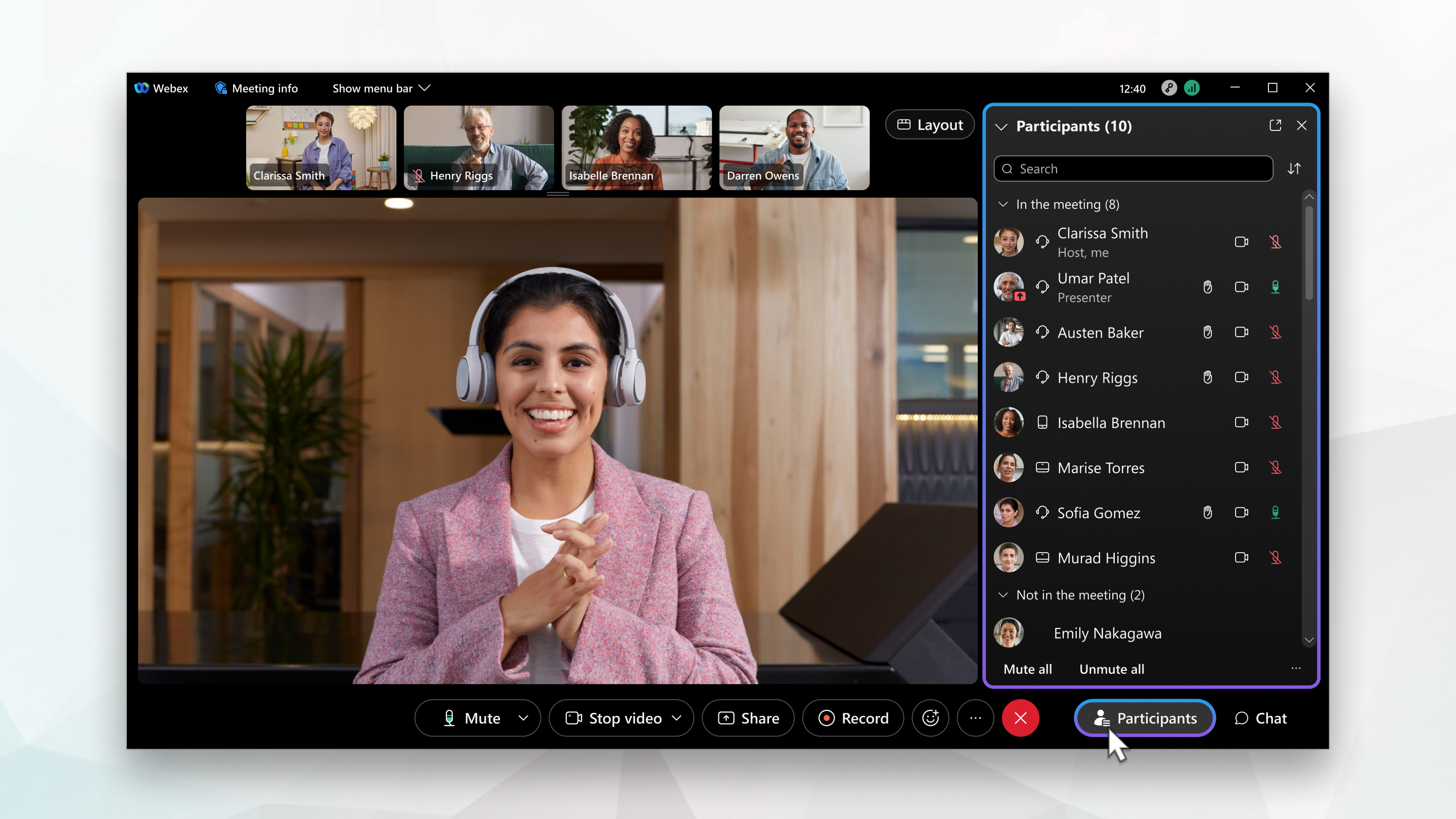 Se vede |
| 2 |
Gli organizzatori e i coorganizzatori possono gestire comodamente l'audio dei partecipanti alla riunione senza accedere all'elenco dei partecipanti. Possono disattivare o riattivare istantaneamente l'audio dei partecipanti. Passa il mouse sul feed video di un partecipante, fa clic su Altre azioni e quindi seleziona Disattiva audio. |
 . Lei sa che funziona quando vede
 |
Durante una riunione attiva, acceda a Partecipanti
Se desidera riattivare l'audio delle persone, tocchi Se vede |
 accanto al nome della persona. Poi vedrà
 |
Durante una riunione attiva, vada all'elenco delle persone Se desidera riattivare l'audio delle persone, faccia clic |
 . Lei vedrà
  accanto al nome della persona per indicare che è disattivata.


