
Grazie per il feedback.
Connetta il suo dispositivo mobile a un dispositivo video usando Webex Meetings
 Feedback?
Attiva o disabilita il rilevamento automatico dei dispositivi video nelle vicinanze
Per impostazione predefinita, la sua app tenta automaticamente di rilevare e connettersi ai dispositivi video nelle vicinanze. Può modificare questa impostazione in modo da doversi connettere manualmente a un dispositivo ogni volta.
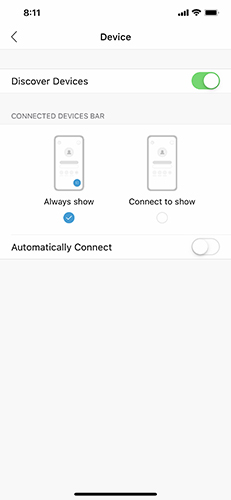
Può modificare queste impostazioni andando su , quindi tocca Scopri dispositivi per abilitare o disabilitare il rilevamento automatico dei dispositivi video nelle vicinanze.
Se ha il rilevamento automatico abilitato, può scegliere se mostrare sempre o Connetti per mostrare se un dispositivo video è connesso.
Connessione manuale a un dispositivo video nelle vicinanze
Può connettersi manualmente a un dispositivo video anche se è connesso a un altro dispositivo o se la connessione automatica è disattivata.
Apri l'app e tocca Connetti a un dispositivo
 . Quindi, tocchi il nome del dispositivo video per connettersi ad esso.
Se è già connesso a un dispositivo video, può toccare il nome del dispositivo e poi toccare Usa un altro dispositivo. Se il dispositivo a cui desidera connettersi non è presente nell'elenco, tocchi Inserisci il nome del dispositivo e cerchi il nome del dispositivo.
Condividere contenuti su un dispositivo
Analogamente all'app Webex Meetings desktop, può condividere il suo schermo su un dispositivo video direttamente dalla sua app mobile.
Dopo la connessione a un dispositivo video, tocca il nome del dispositivo video e poi tocca Condividi sul dispositivo. Tocchi per iniziare a condividere lo schermo. Per interrompere la condivisione, tocchi l'icona rossa dell'orologio  e poi Stop.
Si connetta a una riunione da un dispositivo video
Dopo la connessione a un dispositivo video, può connettersi a una riunione senza dover partecipare alla riunione dal suo dispositivo mobile. Dopo la connessione, può accedere ai controlli della riunione direttamente dal suo dispositivo mobile.
Attivare o disattivare il rilevamento automatico dei dispositivi video nelle vicinanze
Attivare o disattivare il rilevamento automatico dei dispositivi video nelle vicinanze
Per impostazione predefinita, la sua app tenta automaticamente di rilevare e connettersi ai dispositivi video nelle vicinanze. Può modificare questa impostazione in modo da doversi connettere manualmente a un dispositivo ogni volta.
|
Vai su , quindi tocca Scopri dispositivi per abilitare o disabilitare il rilevamento automatico dei dispositivi video nelle vicinanze. Se ha il rilevamento automatico abilitato, può scegliere se mostrare sempre o Connetti per mostrare se un dispositivo video è connesso. |
Si connetta manualmente a un dispositivo video nelle vicinanze
Si connetta manualmente a un dispositivo video nelle vicinanze
Può connettersi manualmente a un dispositivo video anche se è connesso a un altro dispositivo o se la connessione automatica è disattivata.
|
Aprire l'app e toccare Connetti a un dispositivo
Se è già connesso a un dispositivo video, può toccare il nome del dispositivo e poi toccare Usa un altro dispositivo. Se il dispositivo a cui desidera connettersi non appare nell'elenco, tocchi Inserisci un indirizzo video e cerchi il nome del dispositivo. |
Condividere contenuti su un dispositivo
Condividere contenuti su un dispositivo
Analogamente all'app desktop Meetings, può condividere il suo schermo su un dispositivo video direttamente dalla sua app mobile.
| 1 |
Dopo la connessione a un dispositivo video, tocca il nome del dispositivo video, quindi tocca Condividi sul dispositivo, quindi tocca Avvia trasmissione. |
| 2 |
Per interrompere la condivisione, tocchi l'icona rossa dell'orologio |
Si connetta a una riunione da un dispositivo video
Si connetta a una riunione da un dispositivo video
Dopo la connessione a un dispositivo video, può connettersi a una riunione senza dover partecipare alla riunione dal suo dispositivo mobile.
|
Dopo la connessione, può accedere ai controlli della riunione direttamente dal suo dispositivo mobile. |
Attiva o disabilita il rilevamento automatico dei dispositivi video nelle vicinanze
Per impostazione predefinita, la sua app tenta automaticamente di rilevare e connettersi ai dispositivi video nelle vicinanze. Può modificare questa impostazione in modo da doversi connettere manualmente a un dispositivo ogni volta.
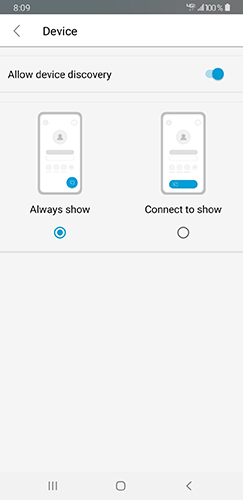
Può modificare queste impostazioni andando su per abilitare o disabilitare il rilevamento automatico dei dispositivi video nelle vicinanze.
Se ha il rilevamento automatico abilitato, può scegliere se mostrare sempre o Connetti per mostrare se un dispositivo video è connesso.
Connessione manuale a un dispositivo video nelle vicinanze
Può connettersi manualmente a un dispositivo video anche se è connesso a un altro dispositivo o se la connessione automatica è disattivata.
Apri l'app e tocca Connetti a un dispositivo
. Quindi, tocchi il nome del dispositivo video per connettersi ad esso.
Se è già connesso a un dispositivo video, può toccare il nome del dispositivo e poi toccare Usa un altro dispositivo. Se il dispositivo a cui desidera connettersi non è presente nell'elenco, tocchi Inserisci il nome del dispositivo e cerchi il nome del dispositivo.
Condividere contenuti su un dispositivo
Analogamente all'app Webex Meetings desktop, può condividere il suo schermo su un dispositivo video direttamente dalla sua app mobile.
Dopo la connessione a un dispositivo video, tocca il nome del dispositivo video e poi tocca Condividi schermo. Per interrompere la condivisione, tocca l'icona Webex, quindi tocca Interrompi condivisione.
Si connetta a una riunione da un dispositivo video
Dopo la connessione a un dispositivo video, può connettersi a una riunione senza dover partecipare alla riunione dal suo dispositivo mobile. Dopo la connessione, può accedere ai controlli della riunione direttamente dal suo dispositivo mobile.
Avvia una riunione durante la condivisione su un dispositivo video
Può avviare una riunione Webex condividendo lo schermo con un dispositivo video. Quando inizia la riunione, sta già condividendo contenuti.
Dopo la connessione a un dispositivo, tocchi Condividi schermo. Quando è pronto per iniziare la riunione, riapra l'app e tocchi Sposta riunione sul dispositivo.
Attivare o disattivare il rilevamento automatico dei dispositivi video nelle vicinanze
Attivare o disattivare il rilevamento automatico dei dispositivi video nelle vicinanze
Per impostazione predefinita, la sua app tenta automaticamente di rilevare e connettersi ai dispositivi video nelle vicinanze. Può modificare questa impostazione in modo da doversi connettere manualmente a un dispositivo ogni volta.
| 1 |
Vai su , quindi tocca Consenti il rilevamento del dispositivo per abilitare o disabilitare il rilevamento automatico dei dispositivi video nelle vicinanze. |
| 2 |
|
Si connetta manualmente a un dispositivo video nelle vicinanze
Si connetta manualmente a un dispositivo video nelle vicinanze
Può connettersi manualmente a un dispositivo video anche se è connesso a un altro dispositivo o se la connessione automatica è disattivata.
|
Aprire l'app e toccare Connetti a un dispositivo
Se è già connesso a un dispositivo video, può toccare il nome del dispositivo e poi toccare Usa un altro dispositivo. Se il dispositivo a cui desidera connettersi non appare nell'elenco, tocchi Inserisci un indirizzo video e cerchi il nome del dispositivo. |
Condividere contenuti su un dispositivo
Condividere contenuti su un dispositivo
Analogamente all'app desktop Meetings, può condividere il suo schermo su un dispositivo video direttamente dalla sua app mobile.
| 1 |
Dopo la connessione a un dispositivo video, tocchi il nome del dispositivo video, quindi tocchi Condividi schermo. |
| 2 |
Per interrompere la condivisione, tocca l'icona Webex, quindi tocca Interrompi condivisione. |
Si connetta a una riunione da un dispositivo video
Si connetta a una riunione da un dispositivo video
Dopo la connessione a un dispositivo video, può connettersi a una riunione senza dover partecipare alla riunione dal suo dispositivo mobile.
|
Dopo la connessione, può accedere ai controlli della riunione direttamente dal suo dispositivo mobile. |
Avviare una riunione durante la condivisione su un dispositivo video
Avviare una riunione durante la condivisione su un dispositivo video
Può avviare una riunione Webex condividendo lo schermo con un dispositivo video. Quando inizia la riunione, sta già condividendo contenuti.
| 1 |
Dopo la connessione a un dispositivo, tocchi Condividi schermo. |
| 2 |
Quando è pronto per iniziare la riunione, riapra l'app e tocchi Sposta riunione sul dispositivo. |


