App Webex | Condividere contenuti durante la messaggistica

list-menuFeedback?
Quando sta chattando con qualcuno in uno spazio, può condividere contenuti con lui senza partecipare a una chiamata o a una riunione.
Share content

1

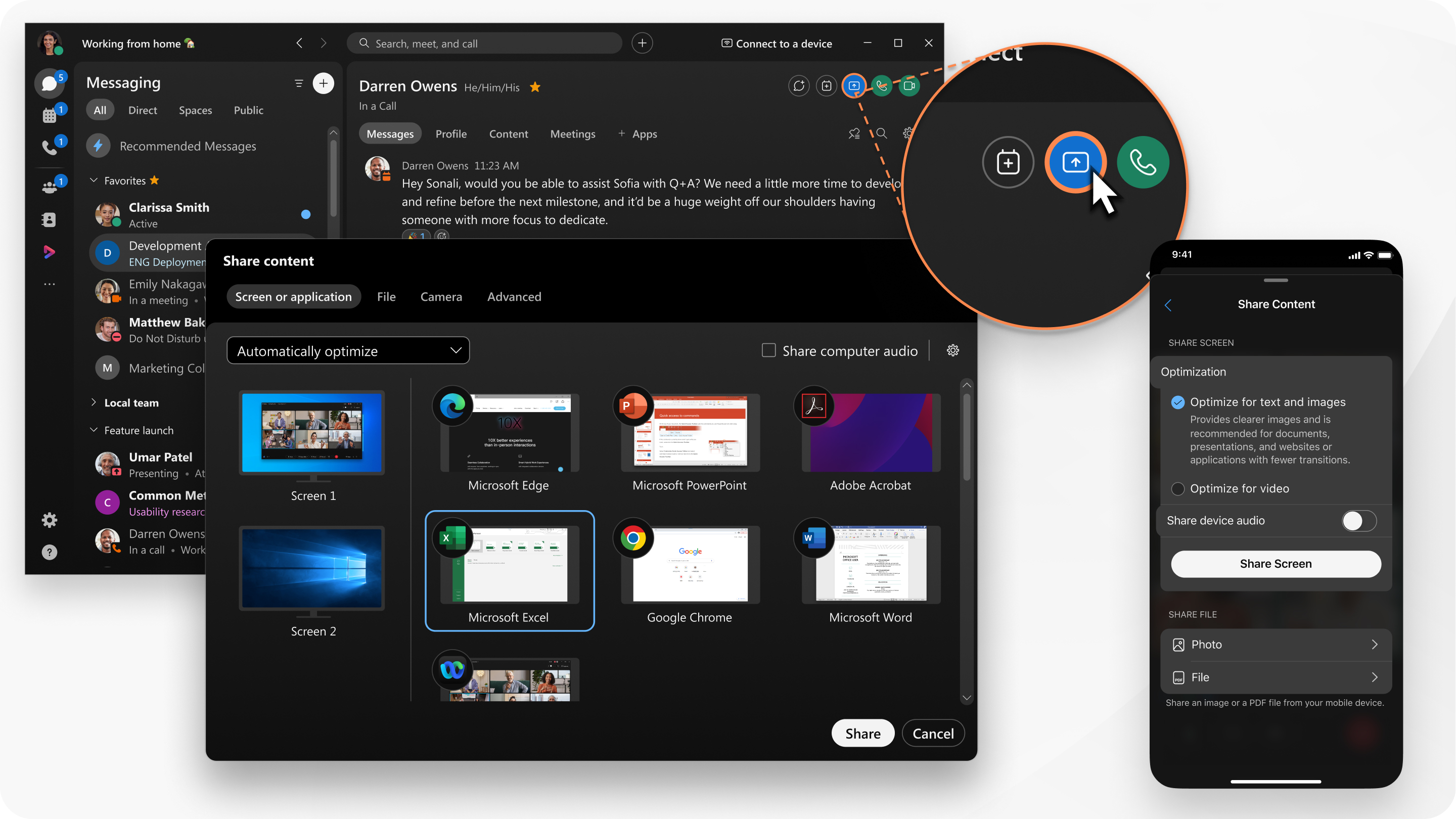
Vai alla sezione MessaggiMessaging button, scelga uno spazio diretto, quindi faccia clic su Condivisione schermoScreen share button.

2

Seleziona le sue opzioni per i contenuti condivisi:

  • Seleziona come desidera ottimizzare i suoi contenuti condivisi dal menu a discesa:
    • Ottimizza automaticamente: sceglie la migliore ottimizzazione per il suo tipo di contenuto.
    • Ottimizza per testo e immagini: visualizza testo e immagini nei contenuti condivisi con la massima risoluzione e chiarezza possibili.
    • Ottimizza per movimento e video: il video viene riprodotto in modo molto più fluido, poiché una parte della risoluzione viene sacrificata a favore di un frame rate più elevato per ridurre il ritardo e aumentare la fluidità nel video, nell'animazione o nei contenuti dinamici condivisi.
  • Seleziona Condividi l'audio del suo computer per consentire ad altri di ascoltare l'audio del suo computer oltre all'audio del suo microfono.

    Solo Mac: l'app Webex necessita di un'estensione per condividere l'audio del suo computer. Se non dispone di questa estensione, viene scaricata automaticamente quando fa clic su Condividi l' audio del computer. Lei deve disporre delle autorizzazioni di amministratore sul suo computer per installare l'estensione.

  • Seleziona la schermata o l'applicazione da condividere.

    Per le applicazioni, condivida tutte o una singola finestra dell'applicazione.

    Tenere premuto Shift per selezionare più applicazioni, ma viene condivisa solo un'applicazione alla volta.

3

Faccia clic su Condividi.

Il destinatario riceve una notifica di contenuto condiviso in arrivo. Devono accettare la condivisione dello schermo prima di poter vedere il contenuto.

Se non accettano la condivisione, faccia clic su Stop prima di condividere di nuovo o effettuare una chiamata.

4

Visualizza l'anteprima di ciò che sta condividendo nella parte superiore dello schermo. Si assicuri che ciò che sta mostrando sia tutto ciò che desidera condividere.

Per mostrare l'anteprima dopo la sua scomparsa, vada alla barra di controllo nella parte superiore dello schermo e faccia clic sulla freccia verso il basso.

5

Mentre condivide, può selezionare quanto segue:

Per espandere o comprimere la barra di controllo nella parte superiore dello schermo, faccia clic sulle frecce. Se la barra di controllo della condivisione copre i contenuti condivisi, può trascinare la barra su qualsiasi altro bordo dello schermo.

  • Condivida qualcos'altro Share screen button o il link che Lei sta condividendo per passare senza problemi a un'altra schermata o applicazione.
  • Pausa Pause sharing button mettere in pausa la condivisione dello schermo o dell'applicazione.

  • Curriculum Resume sharing button per riprendere a condividere il suo schermo o la sua applicazione.
  • Dare il telecomando Give remote control icon per consentire a qualcuno di controllare il suo schermo. Si assicuri solo di condividere l'intero schermo e non solo un'applicazione.
6

Fai clic su Stop quando ha finito di condividere il suo schermo.

1

Vai alla sezione MessaggiMessaging button e selezioni uno spazio.

2

Tocca More options button e seleziona Condivisione schermo.

3

Selezioni ciò che desidera condividere:

  • Il suo schermo: scelga le sue opzioni e poi tocchi Condividi schermo

    • Ottimizza per testo e immagini: visualizza testo e immagini nei contenuti condivisi con la massima risoluzione e chiarezza possibili.

    • Ottimizzazione per i video: la riproduzione del video è molto più fluida, poiché una parte della risoluzione viene sacrificata a favore di un frame rate più elevato per ridurre il ritardo e aumentare la fluidità nel video, nell'animazione o nei contenuti dinamici condivisi.

    • Condividi l'audio del dispositivo: per consentire ad altri di ascoltare l'audio del suo dispositivo oltre all'audio del suo microfono.

  • Una foto: tocca Foto e poi scelga una foto.

  • Un file: tocca File e poi scelga un file da condividere.

1

Vai alla sezione MessaggiMessaging button e selezioni uno spazio.

2

Tocca More menu e seleziona Condivisione schermo.

3

Selezioni ciò che desidera condividere:

  • Il suo schermo: scelga le sue opzioni e poi tocchi Condividi schermo

    • Ottimizza per testo e immagini: visualizza testo e immagini nei contenuti condivisi con la massima risoluzione e chiarezza possibili.

    • Ottimizzazione per i video: la riproduzione del video è molto più fluida, poiché una parte della risoluzione viene sacrificata a favore di un frame rate più elevato per ridurre il ritardo e aumentare la fluidità nel video, nell'animazione o nei contenuti dinamici condivisi.

    • Condividi l'audio del dispositivo: per consentire ad altri di ascoltare l'audio del suo dispositivo oltre all'audio del suo microfono.

  • Una foto: tocca Foto e poi scelga una foto.

  • Un file: tocca File e poi scelga un file da condividere.

Questo articolo è stato utile?