10 ottobre 2026 | 1638 vista/e | 1 persone pensano che sia stato utile
App Webex | Ridurre le dimensioni dei file durante la condivisione
Feedback?
Quando utilizza l'app Webex in viaggio, spesso si connette tramite dati cellulari anziché Wi-Fi. Quindi, quando condivide immagini o video di dimensioni superiori a 5 MB, potrebbe avere una larghezza di banda ridotta o un roaming dati limitato che Le impedisce di inviare correttamente il messaggio. Può ridurre automaticamente le dimensioni del video o dell'immagine quando lo invia, per ridurre la quantità di dati necessari per pubblicarli.
Può comprimere le immagini o i video che sta condividendo, di dimensioni superiori a 5 MB.
Prima che Lei cominci
Si assicuri che il suo iPhone o iPad sia impostato per utilizzare i formati di file più compatibili. Sul suo dispositivo, vada su Impostazioni > Fotocamera > Formati, quindi tocchi Più compatibile. Si rivolga al sito di assistenza Apple se ha bisogno di maggiori informazioni sui formati HEIF (High Efficiency Image File).
1
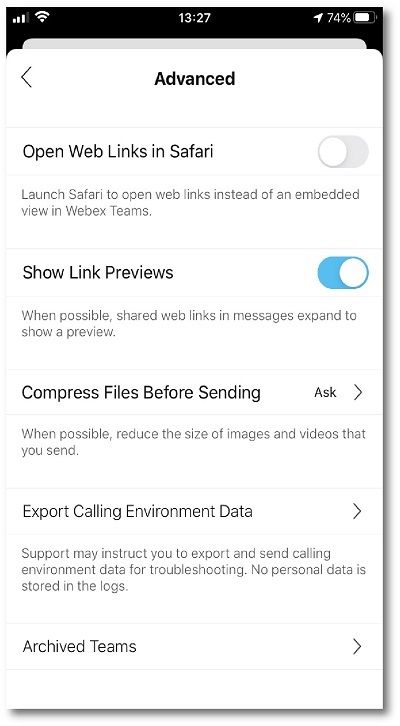
Tocchi la sua immagine del profilo, quindi selezioni Impostazioni > Messaggi > Invia file con dimensioni ridotte.
2
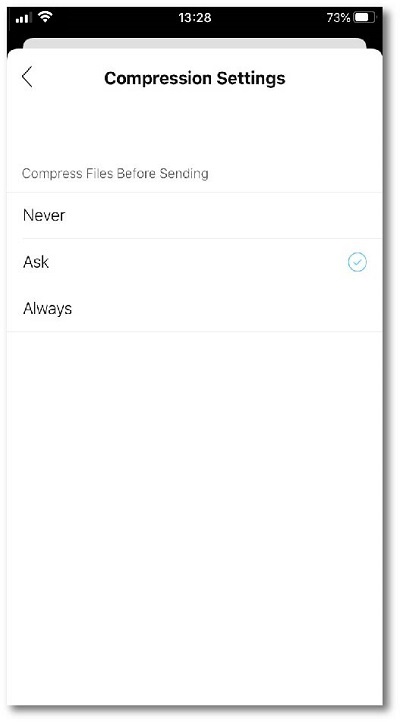
In Impostazioni di compressione, seleziona:
Mai —Le immagini e i video che invia non vengono mai compressi.
Chieda — Le verrà chiesto se desidera comprimere immagini e video quando li invia.
Sempre —Le immagini e i video che invia sono sempre compressi.
Può modificare le impostazioni in qualsiasi momento.
Può comprimere le immagini o i video che sta condividendo, di dimensioni superiori a 5 MB.
1
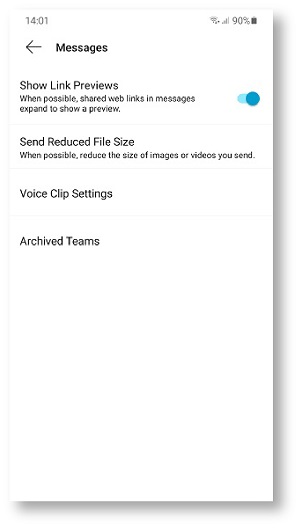
Tocchi la sua immagine del profilo, quindi selezioni Impostazioni > Messaggi > Invia file con dimensioni ridotte.
2
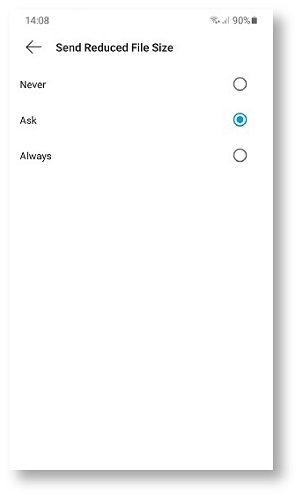
In Invia file con dimensioni ridotte, seleziona:
Mai —Le immagini e i video che invia non vengono mai compressi.
Chieda — Le verrà chiesto se desidera comprimere immagini e video quando li invia.
Sempre —Le immagini e i video che invia sono sempre compressi.
Può modificare le impostazioni in qualsiasi momento.

 Feedback?