- Home
- /
- Articolo

Grazie per il feedback.

Gestione dei certificati in Webex Cloud-Connected UC
 In questo articolo
 Feedback?
Panoramica sulla gestione dei certificati
La gestione centralizzata dei certificati è un servizio basato su cloud che offre un unico posto per visualizzare e gestire i certificati diCisco Unified Communications Manager, messaggistica istantanea e presenza Cisco Unity Connection e Cisco Emergency Responder su più cluster.
Prima di iniziare:È necessario abilitare il servizio di gestione dei certificati nella pagina Gestione dei servizi per il cluster desiderato. Per ulteriori informazioni, vedere Abilitare i servizi UC connessi al cloud in Control Hub.
La gestione centralizzata dei certificati offre queste funzionalità chiave:
-
Dashboard multi-cluster che mostra lo stato del certificato per ogni cluster.
-
Visualizzazione dettagliata dei certificati di identità e di fiducia a livello di singolo cluster.
-
Capacità di eseguire operazioni sui certificati come generare CSR, caricare certificati, rinnovare, scaricare, copiare, sostituire e rimuovere.
-
Dashboard degli avvisi per visualizzare i certificati scaduti e in scadenza a breve.
-
Possibilità di configurare notifiche come notifiche via email per la scadenza del certificato.
-
Distribuisci i certificati su più archivi e cluster di fiducia.
-
Definire il profilo del certificato con varie impostazioni e assegnarlo a un cluster.
Non può distribuire e sostituire i certificati su Cisco Emergency Responder richiesta.
Accedere al servizio di gestione dei certificati
Il servizio di gestione dei certificati all'interno della suite di servizi Cloud-Connected UC gestisce i certificati per l'implementazione locale.
Per accedere alla gestione dei certificati, proceda come segue:
| 1 |
Dalla vista clienti nel Webex Control Hub, vai a UC. Viene visualizzata la pagina Connected UC. La scheda di gestione dei certificati in questa pagina fornisce le caratteristiche e le funzionalità di gestione dei certificati. | ||||||||||
| 2 |
Nella scheda di gestione dei certificati, fare clic su qualsiasi collegamento per accedere alle varie funzionalità di gestione dei certificati. La tabella seguente elenca le funzionalità disponibili nella gestione dei certificati:
|
Usa la pagina Avvisi per fare quanto segue:
-
Visualizza i certificati scaduti o in scadenza
-
Filtra per certificato
-
Filtra per prodotto per visualizzare lo stato del certificato.
| 1 |
Dalla vista clienti nel Webex Control Hub, vai a UC. Viene visualizzata la pagina Connected UC. | |||||||||||||||||||||||||||||||||||||||
| 2 |
Fai clic su Avvisi nella scheda di gestione dei certificati. La pagina mostra i certificati scaduti e quelli che stanno per scadere. I certificati elencano dettagli come il nome del cluster, il nome comune, il tipo di certificato, lo stato del certificato e la data di scadenza. | |||||||||||||||||||||||||||||||||||||||
| 3 |
(Facoltativo) Scelga una delle seguenti opzioni:
I certificati selezionati vengono visualizzati nell'elenco dei certificati insieme a dettagli come Cluster, Certificato, Nome comune, Prodotto, Tipo, Stato, Nome server e Scadenza. | |||||||||||||||||||||||||||||||||||||||
| 4 |
Seleziona un record dalla pagina dell'elenco per visualizzare i dettagli del certificato. Si apre un pannello laterale per visualizzare i dettagli del certificato. Può vedere i dettagli del certificato o copiare il certificato in formato PEM. Esegua tutte le operazioni elencate al passaggio 6 da questo pannello. | |||||||||||||||||||||||||||||||||||||||
| 5 |
Faccia clic su Chiudi per chiudere il pannello laterale e tornare alla pagina dell'elenco. | |||||||||||||||||||||||||||||||||||||||
| 6 |
Passa il mouse su un record di certificato e fa clic sui puntini di sospensione per eseguire varie operazioni sui certificati Identity and Trust Store. Le operazioni sui certificati di identità sono:
Se le impostazioni configurate dall'amministratore nel profilo non corrispondono agli attributi del certificato, viene visualizzata un'icona di avviso sul certificato. Esempio: il certificato Tomcat è autofirmato ma nelle impostazioni del profilo è impostato su Firmato CA, ciò comporta una mancata corrispondenza. Non faccia clic su Invia inconsapevolmente senza verificare le discrepanze in quanto ciò potrebbe causare problemi. Le operazioni sui certificati Trust Store sono:
L'operazione Rimuovi certificato o Sostituisci certificato attendibile potrebbe non riuscire con un errore File non trovato. Questo errore si verifica quando l'operazione viene eseguita su molti cluster con versioni miste di 12.5 SU5 e 14 SU1. Soluzione: riprovare l'operazione sui nodi guasti. Verifichi l'errore nella pagina dei dettagli dei lavori per il cluster corrispondente, che dice Il certificato non può essere rimosso perché non è presente in questo nodo. Le operazioni comuni sui certificati Trust Store e sui certificati di identità sono:
| |||||||||||||||||||||||||||||||||||||||
| 7 |
L'operazione relativa al certificato viene aggiunta all'elenco delle offerte di lavoro. Può visualizzare lo stato di avanzamento nella scheda Lavori. OR
|
La pagina Clusters elenca un riepilogo dello stato del certificato per cluster per tutti i cluster di un'organizzazione.
| 1 |
Dalla vista clienti nel Webex Control Hub, vai a UC. Viene visualizzata la pagina Connected UC. |
| 2 |
Fai clic su Clusters nella scheda di gestione dei certificati. La pagina di riepilogo del cluster mostra i cluster con dettagli come il nome del cluster, lo stato, il prodotto e il profilo associato al cluster. L'amministratore può modificare l'associazione predefinita del profilo standard con il profilo personalizzato per un cluster. |
| 3 |
(Facoltativo) Scelga una delle seguenti opzioni:
|
| 4 |
Fare clic su un record del cluster nella pagina dell'elenco per visitare la pagina Dettagli del cluster che mostra i certificati di identità associati al cluster selezionato. Può accedere alla scheda Trust Store o alla scheda Offerte di lavoro. La scheda Trust Store mostra tutti i certificati in un cluster in vari trust store. La scheda Lavori elenca le operazioni eseguite sui certificati e lo stato dell'azione. Il pannello del dashboard mostra queste schede:
Per la carta con certificati di identità e fiducia viene visualizzato un riepilogo dei certificati validi, scaduti e in scadenza. Per la scheda Jobs viene visualizzato un riepilogo dei lavori totali, completi e in sospeso per il mese corrente. |
Accedi alla scheda Certificato di identità
Accedi alla scheda Certificato di identità
| 1 |
Dalla vista clienti nel Webex Control Hub, vai a Servizi > Connected UC. Viene visualizzata la pagina Connected UC. |
| 2 |
Fai clic su Clusters nella scheda di gestione dei certificati. |
| 3 |
Fare clic su un record del cluster nella pagina dell'elenco per visitare la pagina dei dettagli del cluster che mostra i certificati di identità associati al cluster. Per i cluster con versioni Cisco Emergency Responder 12.5 o 14, il certificato Tomcat-ECDSA non è supportato. |
| 4 |
(Facoltativo) Fai clic su Cerca per cercare un certificato specifico. |
| 5 |
(Facoltativo) Nel menu a discesa Filtra certificato, selezioni uno o più certificati in base al tipo. I certificati vengono visualizzati nell'elenco dei certificati insieme a dettagli come nome del server, nome comune, tipo di certificato, stato del certificato e data di scadenza. |
| 6 |
Faccia clic su un record dalla pagina dell'elenco per visualizzare i dettagli del certificato. Si apre un pannello laterale per visualizzare i dettagli del certificato. Può vedere i dettagli del certificato o copiare il certificato in formato PEM. Può anche eseguire tutte le operazioni elencate nel passaggio 8 da questo pannello. |
| 7 |
Faccia clic su Chiudi per chiudere il pannello laterale e tornare alla pagina dell'elenco. Il segnale di avviso appare quando l'attributo del certificato esistente non corrisponde al profilo e il certificato non è conforme. |
| 8 |
Passa il mouse sul record del certificato e fai clic sui puntini di sospensione per eseguire varie operazioni. Vedere Operazioni sui certificati di identità per i dettagli. |
| 9 |
(Facoltativo) Fai clic su Visualizza profilo. Viene visualizzato il profilo associato al cluster. |
Accedi alla scheda Trust Store
Accedi alla scheda Trust Store
| 1 |
Dalla vista clienti nel Webex Control Hub, vai a UC. Viene visualizzata la pagina Connected UC. |
| 2 |
Fai clic su Clusters nella scheda di gestione dei certificati. |
| 3 |
Fare clic su un record del cluster nella pagina dell'elenco per visitare la pagina dei dettagli del cluster. |
| 4 |
Faccia clic sulla scheda Trust Store per visualizzare l'elenco dei certificati. I certificati vengono visualizzati nell'elenco dei certificati con dettagli come nome comune, numero di serie, emesso da, stato e data di scadenza. |
| 5 |
(Facoltativo) Fai clic su Cerca per cercare un certificato specifico. |
| 6 |
(Facoltativo) Nel menu a discesa Filtra certificato, seleziona uno o più certificati. I certificati vengono visualizzati nell'elenco dei certificati con dettagli come nome comune, numero di serie, emesso da, stato e data di scadenza. |
| 7 |
Faccia clic su un record dalla pagina dell'elenco per visualizzare i dettagli del certificato. Si apre un pannello laterale per visualizzare i dettagli del certificato. Per visualizzare tutti i cluster associati al certificato, vedere Dettagli del certificato o Copia il certificato in formato PEM. Può anche eseguire tutte le operazioni elencate al passaggio 9 da questo pannello. |
| 8 |
Faccia clic su Chiudi per chiudere il pannello laterale e tornare alla pagina dell'elenco. |
| 9 |
Passa il mouse su un record di certificato e fa clic sui puntini di sospensione per eseguire varie operazioni. Vedere Operazioni sui
certificati Trust Store per i dettagli.
|
| 10 |
Fai clic sul record del certificato con stato scaduto per caricare un certificato aggiornato nel Trust Store. |
| 11 |
Fai clic su Carica su Trust. Viene visualizzata la finestra Carica certificato. |
| 12 |
Seleziona i cluster richiesti da associare al trust store. Legga attentamente il messaggio di avviso visualizzato prima di eseguire l'operazione. |
| 13 |
Fai clic su Scegli file per cercare un certificato. |
| 14 |
Fai clic su Carica per caricare il certificato nel trust store per i cluster richiesti. Le operazioni di fiducia per IPSec e CAPF non sono supportate tramite i nodi di sottoscrizione nel Control Hub. L'amministratore deve eseguire queste operazioni in sede. |
Limitazioni
Limitazione delle operazioni CH per i certificati fiduciari:
- Se esiste un servizio fiduciario per il quale la replica non avviene su nodi dello stesso cluster, l'amministratore deve eseguire queste operazioni in sede. Ad esempio. CAPF, IPSEC.
- Tutte le operazioni relative a Trust vengono inviate solo al nodo Publisher del cluster, quindi l'operazione può essere eseguita solo tramite il nodo pub, non può essere eseguita dai sottonodi.
- Rimuovere la fiducia
- Sostituire la fiducia
- Distribuire la fiducia
- Carica Trust
Limitazione alle operazioni di rimozione della fiducia:
- L'operazione può essere eseguita solo tramite il nodo Pub.
- Se il certificato non è presente nel nodo Pub e presente nei sottonodi, l'operazione non può essere eseguita tramite Control hub. L'operazione deve essere eseguita in sede.
Accedi alla scheda Offerte di lavoro
Accedi alla scheda Offerte di lavoro
La scheda Lavori mostra un riepilogo di tutte le operazioni eseguite. La scheda Lavori mostra un riepilogo dei lavori totali, completi e in sospeso per il mese corrente.
| 1 |
Dalla vista clienti nel Webex Control Hub, vai a UC. Viene visualizzata la pagina Connected UC. |
| 2 |
Fai clic su Clusters nella scheda di gestione dei certificati. |
| 3 |
Fare clic su un record del cluster nella pagina dell'elenco per visitare la pagina dei dettagli del cluster. |
| 4 |
Faccia clic sulla scheda Lavori per visualizzare l'elenco dei lavori eseguiti nel mese corrente. |
| 5 |
Nel menu a discesa Mese corrente, selezioni il periodo richiesto per visualizzare il riepilogo del lavoro. Lo stato del lavoro viene visualizzato nel riepilogo del lavoro insieme a dettagli come il tipo di lavoro, il nodo, la data e l' ora, il certificato e le informazioni sul prodotto. |
| 6 |
Faccia clic su un record dalla pagina dell'annuncio per visualizzare i dettagli del lavoro. Si apre un pannello laterale per visualizzare i dettagli del lavoro. |
| 7 |
Faccia clic su Chiudi per chiudere il pannello laterale e tornare alla pagina dell'elenco. |
La pagina Profili Le consente di definire impostazioni come Multi-server/Multi-SAN, con firma dall'autorità di certificazione vs. Autofirmato, periodo di validità, RSA vs. ECDSA, lunghezza della chiave, algoritmo di hash.
Usa profili separati per ogni versione del cluster. Ad esempio, se il cluster esegue la versione 12.x, deve visualizzare solo le funzionalità 12.x durante l'esecuzione delle operazioni sui certificati.
Durante la creazione del profilo personalizzato, l'amministratore può associare il profilo personalizzato appena creato a un cluster.
| 1 |
Dalla visualizzazione clienti in Cisco Webex Control Hub, acceda a . Viene visualizzata la pagina Connected UC. | ||||||||||||||||||||
| 2 |
Fai clic su Profili nella scheda di gestione dei certificati. Viene visualizzata la pagina Profili con l'elenco dei profili creati. Per impostazione predefinita, il servizio di gestione dei certificati fornisce il profilo standard e tutti i cluster abilitati per il servizio di gestione dei certificati sono associati a questo profilo. È un profilo di sola visualizzazione. Passa il mouse sul profilo e fai clic sui puntini di sospensione per visualizzare o copiare il profilo. | ||||||||||||||||||||
| 3 |
Passa il mouse sul nome di un profilo e fai clic sui puntini di sospensione per eseguire varie operazioni come:
| ||||||||||||||||||||
| 4 |
Faccia clic su Aggiungi profilo per creare un nuovo profilo personalizzato. | ||||||||||||||||||||
| 5 |
Inserisca un nome per il profilo. | ||||||||||||||||||||
| 6 |
Spunta la casella di controllo se desidera impostare il profilo come predefinito. | ||||||||||||||||||||
| 7 |
Inserisca una descrizione per il profilo. | ||||||||||||||||||||
| 8 |
Definire le varie impostazioni dei certificati per ciascuno dei prodotti | ||||||||||||||||||||
| 9 |
Faccia clic su Crea per creare il profilo. Se ha impostato un profilo personalizzato come predefinito, deselezioni la casella di controllo predefinita sul profilo personalizzato per tornare al profilo standard come predefinito. | ||||||||||||||||||||
| 10 |
(Facoltativo) Associare un profilo a un cluster. Fai clic sulla scheda Cluster dal menu in alto, viene visualizzata la pagina con l'elenco dei cluster. Può associare un profilo a un cluster dalla pagina dell'elenco. Il periodo di validità per le versioni 11.5x e 12.5x è di 5 anni indipendentemente dal valore scelto nel menu a discesa di validità. Dalla versione 14 in poi, il periodo di validità può essere compreso tra 5 e 20 anni. Non esegua le operazioni elencate come N nella tabella, altrimenti le operazioni falliscono.
| ||||||||||||||||||||
Il sistema invia automaticamente un messaggio email ai destinatari quando un certificato è prossimo alla data di scadenza.
| 1 |
Dalla vista clienti nel Webex Control Hub, vai a UC. Viene visualizzata la pagina Connected UC. |
| 2 |
Faccia clic su Impostazioni dalla scheda di gestione dei certificati. |
| 3 |
Imposta l'ora di inizio della notifica. Può impostare l'ora di inizio della notifica tra 30-365 giorni. |
| 4 |
Imposta la frequenza delle notifiche. Può impostare la frequenza delle notifiche tra 1 e 30 giorni. |
| 5 |
Inserisca l'indirizzo email dei destinatari delle notifiche. Può inserire un massimo di 25 indirizzi email. |
| 6 |
Faccia clic su Salva. Tutti i destinatari ricevono una notifica via email come mostrato nell'immagine quando i certificati sono prossimi alla data di scadenza. 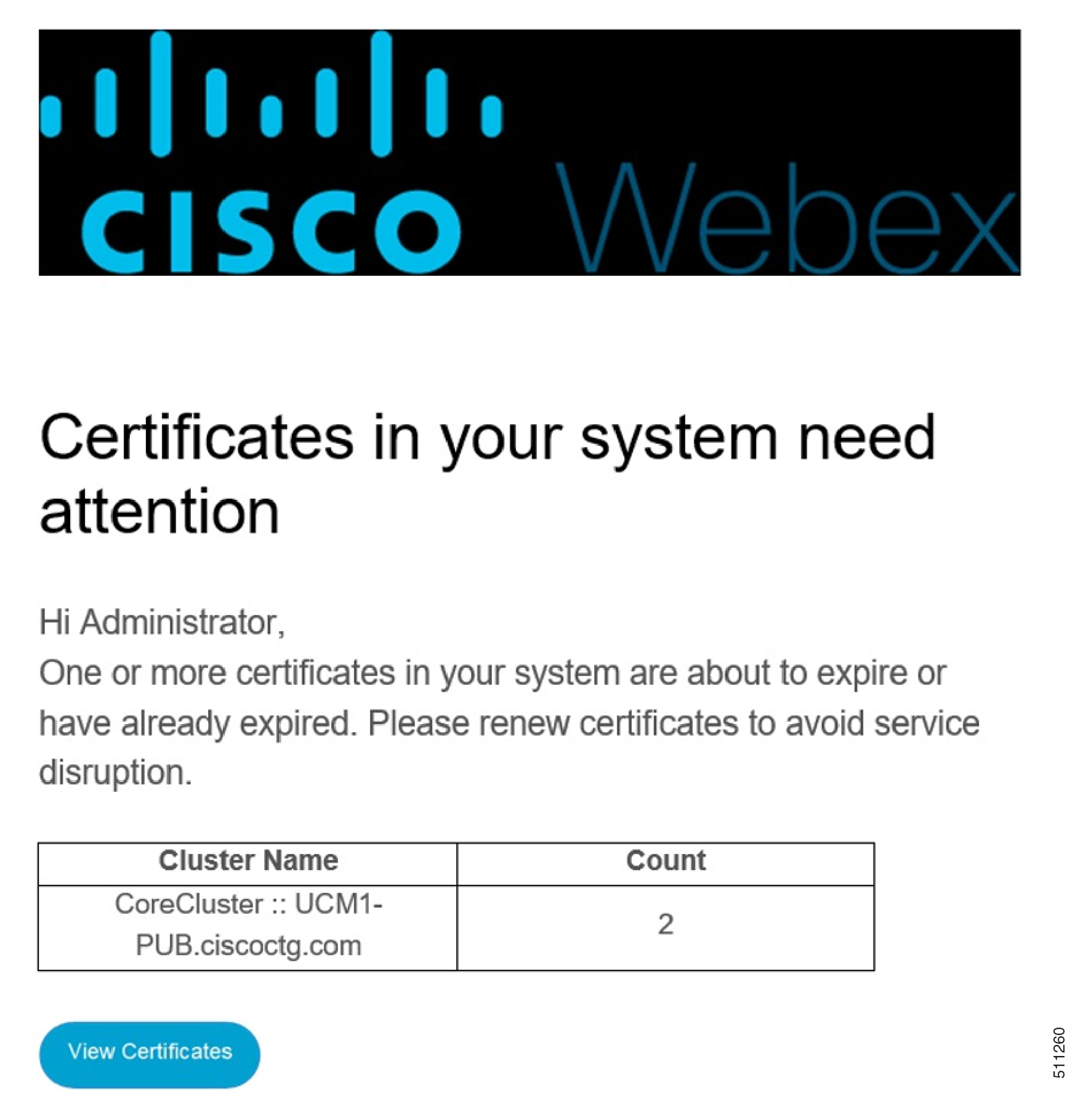
|


