
コメントありがとうございます。
 フィードバックがある場合
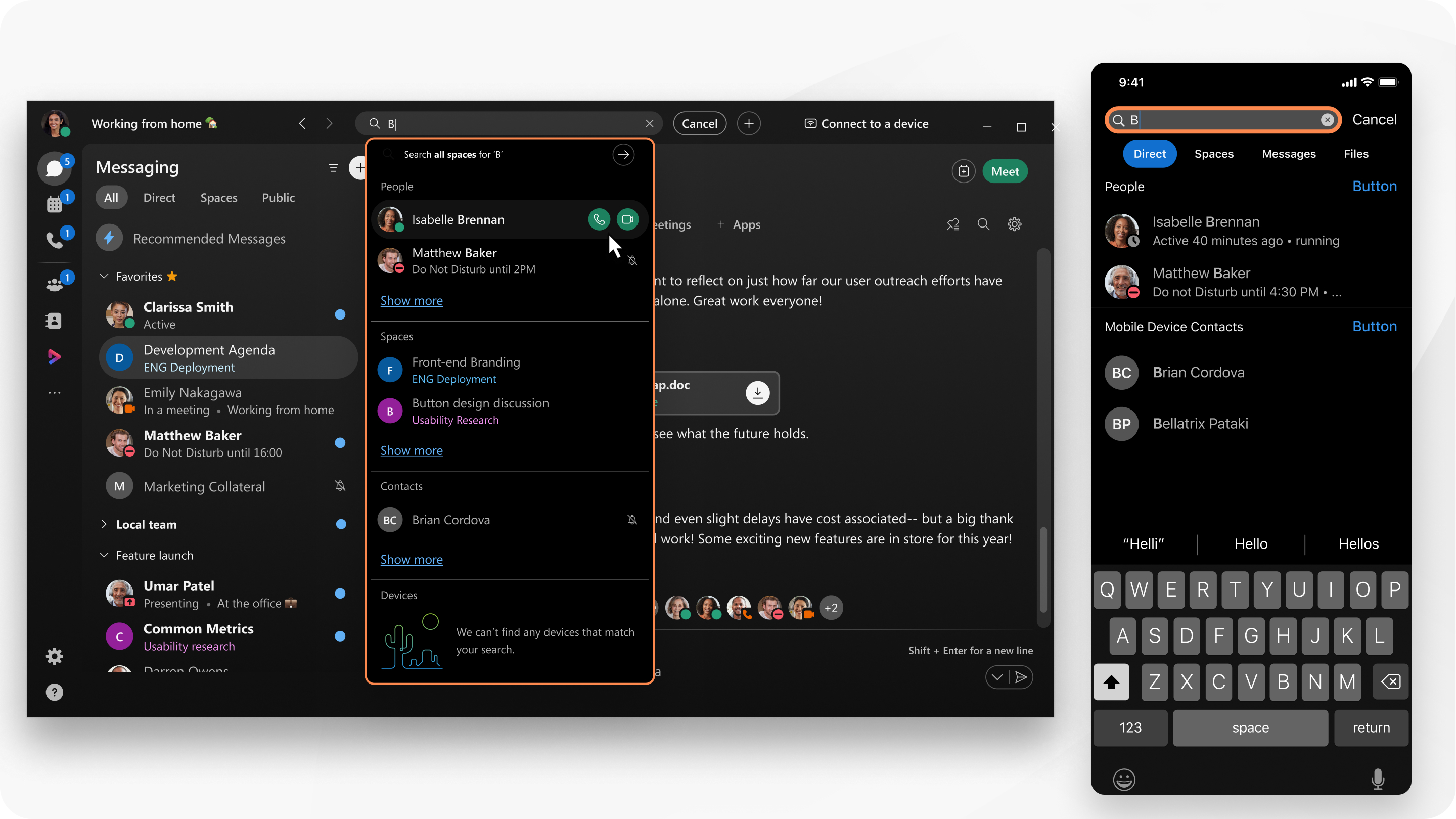
管理者が外部の連絡先を追加すると、それらの連絡先が検索結果に表示されます。
Webexアプリは、Microsoft Outlook Windowsでは連絡先、Macではローカルアドレス帳も検索します。検索結果はリストに含まれます。
| 1 |
アプリのヘッダーで、をクリックします 結果リストから電話をかけることもできます。 名前、メールアドレス、またはビデオアドレスを入力したら、Enterをクリックして電話をかけてください。 電話番号に電話をかけるように設定されている場合は、次のことができます。
|
| 2 |
メッセージ、ファイル、ユーザー、スペースから選択して、検索を絞り込んでください。 スペースを見つけるのに役立つように、そのスペースの最後のメッセージのタイムスタンプを見ることができます。 検索エリアに:、差出人:、With: を直接入力し、リストから選択して検索を絞り込んでください。
In: フィルターと From: フィルターは一緒に使用できます。 With: フィルターは単独でのみ使用できます。 結果リストで直接誰かに電話することもできます。 In:、From:、With: フィルターを使用して検索を絞り込めない場合は、最近閲覧したスペースの検索結果のみが表示されます。 結果をもっと見るには、スペースリストをスクロールして戻ってください。 |
| 3 |
検索を終了するには [キャンセル] をクリックしてください。 |

Webex アプリは、ローカルアドレス帳の連絡先も検索します。検索結果はすべて People リストに含まれます。
| 1 |
「検索」をタップします テキストに一致するユーザー、スペース、メッセージ、ファイル、またはデバイスのリストを使用して結果をソートできます。 電話番号に電話をかけるように設定されている場合は、次のことができます。
|
| 2 |
メッセージ、ファイル、ユーザー、スペースから選択して、検索を絞り込んでください。 スペースを見つけるのに役立つように、そのスペースの最後のメッセージのタイムスタンプを見ることができます。 検索エリアに:、差出人:、With: を直接入力し、リストから選択して検索を絞り込んでください。
In: フィルターと From: フィルターは一緒に使用できます。 With: フィルターは単独でのみ使用できます。 結果リストで直接誰かに電話することもできます。 In:、From:、With: フィルターを使用して検索を絞り込めない場合は、最近閲覧したスペースの検索結果のみが表示されます。 結果をもっと見るには、スペースリストをスクロールして戻ってください。 |
 タップして電話をかけます。
Webex アプリは、ローカルアドレス帳の連絡先も検索します。検索結果はすべて People リストに含まれます。
|
「検索」をタップします テキストに一致するユーザー、スペース、メッセージ、ファイル、またはデバイスのリストを使用して結果をソートできます。 電話番号に電話をかけるように設定されている場合は、次のことができます。
|
| 1 |
「検索」をクリックします |
| 2 |
検索するテキストを入力してください。 人、スペース、メッセージ、ファイルから選択して、結果を簡単にソートできます。 |
| 3 |
検索を終了するには [キャンセル] をクリックしてください。 |


