この投稿記事は役に立ちましたか?

コメントありがとうございます。
Webex アプリ | 絵文字のショートコード
 フィードバックがある場合
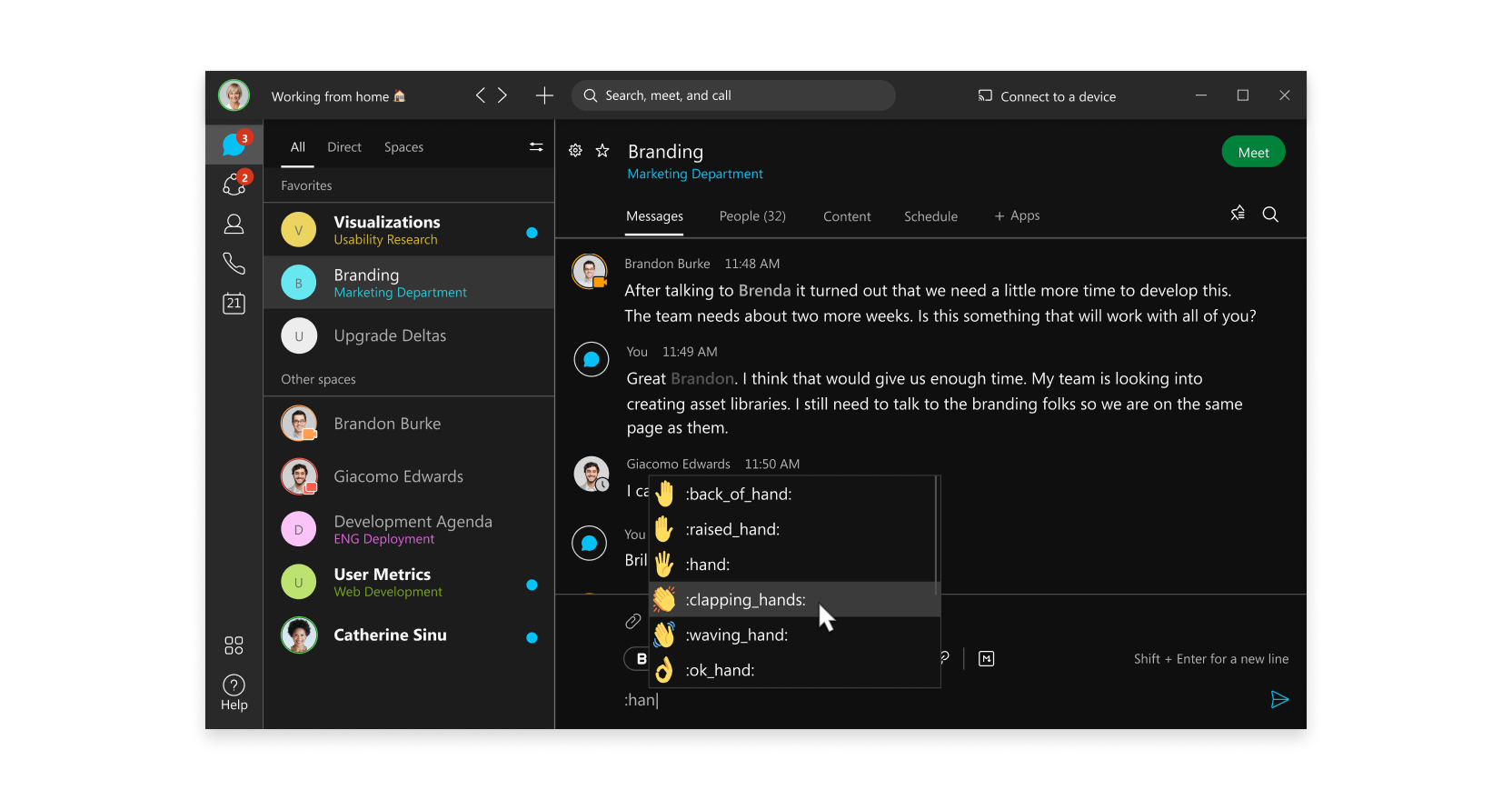
絵文字ショートコードを使うと、メッセージを書くときにすぐに自分を表現したり、楽しみを加えたりできます。
ところで、 絵文字は引き続き使用できますし 、 いつものようにWebex Appの絵文字ライブラリから選ぶこともできます。 メッセージにぴったりの絵文字をより早く、簡単に見つけられるようにしています。
| 1 |
メッセージを書くときは、コロンと少なくとも2文字を入力すると、その2文字に対応する絵文字のリストが表示されます。 たとえば、
|
| 2 |
メッセージに追加する絵文字を一覧から選択するか、[ Enter ] をクリックしてリストから強調表示された絵文字を選択するか、ショートコード全体を入力して [Enter] をクリックします。 |
この投稿記事は役に立ちましたか?


