モバイル版の Webex アプリのセキュリティ設定を有効にする

list-menuフィードバックがある場合
Control Hub 用 Pro Pack を使用すると、Webex アプリのモバイル版 のセキュリティ設定を有効にできます。ロック画面でメッセージのプレビューが表示されないようにしたり、 管理されていないアプリを使用できないようにしたりできます。
1

https://admin.webex.com にサインインし、[メッセージ] ページを開きます。

2

[モバイル アプリケーション セキュリティ] までスクロールし、次のセキュリティ オプションから選択します。

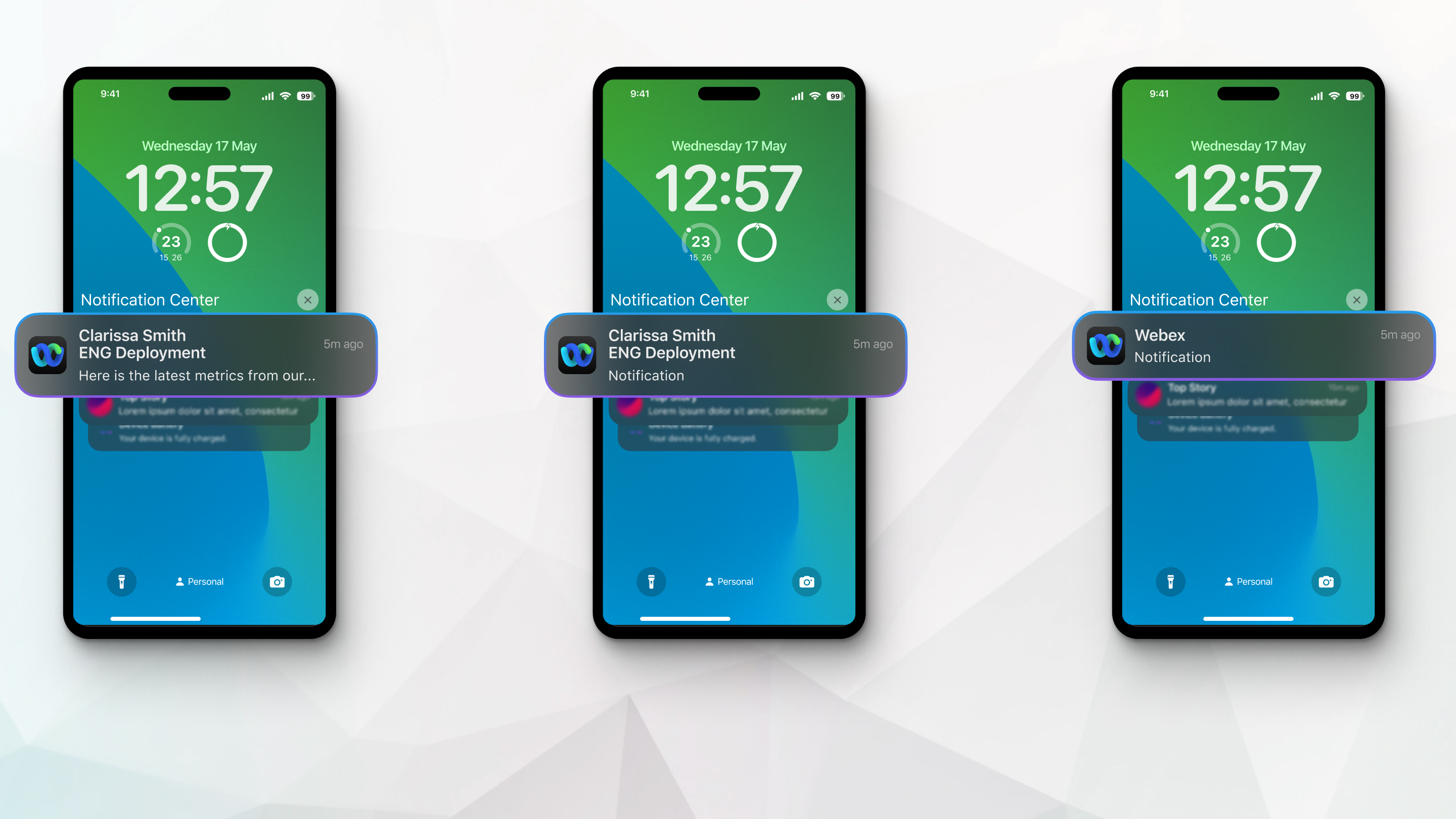
  1. モバイルデバイスのロック画面でのメッセージプレビューを無効にする—コントロールハブでメッセージプレビューを無効にすると、ユーザーはモバイルデバイスのロック画面でメッセージの内容を見ることができなくなります。しかし、彼らは名前を見ることを選択できます sender/space 新しいメッセージ通知について。

    コントロールハブでメッセージプレビューを有効にすると、ユーザーは自分の設定に基づいてメッセージ通知を見ることができます。 モバイル版の Webex アプリのセキュリティ設定を有効にする

    以下の表は、ユーザーが利用できるさまざまなメッセージプレビュー設定と、メッセージプレビューが有効になっている場合に新しいメッセージ通知がどのように表示されるかを示しています。 disabled/enabled コントロールハブ内。

    Webexモバイルアプリのユーザー設定モバイル画面に新しいメッセージの通知が表示されます
    メッセージプレビューは無効になっていますメッセージプレビューが有効になっています
    常にプレビューを表示する

    ユーザーは、 sender/space 通知に記載されています。

    ユーザーは、 sender/space 通知にはメッセージのプレビューが表示されます。

    プレビューを表示しない

    ユーザーは通知メッセージの詳細を一切見ることができません。

    ユーザーは通知メッセージの詳細を一切見ることができません。

    ロック解除時にプレビューを表示

    ユーザーは名前を見る sender/space 通知は、モバイル端末のロックが解除されている場合にのみ表示されます。

    ユーザーは名前を見る sender/space また、通知のメッセージプレビューは、モバイルデバイスのロックが解除されている場合にのみ表示されます。

  2. 管理されていないアプリの使用を無効にする— 無効にすると、ユーザーは企業管理バージョンの Webex を使用する必要があります。彼らは管理されていないWebexアプリを使用できなくなります。

    この設定を使用する場合、エンタープライズ モビリティ管理 (EMM) コンソールにもサインインし、iOS および Android バージョンの両方に対して以下のアプリ設定パラメーターを設定する必要があります。このアプリ設定パラメーターにより、Webex サービスは、Webex アプリが EMM により管理されているのを検出し、管理されていないデバイスのアクセスをブロックできます。

    構成キー

    値の種類

    構成値

    orgIdentifier

    文字列

    組織 ID は Control Hub で取得できます。

    管理 およびアカウント > 選択 し、組織 ID から値を 取得します

    アプリ設定パラメーター設定の詳細は、「Webex App| Secure モバイル デバイスと対応する MDM」ドキュメントを参照して、してください。

    Webex Intuneは管理対象アプリとみなされるため、アプリ構成キーは不要です。

この投稿記事は役に立ちましたか?
この投稿記事は役に立ちましたか?