コメントありがとうございます。
9800/8875 のオーディオを管理する
 フィードバックがある場合
通話中に自分の音声をミュートまたはミュート解除する
通話中は、他の参加者の邪魔にならないように、または他の参加者に自分の音声が聞こえないようにするために、マイクをオフにすることができます。 電話がミュート状態の場合、他の人の声は聞こえても、他の人には自分の声は聞こえません。
電話に Cisco ヘッドセットが接続されている場合、ヘッドセットのミュート ボタンを使用して自分の音声をミュートおよびミュート解除することもできます。
| 1 |
ミュートするには、 ミュートを押します
ミュートキーの LED が赤色に変わります。
|
| 2 |
話す準備ができたらミュートを解除するには、もう一度ミュート キーを押します。
|

 タッチスクリーンで自分の音声をミュートします。
 タッチスクリーン上で自分自身をミュートします。
会議中に自分の音声をミュートまたはミュート解除する
このトピックは、TURN に登録されている電話でのみ利用できます。
通常、会議中はいつでも自分の音声をミュートまたはミュートすることができます。 ただし、会議の主催者でない場合は、参加時のオーディオ ステータスは、Webex 設定または会議の主催者が設定した会議設定によって決まります。 次に例を示します。
- 会議によっては、積極的な傾聴を促したり、背景のノイズを減らしたりするために、主催者が参加者全員の音声をミュートすることがあります。
- ホストには、参加者の音声をリモートでミュートする権限があります。
- 主催者が参加者によるミュート解除を許可しない場合、参加者は ミュート解除 ソフトキーが無効になっているか(9811/9841/9851/9861)、ミュート解除ボタンにロックが表示されます。
 (9871/8875 にて)。
 このような状況では、 ミュート ボタン
 (9800 シリーズの場合)または
  (8875)も非アクティブ化されます。
 - 主催者が会議設定を変更して参加者全員がミュート解除できるようにすると、参加者には電話画面から通知が届きます。
- 主催者がミュート解除を要求すると、ミュート解除するかミュートのままにするかを選択するように求められます。
- 電話に Cisco ヘッドセットが接続されている場合、ヘッドセットのミュート ボタンを使用して自分の音声をミュートおよびミュート解除することもできます。 ミュート/ミュート解除の状態は、ミュート ソフトキー、ボタン、ヘッドセットと Webex Calling サーバ側の間で自動的に同期されます。
| 1 |
音声をミュートするには、 ミュートを押します
ミュートキーの LED が赤色に変わります。
|
| 2 |
音声のミュートを解除するには、 ミュート キーをもう一度押します。
|
 ソフトキー
ソフトキー オーディオの音量の調整
参加者の声が明瞭に聞こえるように、電話の音量を調整してください。
携帯電話の音量が大きすぎたり小さすぎたりする場合は、通話中または会議中に音量を変更できます。
音量の変更は、現在アクティブな音声パス(電話のハンドセット、スピーカーフォン、またはヘッドセット)に適用されます。 画面のヘッダーバーで、アクティブな音声パスを確認することができます。
オーディオ パスのステータスについては、次の表を参照してください。
|
アイコン |
アクティブな音声パス |
Status |
|---|---|---|
|
|
スピーカーフォン |
アクティブ |
|
|
スピーカーフォン |
無音 |
|
|
電話のハンドセット |
アクティブ |
|
|
電話のハンドセット |
無音 |
|
|
USB ヘッドセット |
アクティブ |
|
|
USB ヘッドセット |
無音 |
|
|
Bluetooth ヘッドセット |
アクティブ |
|
|
Bluetooth ヘッドセット |
無音 |
|
|
アナログ ヘッドセット |
アクティブ |
|
|
アナログ ヘッドセット |
無音 |


- Bluetooth ヘッドセット アイコンは、Cisco デスクフォン 9861 および 9871、および Cisco ビデオフォン 8875 でのみ使用できます。
- アナログ ヘッドセット アイコンは、Cisco ビデオ電話 8875 および Cisco デスク電話 9811 でのみ使用できます。
|
次のいずれか 1 つの処理を実行します。
|

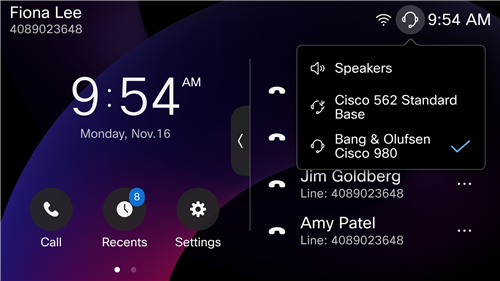
電話の音声パスの切り替え
電話のスピーカーとマイクは、デフォルトの音声出力および入力パスです。 オーディオ パスを電話のスピーカー、受話器、または接続されたヘッドセットに切り替えることができます。
さまざまな種類のヘッドセットを同時に携帯電話に接続できます。 ただし、一度に使用できるヘッドセットは 1 台のみです。 最後に接続されたヘッドセットがアクティブなヘッドセットとして使用されます。
画面上部のヘッダー バーのオーディオ パス アイコンには、デフォルトまたはアクティブなオーディオ パスが表示されます。 次のいずれかのアイコンが表示されます。
-
 ハンドセット
 -
 [スピーカー(Speaker)]
 -
 USB ヘッドセット
 -
 Bluetooth ヘッドセット
Bluetooth ヘッドセット アイコンは、Cisco デスクフォン 9861 および 9871、および Cisco ビデオフォン 8875 でのみ使用できます。
-
 アナログヘッドセット(RJ-9 または AUX)
アナログ ヘッドセット アイコンは、Cisco ビデオ電話 8875 および Cisco デスク電話 9811 でのみ使用できます。
|
オーディオ パスを切り替えるには、次のいずれかの操作を実行します。
|
 /
/  : このキーを押すと、音声が電話のスピーカーに切り替わります。
 /
/  : このキーを押すと、接続されているヘッドセットにオーディオが切り替わります。 複数のヘッドセットが接続されている場合、オーディオは前回使用したヘッドセットに切り替わります。
 .
.