
コメントありがとうございます。
 フィードバックがある場合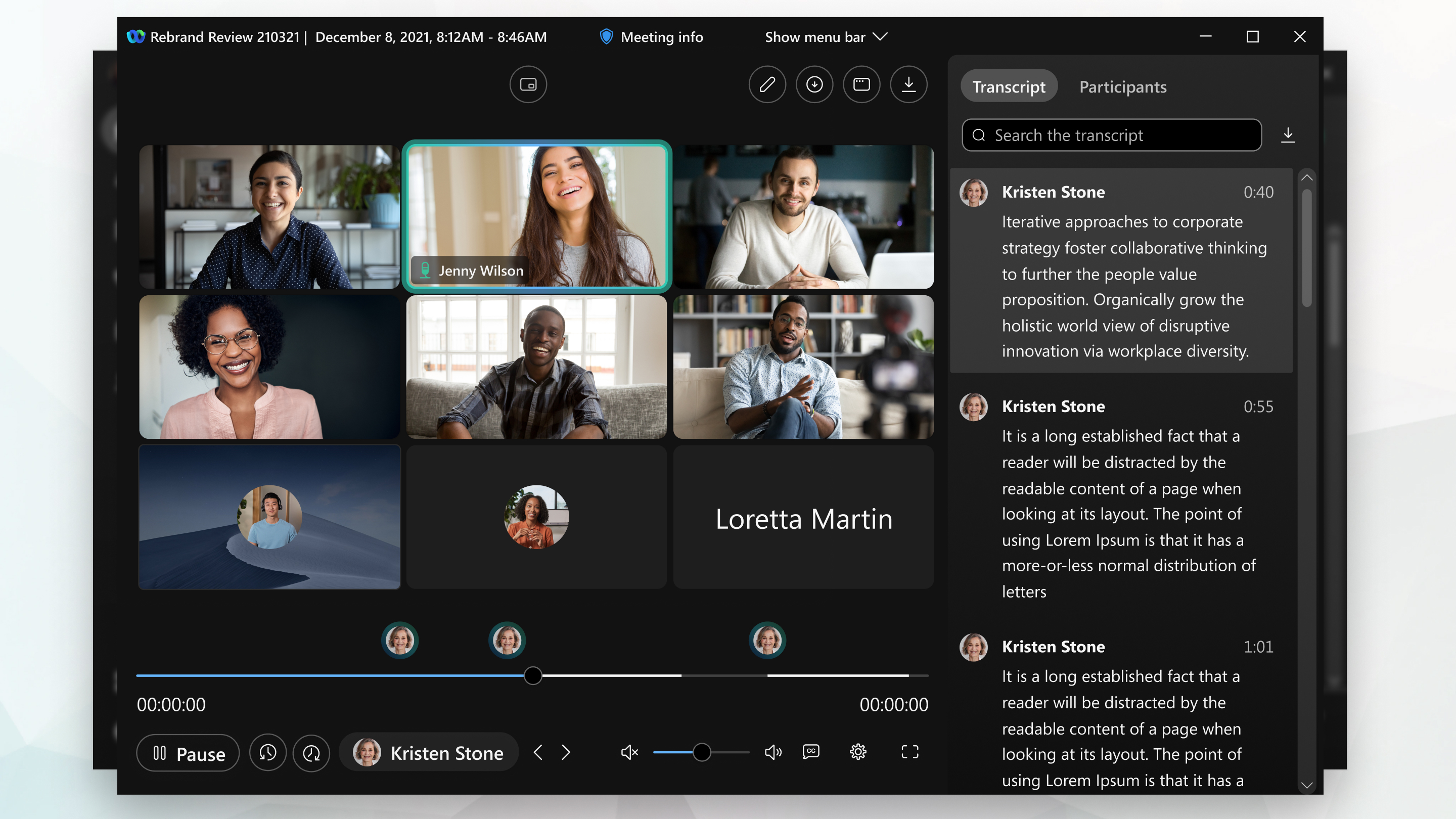
この機能は、 主催者がクラウドにMP4形式で記録する会議やウェビナーで利用できます。 使用しているバージョンがわからない場合は、バージョン番号を調べてくださいWebex Meetings。 この機能は、 主催者が自分のコンピューターに録画する会議やウェビナーでは使用できません。
この機能は、中国のデータセンターやVideo Platformバージョン1.0のサイトでは利用できません。 ブラウザの要件については、ビデオ中心のネットワークベースのMP4録画のブラウザサポートを参照してください。
一番好きな画面レイアウトを選択してください。 コンテンツを共有するかしないかに応じて、使用可能なレイアウトを選択してください。
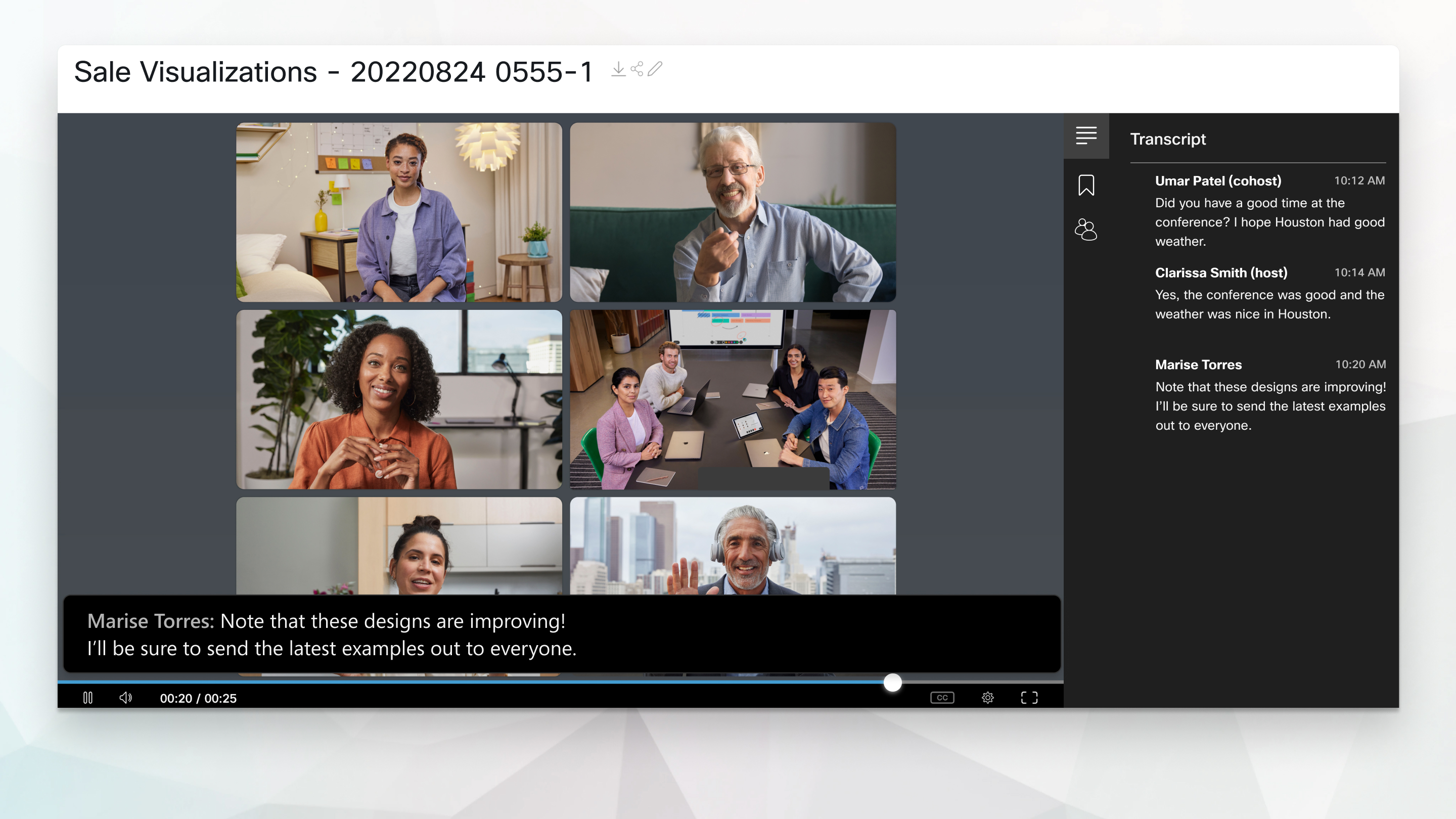
ビデオ中心のMP4録画には、画面、アプリケーション、 ビデオファイルではないファイル、ホワイトボード、Webex Board、iPhone、iPadから共有されるコンテンツが含まれます。 会議やウェビナーには、モーションとビデオ(30 fps)に最適化されたビデオコンテンツも含まれています。 録音にはオーディオマップやコンテンツのサムネイルは含まれていません。
会議やウェビナー中に「ファイルを共有」を選択したときにビデオファイルを選択した場合、MP4録画はビデオ中心の形式で保存されません。
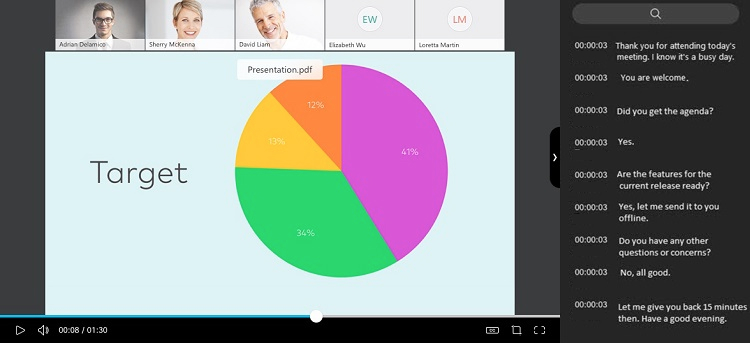
録音した文字起こしを非表示にしたい場合は、文字起こしパネルの矢印を選択してください。 ホストは 、 録音を再生するときに他の人に見られたくない場合は、トランスクリプトを録音から除外できます。
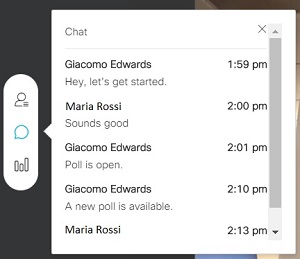
会議やウェビナーで使用されたパネルを表示するには、録画の左側にある [ 参加者]、[チャット]、または [ 投票] を選択します。
会議やウェビナーでは、主催者はチャプターを作成して、 ミーティングのレビューしたい部分をすばやく見つけることができます。


