- ホーム
- /
- 投稿記事

コメントありがとうございます。

 この記事の内容
 フィードバックがある場合
主催者は、イベント(クラシック)のパネリストに、イベント中の特定の役割と責任を任せることができます。
パネリストの役割と特権
パネリストはイベント中に次のことができます。
-
他の参加者が聞くディスカッションに参加してください。
-
質疑応答で対象分野の専門家としての役割を果たしてください。
-
Q&Aセッションで出席者からの質問を見たり答えたりできます。
-
公開または非公開のチャットメッセージに応答します。
-
練習セッションに参加してください。
-
共有文書に注釈を付けます。
-
プレゼンターがパネリストに注釈の制御を許可した場合は、共有アプリケーション、ウェブブラウザ、デスクトップに注釈を付けてください。
-
投票コーディネーターになって投票を管理してください。
-
フィードバックを表示します。
-
チャットメッセージをファイルに保存します。
-
プレゼンターが公開するファイルをダウンロードしてください。
パネリストは他の参加者をミュートまたはミュート解除することはできません。
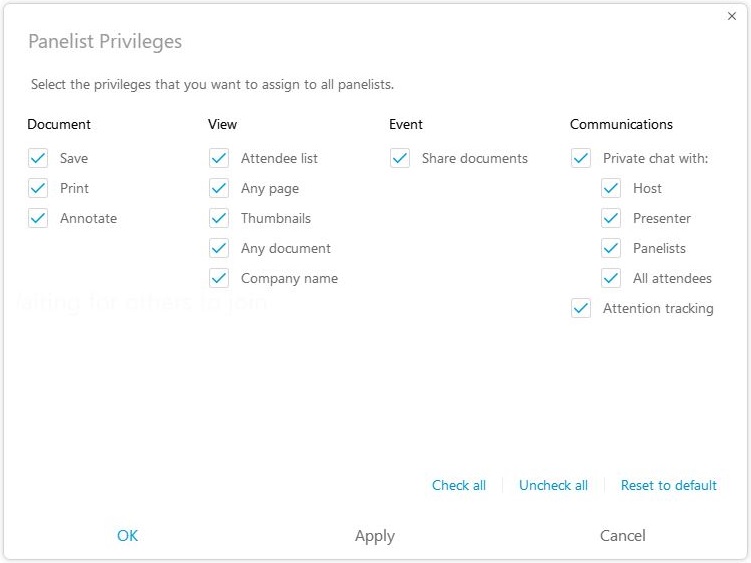
主催者は、イベント中にパネリスト権限ページからパネリスト権限を変更できます。
ビデオシステムを通して参加してください
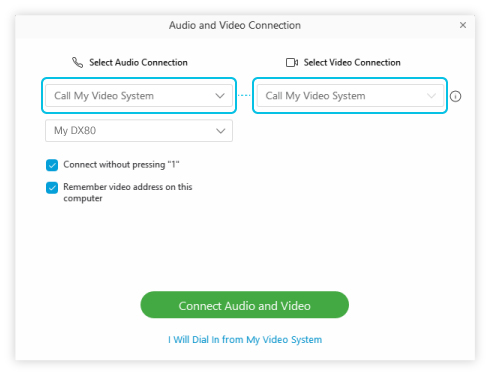
イベント(従来の)パネリストは、ビデオシステムを使ってイベントに参加できます。 参加者はビデオシステムでは参加できません。 ビデオを共有するには、イベントの参加者をパネリストに昇進させる必要があります。 イベントの主催者とパネリストは、イベント中いつでもビデオを共有できます。 イベント中は、最大25人のパネリストがビデオを共有できます。 使用しているバージョンを調べるには、「Webex MeetingsCiscoのバージョン番号を調べる」を参照してください。
| 1 |
パネリストはイベントに直接ダイヤルインできます。また、Webex デスクトップアプリから参加したら [ビデオシステムに電話をかける] を選択することもできます。
|
| 2 |
「オーディオとビデオを接続」を選択します。 パネリストは、ビデオシステムからダイヤルインすることもできます。 マイビデオシステムから「ダイヤルインします」を選択し、ビデオアドレスとパネリストの数字パスワードを入力します。 |
イベントに書類をアップロードして共有する
主催者がイベントをスケジュールするとき、パネリストが書類やプレゼンテーションを提供できるように指定できます。 パネリストがアップロードしたファイルは、主催者のイベント情報ページに表示されます。
書類をアップロードするには、次の操作を行います。
| 1 |
今後のイベントについては、イベント情報ページにアクセスしてください。 |
| 2 |
イベントファイルから、、アップロードしたいファイルに移動して選択します。 |
| 3 |
[] を選択します |


