この投稿記事は役に立ちましたか?

コメントありがとうございます。
Webex アプリ | マイクロソフトのOneDriveまたはSharePoint Onlineフォルダをスペースにリンクします
 フィードバックがある場合
スペース内の全員がMicrosoft OneDriveまたはSharePoint Onlineフォルダー内のファイルを共同で操作している場合は、スペースをそのフォルダーにリンクできます。これで、誰でもWebexアプリスペースからリンクされたフォルダーのファイルに直接アクセスできるようになります。

共有フォルダにアクセスする前に、コンテンツ管理のプロビジョニングで説明されているように、 組織の管理者に Webex Control Hub のサポートを有効にしてもらう必要があります。
- スペースで、「コンテンツ」をクリックし、「 Microsoftの+ フォルダー」を選択します。
- Webex ダイアログで、[続行] を選択します。
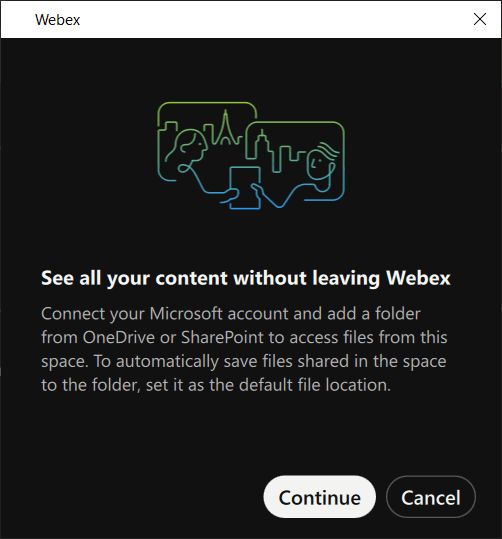
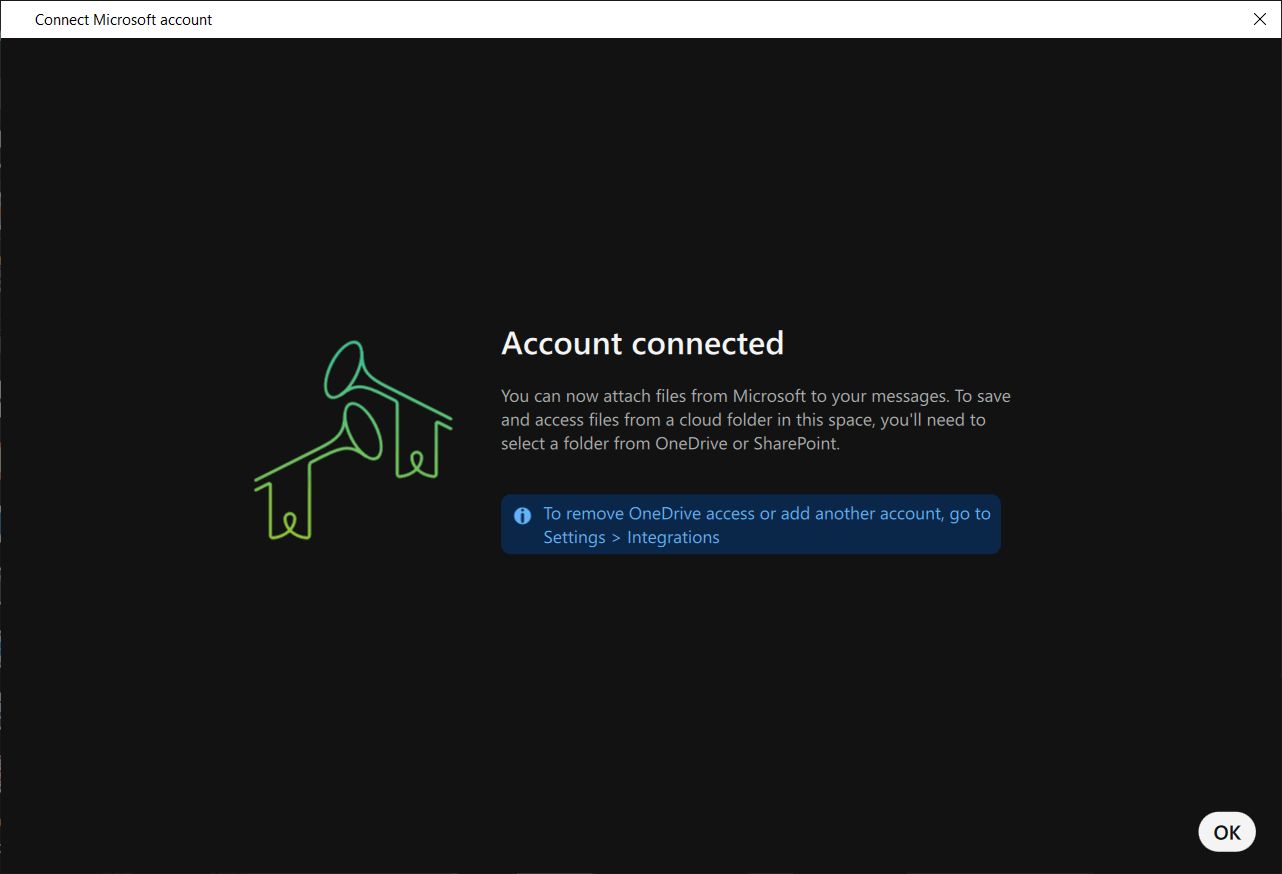
- Microsoftアカウントをまだ接続していない場合は、接続するように求められます。
アカウントが接続されたら、「OK」 を選択してください。
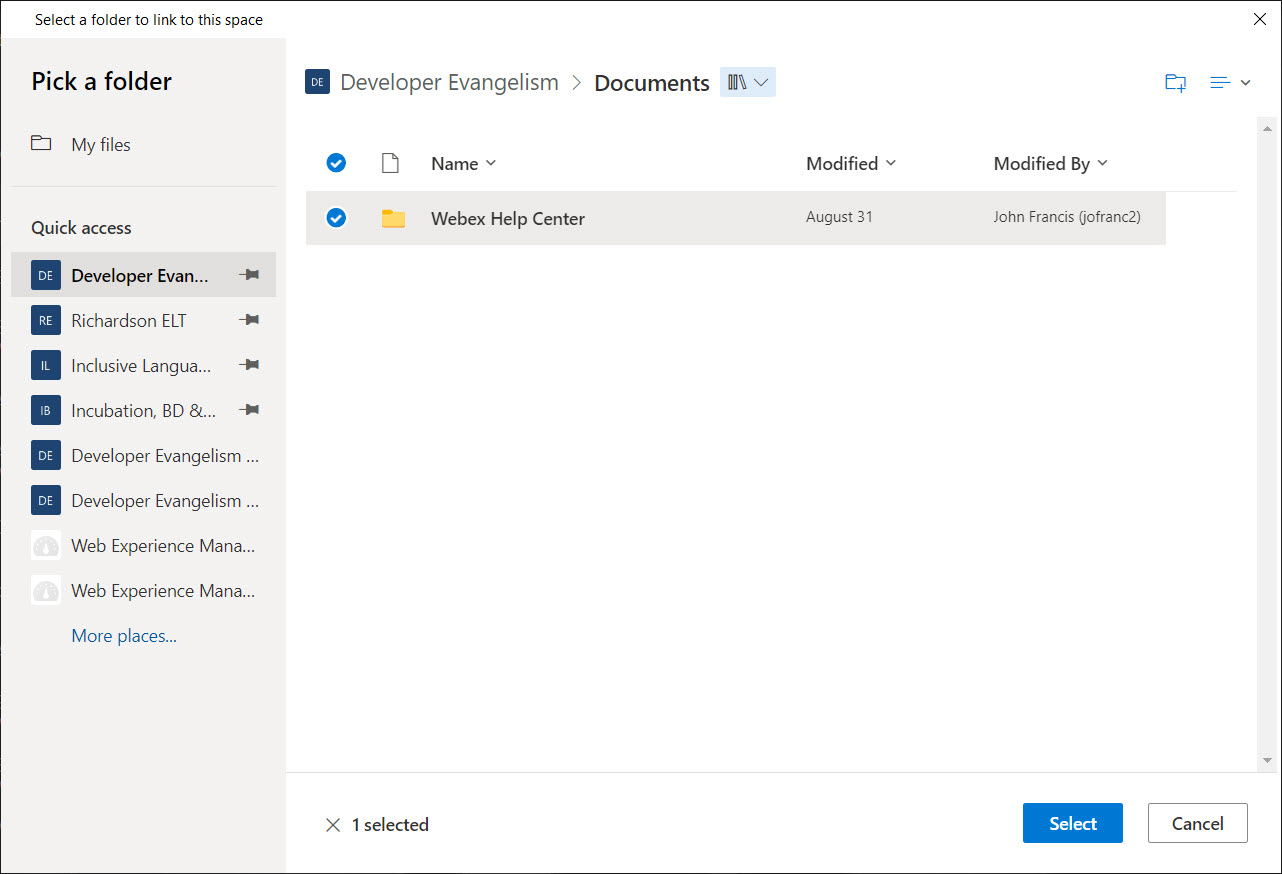
- 次に、接続されているMicrosoftフォルダー間を移動して、スペースに追加するフォルダーを選択できます。 目的のフォルダが見つかったら、「
選択」をクリックします。
- そのフォルダをスペースのデフォルトのファイル保存場所として設定するかどうかを選択し、
次に [完了] を選択します。
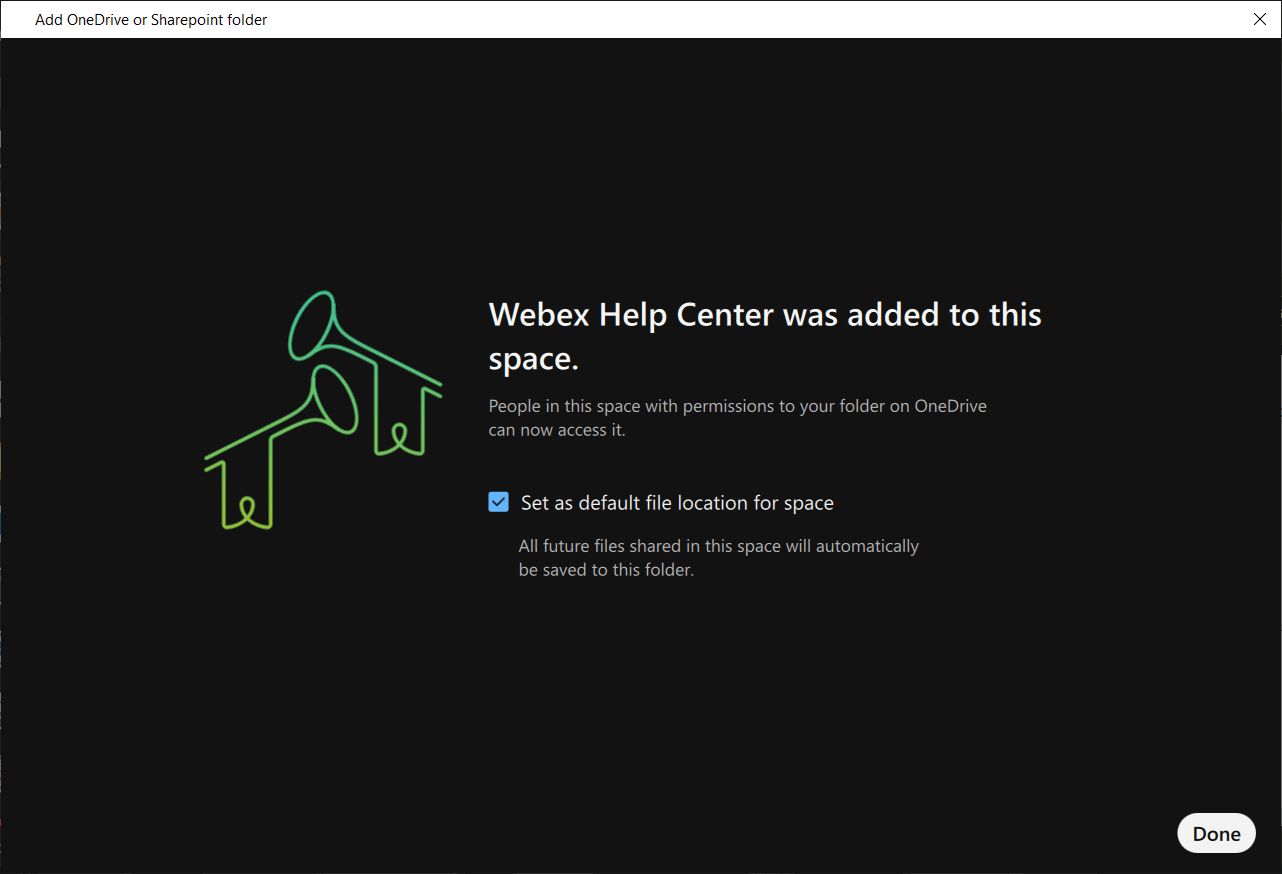 「 スペースのデフォルトのファイルの場所に設定」設定は、管理者が設定した場合にのみ使用できます。 オプションが表示されない場合は、 スペースで共有されているすべてのファイルがリンクされたフォルダーに自動的にアップロードされます。
 - これで、Microsoft OneDriveまたはSharePointフォルダ内のファイルをWebex内で直接閲覧できるようになりました。 権限に応じて、アップロード、ダウンロード、共有、削除など、 組み込みのファイルブラウザからOneDriveまたはSharePointのファイルアクションにアクセスできます。

- フォルダの基本表示に切り替えたり、フォルダの詳細を表示したり、
スペースからフォルダを削除したりすることができます。 さらに、Expandボタンを使用して、
Webexから埋め込みブラウザをドッキング解除できます。

| 1 |
スペースで、タップしてください |
| 2 |
「オンラインフォルダへのリンク」をタップし、アカウントからフォルダを選択し、「リンク」をタップして、「完了」をタップします。 リンクされたフォルダにあるファイルと、スペースで共有されているファイルを見ることができます。 |
リンクされたフォルダをスペースから削除したい場合は 、をタップして [ファイル] を選択します。 次に、フォルダーを選択し、「スペースからフォルダーのリンクを解除する」をタップします。
| 1 |
スペースで、タップしてください |
| 2 |
「オンラインフォルダへのリンク」をタップし、アカウントからフォルダを選択し、「リンク」をタップして、「完了」をタップします。 リンクされたフォルダにあるファイルと、スペースで共有されているファイルを見ることができます。 |
リンクされたフォルダをスペースから削除したい場合は 、をタップして [ファイル] を選択します。 次に、フォルダーを選択し、「スペースからフォルダーのリンクを解除する」をタップします。
この投稿記事は役に立ちましたか?


