- ホーム
- /
- 投稿記事

コメントありがとうございます。

Webex クラウド接続 UC での証明書管理
 この記事の内容
 フィードバックがある場合
証明書管理の概要
一元化された証明書管理は、IM and Presence Cisco Unified Communications Manager、 Cisco Unity ConnectionCisco Emergency Responder および複数のクラスターの証明書を一元的に表示および管理できるクラウドベースのサービスです。
始める前に:目的のクラスターのサービス管理ページで証明書管理サービスを有効にする必要があります。 詳細については、「Control Hub でクラウドに接続された UC サービスを有効にする」を参照してください。
証明書の一元管理には、 次の主要な機能があります。
-
各クラスターの証明書ステータスを示すマルチクラスターダッシュボード。
-
個々のクラスターレベルでのID証明書と信頼証明書の詳細ビュー。
-
CSRの生成、 証明書のアップロード、更新、ダウンロード、コピー、置換、削除などの証明書操作を実行できます。
-
有効期限が切れた証明書や期限切れ間近の証明書を表示するアラートダッシュボード。
-
証明書の有効期限のメール通知などの通知を設定できます。
-
証明書を複数のトラストストアやクラスターに配布してください。
-
さまざまな設定で証明書プロファイルを定義し、クラスターに割り当てます。
Cisco Emergency Responder 申請時に証明書を配布したり交換したりすることはできません。
証明書管理サービスにアクセスする
Cloud-Connected UCサービススイート内の証明書管理サービスは、 オンプレミス展開の証明書を管理します。
証明書管理にアクセスするには、次の手順を実行してください。
| 1 |
Webex コントロールハブのカスタマービューから、[ UC] に移動します。 接続されたUCページが表示されます。 このページの証明書管理カードには、証明書管理の特徴と機能があります。 | ||||||||||
| 2 |
証明書管理カードのリンクをクリックすると、 証明書管理のさまざまな機能にアクセスできます。 次の表は、 証明書管理で利用できる機能の一覧です。
|
アラートページを使用して、次のことを行ってください。
-
期限切れまたはまもなく期限切れになる証明書を表示する
-
証明書で絞り込む
-
製品でフィルタリングして、証明書のステータスを確認してください。
| 1 |
Webex コントロールハブのカスタマービューから、[ UC] に移動します。 接続されたUCページが表示されます。 | |||||||||||||||||||||||||||||||||||||||
| 2 |
証明書管理カードの [アラート] をクリックします。 このページには、期限切れの証明書と間もなく期限が切れる証明書の両方が表示されます。 証明書には、クラスター名、共通名、証明書タイプ、 証明書ステータス、 有効期限などの詳細が記載されています。 | |||||||||||||||||||||||||||||||||||||||
| 3 |
(オプション)次のオプションのいずれかを選択してください。
選択した証明書は、クラスター、 証明書、共通名、製品、タイプ、ステータス、サーバー名、 有効期限などの詳細とともに証明書リストに表示されます。 | |||||||||||||||||||||||||||||||||||||||
| 4 |
リストページからレコードを選択すると、証明書の詳細が表示されます。 サイドパネルが開き、証明書の詳細が表示されます。 証明書の詳細を確認したり、PEM形式の証明書をコピーしたりできます。 このパネルからステップ6に記載されているすべての操作を実行してください。 | |||||||||||||||||||||||||||||||||||||||
| 5 |
[閉じる] をクリックしてサイドパネルを閉じ、リストページに戻ります。 | |||||||||||||||||||||||||||||||||||||||
| 6 |
証明書レコードにカーソルを合わせ、省略記号をクリックすると、 ID証明書とトラストストア証明書に関するさまざまな操作を実行できます。 身分証明書の操作は次のとおりです。
管理者がプロファイルで行った設定が証明書の属性と一致しない場合、 証明書に対して警告アイコンが表示されます。 例:Tomcat証明書は自己署名されていますが、 プロファイル設定ではCA署名に設定されているため、一致しません。 問題が発生する可能性があるため、 不一致を確認せずに送信をクリックしないでください。 トラストストア証明書の運用は次のとおりです。
証明書の削除または証明書の置き換えの信頼操作は、「 ファイルが見つかりません」というエラーで失敗することがあります。 このエラーは、12.5 SU5リリースと14 SU1リリースのバージョンが混在している多くのクラスタで操作を実行したときに表示されます。 解決策:障害が発生したノードで操作をやり直してください。 対応するクラスターのジョブ詳細ページで、「 証明書がこのノードに存在しないため削除できませんでした」というエラーを確認してください。 トラストストア証明書とID証明書の一般的な操作は次のとおりです。
| |||||||||||||||||||||||||||||||||||||||
| 7 |
証明書オペレーションがジョブリストに追加されます。 進行状況は「ジョブ」タブで確認できます。 OR
|
クラスターページには、 組織内のすべてのクラスターの証明書ステータスの概要がクラスターごとに一覧表示されます。
| 1 |
Webex コントロールハブのカスタマービューから、[ UC] に移動します。 接続されたUCページが表示されます。 |
| 2 |
証明書管理カードの [クラスタ] をクリックします。 クラスターの概要ページには、クラスター名、ステータス、 製品、クラスターに関連するプロファイルなどの詳細を含むクラスターが表示されます。 管理者は、 クラスターの標準プロファイルとカスタムプロファイルのデフォルト関連付けを変更できます。 |
| 3 |
(オプション)次のオプションのいずれかを選択してください。
|
| 4 |
リストページのクラスターレコードをクリックすると、 クラスターの詳細ページに移動します。このページには、 選択したクラスターに関連付けられているID証明書が表示されます。 「トラストストア」タブまたは「 ジョブ」タブに移動できます。 トラストストアタブには、 さまざまなトラストストアのクラスター内のすべての証明書が表示されます。 ジョブタブには、証明書に対して実行される操作とアクションのステータスが表示されます。 ダッシュボードペインには次のカードが表示されます。
身分証明書と信頼証明書カードには、有効な証明書、期限切れの証明書、 有効期限が近づいている証明書の概要が表示されます。 ジョブカードには、今月の合計ジョブ、 完了したジョブ、保留中のジョブの概要が表示されます。 |
ID 証明書タブにアクセスします
ID 証明書タブにアクセスします
| 1 |
Webex コントロールハブのカスタマービューから、[ サービス] > [コネクテッド UC] に移動します。 接続されたUCページが表示されます。 |
| 2 |
証明書管理カードの [クラスタ] をクリックします。 |
| 3 |
リストページのクラスターレコードをクリックすると、 クラスターの詳細ページが表示され、 クラスターに関連付けられているID証明書が表示されます。 Cisco Emergency Responder12.5または14バージョンのクラスターでは、 Tomcat-ECDSA証明書はサポートされていません。 |
| 4 |
(オプション) 特定の証明書を検索するには、「検索」をクリックします。 |
| 5 |
(オプション)「証明書のフィルター」ドロップダウンで、 種類に基づいて1つまたは複数の証明書を選択します。 証明書は、 サーバー名、共通名、証明書タイプ、証明書ステータス、 有効期限などの詳細とともに証明書リストに表示されます。 |
| 6 |
リストページのレコードをクリックすると、証明書の詳細が表示されます。 サイドパネルが開き、証明書の詳細が表示されます。 証明書の詳細を確認したり、PEM形式の証明書をコピーしたりできます。 このパネルから、 ステップ8に記載されているすべての操作を実行することもできます。 |
| 7 |
[閉じる] をクリックしてサイドパネルを閉じ、リストページに戻ります。 警告サインは、 既存の証明書属性がプロファイルと一致せず、証明書が準拠していない場合に表示されます。 |
| 8 |
証明書レコードにカーソルを合わせ、省略記号をクリックしてさまざまな操作を実行します。 詳細については、 ID証明書の操作を参照してください。 |
| 9 |
(オプション)「プロフィールを見る」をクリックします。 クラスターに関連するプロファイルが表示されます。 |
トラストストアタブにアクセスします
トラストストアタブにアクセスします
| 1 |
Webex コントロールハブのカスタマービューから、[ UC] に移動します。 接続されたUCページが表示されます。 |
| 2 |
証明書管理カードの [クラスタ] をクリックします。 |
| 3 |
リストページのクラスターレコードをクリックすると、 クラスターの詳細ページに移動します。 |
| 4 |
「トラストストア」タブをクリックすると、証明書のリストが表示されます。 証明書は、 通称、シリアル番号、発行者、ステータス、有効期限などの詳細とともに証明書リストに表示されます。 |
| 5 |
(オプション) 特定の証明書を検索するには、「検索」をクリックします。 |
| 6 |
(オプション)「証明書のフィルター」ドロップダウンで、1つまたは複数の証明書を選択します。 証明書は、 通称、シリアル番号、発行者、ステータス、有効期限などの詳細とともに証明書リストに表示されます。 |
| 7 |
リストページのレコードをクリックすると、証明書の詳細が表示されます。 サイドパネルが開き、証明書の詳細が表示されます。 証明書に関連付けられているすべてのクラスターを表示するには、 証明書の詳細を参照するか、 PEM形式の証明書をコピーしてください。 このパネルから、 ステップ9に記載されているすべての操作を実行することもできます。 |
| 8 |
[閉じる] をクリックしてサイドパネルを閉じ、リストページに戻ります。 |
| 9 |
証明書レコードにカーソルを合わせ、省略記号をクリックしてさまざまな操作を実行します。 詳細については、
トラストストア証明書の運用を参照してください。
|
| 10 |
ステータスが期限切れの証明書レコードをクリックして、更新された証明書をトラストストアにアップロードします。 |
| 11 |
「Trust にアップロード」をクリックします。 「証明書をアップロード」 ウィンドウが表示されます。 |
| 12 |
トラストストアに関連付ける必要なクラスターを選択してください。 操作を実行する前に、表示された警告メッセージを注意深く読んでください。 |
| 13 |
証明書を参照するには、「ファイルを選択」をクリックしてください。 |
| 14 |
アップロードをクリックして、必要なクラスターのトラストストアに証明書をアップロードします。 IPSecとCAPFの信頼操作は、コントロールハブのサブスクライバーノードではサポートされません。 管理者はこれらの操作をオンプレミスで実行する必要があります。 |
制限事項
信託証明書運用におけるCHの制限:
- 同じクラスターのノードでレプリケーションが行われないトラストサービスがある場合、管理者はこれらの操作をオンプレミスで実行する必要があります。 例えば。 CAPF, IPSEC.
- トラスト関連の操作はすべてクラスターのパブリッシャーノードにのみ送信されるため、操作はパブノードからのみ実行でき、サブノードからは実行できません。
- 信頼を削除してください
- 信頼を置き替えてください
- 信頼を分散させてください
- アップロードトラスト
トラスト削除操作の制限:
- 操作はパブノードでのみ実行できます。
- 証明書がパブノードに存在せず、サブノードにも存在する場合、コントロールハブでは操作を実行できません。 運用はオンプレミスで行う必要があります。
「ジョブ」タブにアクセスする
「ジョブ」タブにアクセスする
ジョブタブには、実行されたすべての操作の概要が表示されます。 ジョブタブには、 今月の合計ジョブ、完了したジョブ、保留中のジョブの概要が表示されます。
| 1 |
Webex コントロールハブのカスタマービューから、[ UC] に移動します。 接続されたUCページが表示されます。 |
| 2 |
証明書管理カードの [クラスタ] をクリックします。 |
| 3 |
リストページのクラスターレコードをクリックすると、 クラスターの詳細ページに移動します。 |
| 4 |
「ジョブ」タブをクリックすると、今月に実行されたジョブのリストが表示されます。 |
| 5 |
今月のドロップダウンで、必要な期間を選択して仕事の概要を表示します。 ジョブのステータスは、ジョブの種類、ノード、 タイムスタンプ、証明書、製品情報などの詳細とともにジョブの概要に表示されます。 |
| 6 |
リストページのレコードをクリックすると、仕事の詳細が表示されます。 サイドパネルが開き、仕事の詳細が表示されます。 |
| 7 |
[閉じる] をクリックしてサイドパネルを閉じ、リストページに戻ります。 |
プロファイルページでは、 マルチサーバー/マルチSAN、CA署名対などの設定を定義できます 自己署名、有効期間、RSA vs. ECDSA、 キーの長さ、ハッシュアルゴリズム。
クラスターのバージョンごとに個別のプロファイルを使用してください。 たとえば、 クラスターが12.xバージョンを実行している場合、証明書操作を実行している間は12.xの機能だけを確認する必要があります。
カスタムプロファイルを作成する際、 管理者は新しく作成したカスタムプロファイルをクラスターに関連付けることができます。
| 1 |
のカスタマービューからCisco Webex Control Hub、。 接続されたUCページが表示されます。 | ||||||||||||||||||||
| 2 |
証明書管理カードの [プロフィール] をクリックします。 プロフィールページに、作成されたプロフィールのリストが表示されます。 デフォルトでは、証明書管理サービスは標準プロファイルを提供し、 証明書管理サービスが有効になっているすべてのクラスターがこのプロファイルに関連付けられます。 表示専用のプロファイルです。 プロフィールにカーソルを合わせ、 省略記号をクリックして、プロフィールを表示またはコピーします。 | ||||||||||||||||||||
| 3 |
プロファイル名にカーソルを合わせ、省略記号をクリックすると、次のようなさまざまな操作を実行できます。
| ||||||||||||||||||||
| 4 |
「プロフィールを追加」をクリックして、新しいカスタムプロフィールを作成します。 | ||||||||||||||||||||
| 5 |
プロフィール名を入力してください。 | ||||||||||||||||||||
| 6 |
プロファイルをデフォルトに設定したい場合は、チェックボックスをチェックしてください。 | ||||||||||||||||||||
| 7 |
プロフィールの説明を入力してください。 | ||||||||||||||||||||
| 8 |
製品ごとにさまざまな証明書設定を定義してください | ||||||||||||||||||||
| 9 |
[作成] をクリックしてプロファイルを作成します。 カスタムプロファイルをデフォルトに設定した場合は、カスタムプロファイルのデフォルトのチェックボックスをオフにして、 デフォルトの標準プロファイルに戻してください。 | ||||||||||||||||||||
| 10 |
(オプション)プロファイルをクラスターに関連付けます。 トップメニューの「 クラスタ」タブをクリックすると、 クラスタリストページが表示されます。 リストページからプロファイルをクラスターに関連付けることができます。 11.5xバージョンと12.5xバージョンの有効期間は、有効性ドロップダウンで選択した値に関係なく5年間です。 リリース14以降、 有効期間は5〜20年です。 表にNと記載されている操作は実行しないでください。 実行すると操作は失敗します。
| ||||||||||||||||||||
証明書の有効期限が近づくと、システムは自動的に受信者に電子メールメッセージを送信します。
| 1 |
Webex コントロールハブのカスタマービューから、[ UC] に移動します。 接続されたUCページが表示されます。 |
| 2 |
証明書管理カードの [設定] をクリックします。 |
| 3 |
通知開始時間を設定してください。 通知開始時間は30〜365日の間で設定できます。 |
| 4 |
通知頻度を設定してください。 通知頻度は1〜30日の間で設定できます。 |
| 5 |
通知先のメールアドレスを入力してください。 最大25個のメールアドレスを入力できます。 |
| 6 |
[保存] をクリックします。 証明書の有効期限が近づくと、すべての受信者に画像のようにメール通知が届きます。 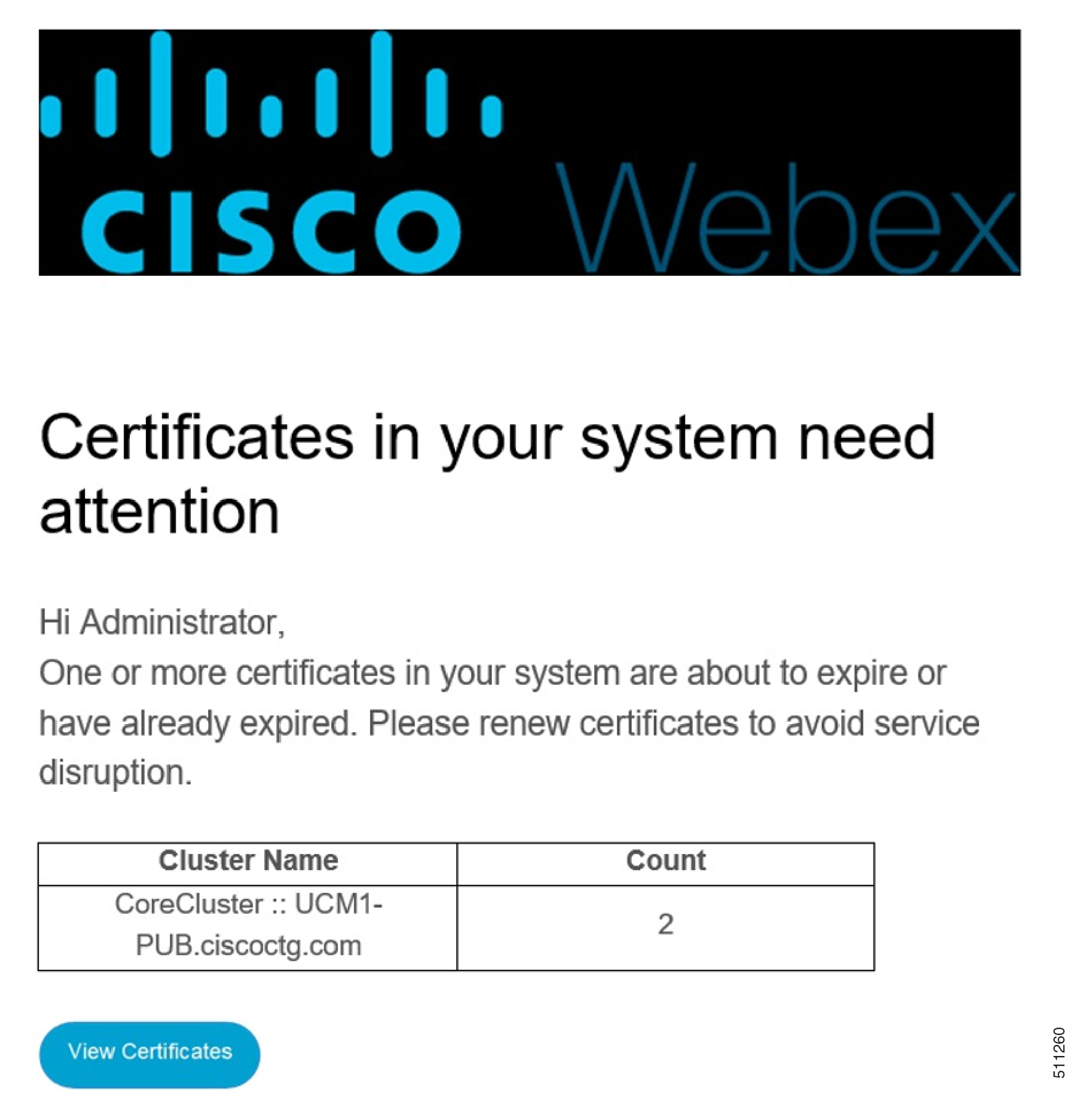
|


