この投稿記事は役に立ちましたか?

コメントありがとうございます。
Webex アプリ | 通話用のアクティブラインを変更してください
 フィードバックがある場合
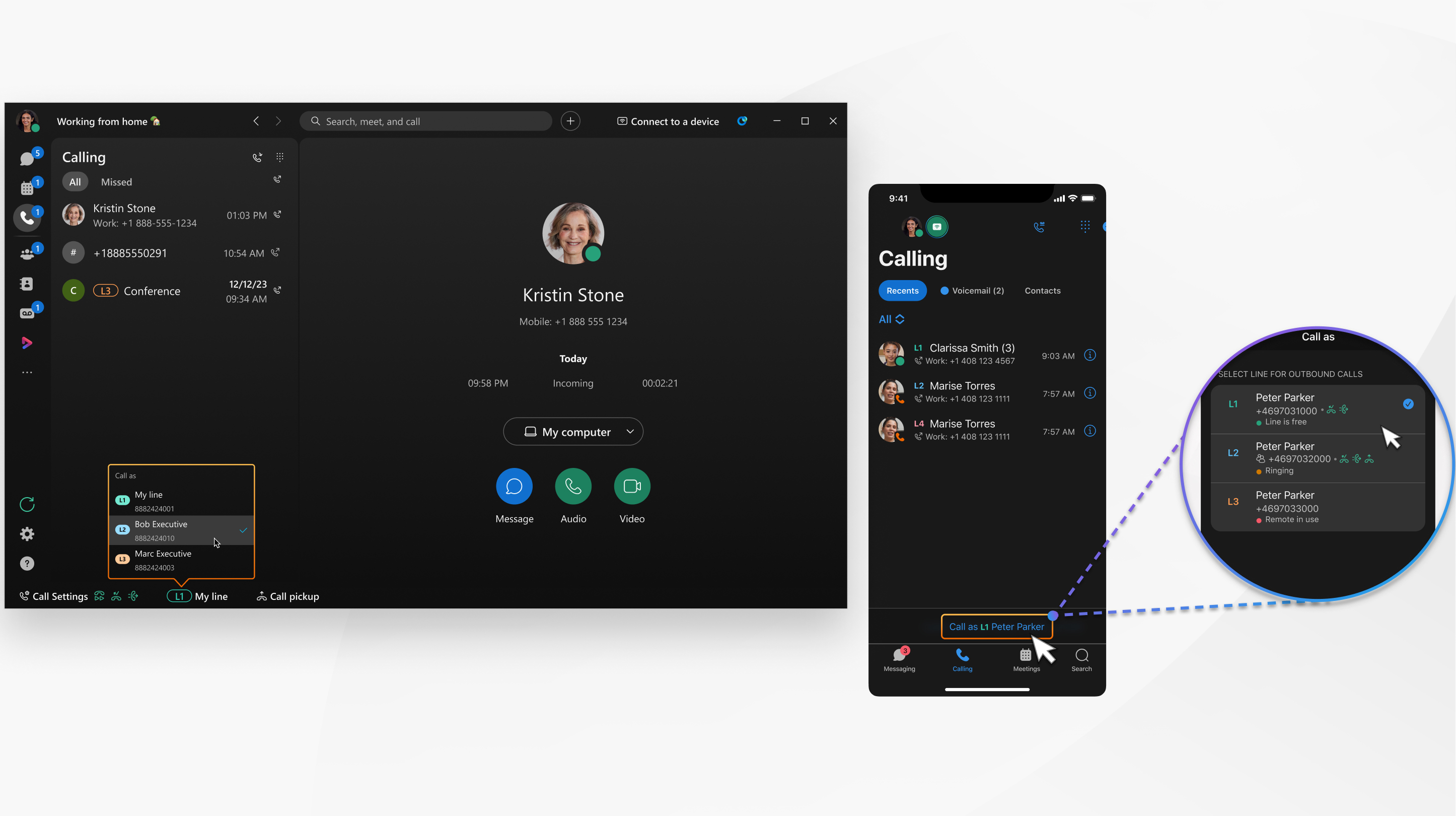
管理者が電話番号の異なる複数の回線を使ってプロフィールを設定している場合、アプリにはそれらが表示されます。フロントデスク、サポートチームの回線、または発信者番号が異なる個々の回線など、異なる回線から電話をかける必要がある場合は、回線を切り替えることができます。
| 1 |
Webex を開いてサインインしてください。 |
| 2 |
アクティブな回線に行ってください 回線は、関連する電話番号と説明で簡単に識別できます。 選択すると、発信するたびに新しいアクティブ回線が使用されます。 アクティブラインはいつでも再変更できます。 |
 次に、リストから別のエントリを選択してください。
| 1 |
Webex を開いてサインインしてください。 |
| 2 |
通話に移動
すでに回線を選択している場合は、「Call as as」というリストが表示されます。 たとえば、L1 Call as Sales office などです。 また、[通話
|
 、アプリの下部にある「
 タブからタップして、表示されるオプションから回線を選択することもできます。
この投稿記事は役に立ちましたか?


