
피드백을 보내 주셔서 감사합니다.
Webex 앱 | 이름, 이메일 또는 비디오 주소를 사용하여 누군가에게 전화하세요
 피드백이 있습니까?
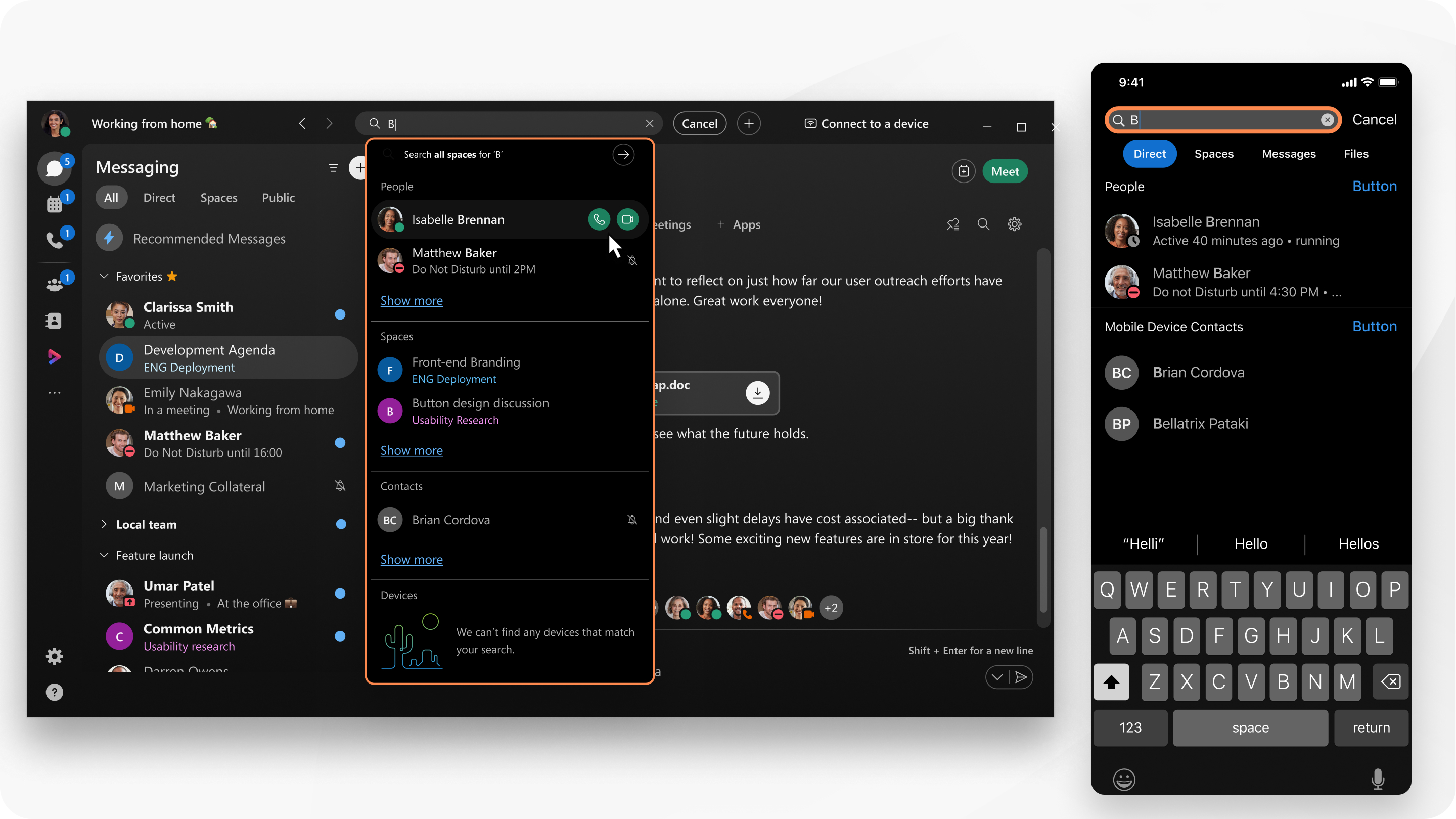
관리자가 외부 연락처를 추가하면 이러한 연락처가 검색 결과에 표시돼요.
Webex 앱에서 앱 헤더를 사용하여 앱을 사용하는 다른 사람에게 전화를 걸 수 있어요. 연락처에 할당된 전화번호로 시스템이 자동으로 전화를 걸어요. 전화를 걸 전화번호가 없으면 지정된 이메일 주소가 사용돼요.
|
데스크톱 앱에서 클릭해요 웹 앱에서 앱 헤더를 클릭한 서비스 제공자가 호스팅하는 통화나 같은 Unified CM 전화 서비스를 설정한 경우 다이얼 패드도 사용할 수 있고 거기서 전화를 걸 수 있어요. Webex Calling 데스크 폰이 Webex 앱과 상호 작용하는 방법을 더 잘 이해하려면 데스크 폰에서 Webex 전화 걸기를 참조하십시오. |
 검색하고 만나고 전화하고 이름, 이메일 주소 또는 비디오 주소를 입력한 다음 클릭
  음성 전화를 걸려면, 또는
  영상 통화를 하기 위해서요.
 다음
다음  클릭하고 다이얼 패드에 사람의 이름, 이메일 주소 또는 비디오 주소 (예: 룸 디바이스) 를 입력하기만 하면 돼요.
|
탭 서비스 제공자가 호스팅하는 통화나 같은 Unified CM 전화 서비스를 설정한 경우 다이얼 패드도 사용할 수 있고 거기서 전화를 걸 수 있어요. Webex Calling |
 탭해서 다이얼 패드에 사람의 이름, 이메일 주소 또는 비디오 주소 (예: 방 기기) 를 입력하세요.


