
피드백을 보내 주셔서 감사합니다.
 피드백이 있습니까?
.tif 파일을 제외한 대부분의 파일 유형을 공유할 수 있으며, 스페이스에 업로드할 수 있는 가장 큰 파일 크기는 2GB입니다. 50페이지 이하이고 크기가 100MB 미만이며 다음 파일 형식 중 하나인 문서는 다운로드하지 않고도 미리 볼 수 있습니다. .doc, .docx, .gif, .jpeg, .pdf, .png, .ppt, .pptx, .xls, .xlsx
움직이는 GIF 파일을 추가하는 경우 해당 파일 크기가 2MB 미만이면 앱에서 자동으로 재생됩니다.
메시지에 여러 이미지가 공유될 경우, 데스크톱 기기에서는 메시지 내에서 통합 갤러리 보기로 모든 이미지를 볼 수 있습니다.
| 1 |
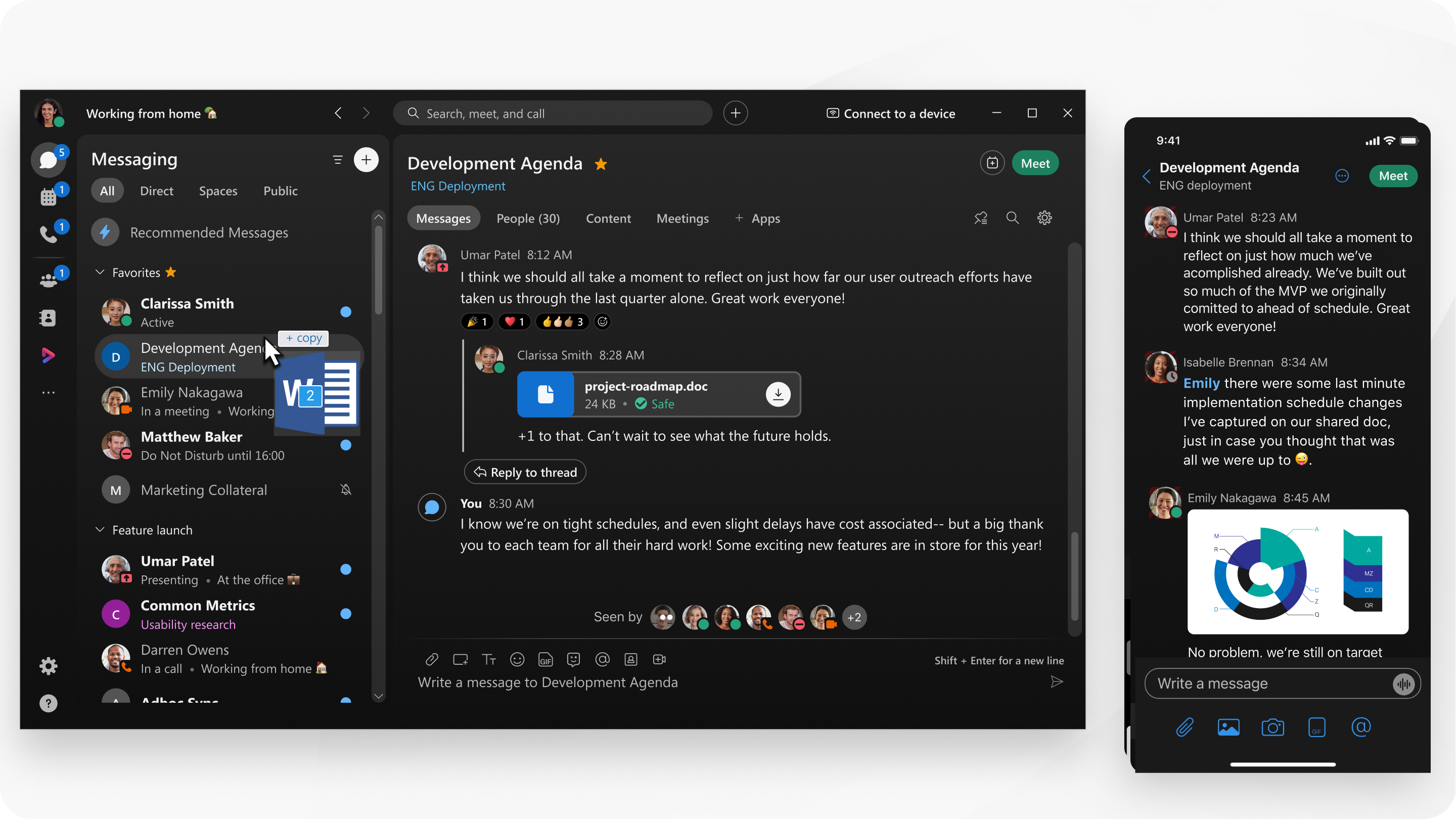
스페이스로 공유하려면 파일을 드래그하고 드롭하거나 파일 소스를 선택하십시오. 파일을 드래그하고 드롭:
메시지 영역이 자동으로 열리고 해당 파일을 스페이스에 복사하고자 하는지 확인할 수 있습니다. 한 번에 최대 10개의 파일을 드래그하고 드롭할 수 있습니다. 지원되는 파일 형식은 다음과 같습니다: .doc, .docx, .csv, .key, .ppt, .pptx, .gif, .jpeg, .jpg, .pdf, .xls, .xlsx, .mp3, .mp4, .mov, .mpg, .wmv. 현재 폴더 및 .tif 파일은 지원되지 않습니다. 파일 소스 선택:
|
| 2 |
그 후 파일을 보내려면 |


 을(를) 클릭합니다.
| 1 |
공간에서 메시지 영역으로 이동하여 팝업 창에서 파일 소스를 탭하고 다음 중에서 선택하세요.
이미지를 게시하는 데 필요한 데이터를 줄이기 위해 메시지에서 이미지 또는 비디오를 공유할 때 파일 크기를 줄일 수 있습니다. |
| 2 |
공유할 파일을 선택하세요. 한 번에 최대 10개 파일까지 추가할 수 있습니다. 그런 다음 보내기 iOS 11을 사용하는 iPad에서 공유할 파일을 드래그하고 드롭할 수도 있습니다. 공유하고자 하는 파일 또는 이미지를 터치하고 눌러 스페이스로 드래그하십시오. |
 를 탭하세요.

| 1 |
공간에서 메시지 영역으로 이동하여 팝업 창에서 파일 소스를 탭하고 다음 중에서 선택하세요.
이미지를 게시하는 데 필요한 데이터를 줄이기 위해 메시지에서 이미지 또는 비디오를 공유할 때 파일 크기를 줄일 수 있습니다. |
| 2 |
공유할 파일을 선택하세요. 한 번에 최대 5개의 파일을 추가할 수 있습니다. 그런 다음 보내기 |
|
메시지 영역으로 파일을 드래그하고 드롭하거나 첨부 파일 |


