Vond u dit artikel nuttig?

Hartelijk dank voor uw feedback
Gebruik de Cisco Webex bureaublad-app om uw scherm te delen met Cisco Webex Share
 Feedback?
Webex Share kunt u een TV of monitor in een presentatiescherm zetten. Deel uw scherm draadloos met de Webex Meetings bureaublad-app. Als u video's en animaties deelt, kunt u uw inhoud optimaliseren voor bewegend beeld en video. Dit zorgt voor een framesnelheid kwaliteit zodat video's en animaties vloeiender en vloeiend worden afgespeeld.
| 1 |
Open de Webex Meetings bureaublad-app op uw Windows- of Mac-computer. |
| 2 |
Selecteer |
| 3 |
Om tijdens een vergadering verbinding te maken met een Webex Share-apparaat, selecteer je Verbinden . 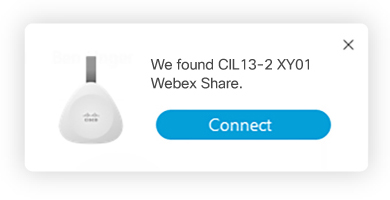 |
| 4 |
Selecteer Scherm delen . 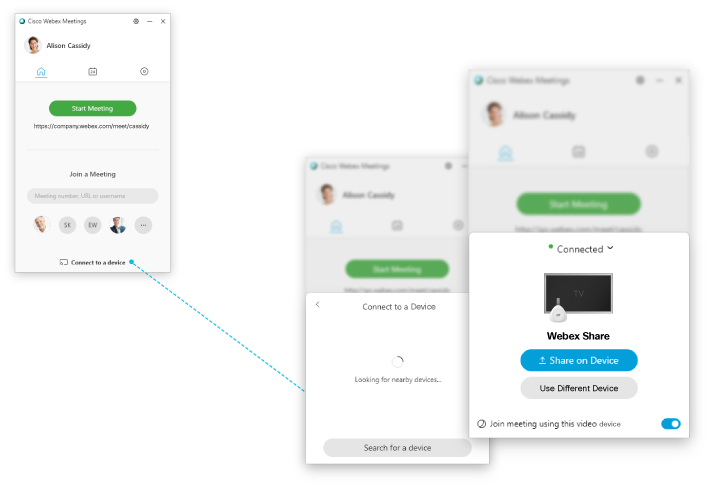 |
| 5 |
Als u WBS33.7 of hoger gebruikt en video's, animaties of dynamische inhoud deelt, optimaliseert u uw inhoud voor beweging en video: |
| 6 |
Selecteer de inhoud die u wilt delen. |
| 7 |
Als u in stap 4 het geluid van uw computer hebt gedeeld, selecteert u de spreker in de Webex Meetings-desktopapp om het volume van het videoapparaat op afstand aan te passen. 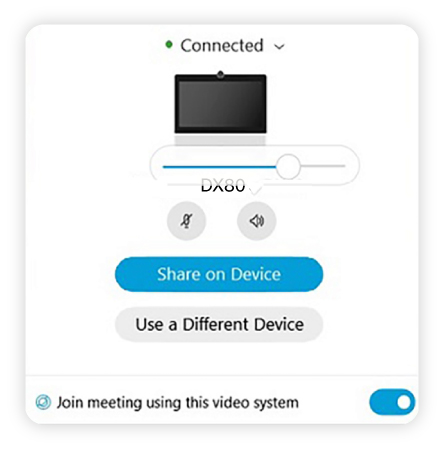 |
 Verbinden met een apparaat
 Vond u dit artikel nuttig?


