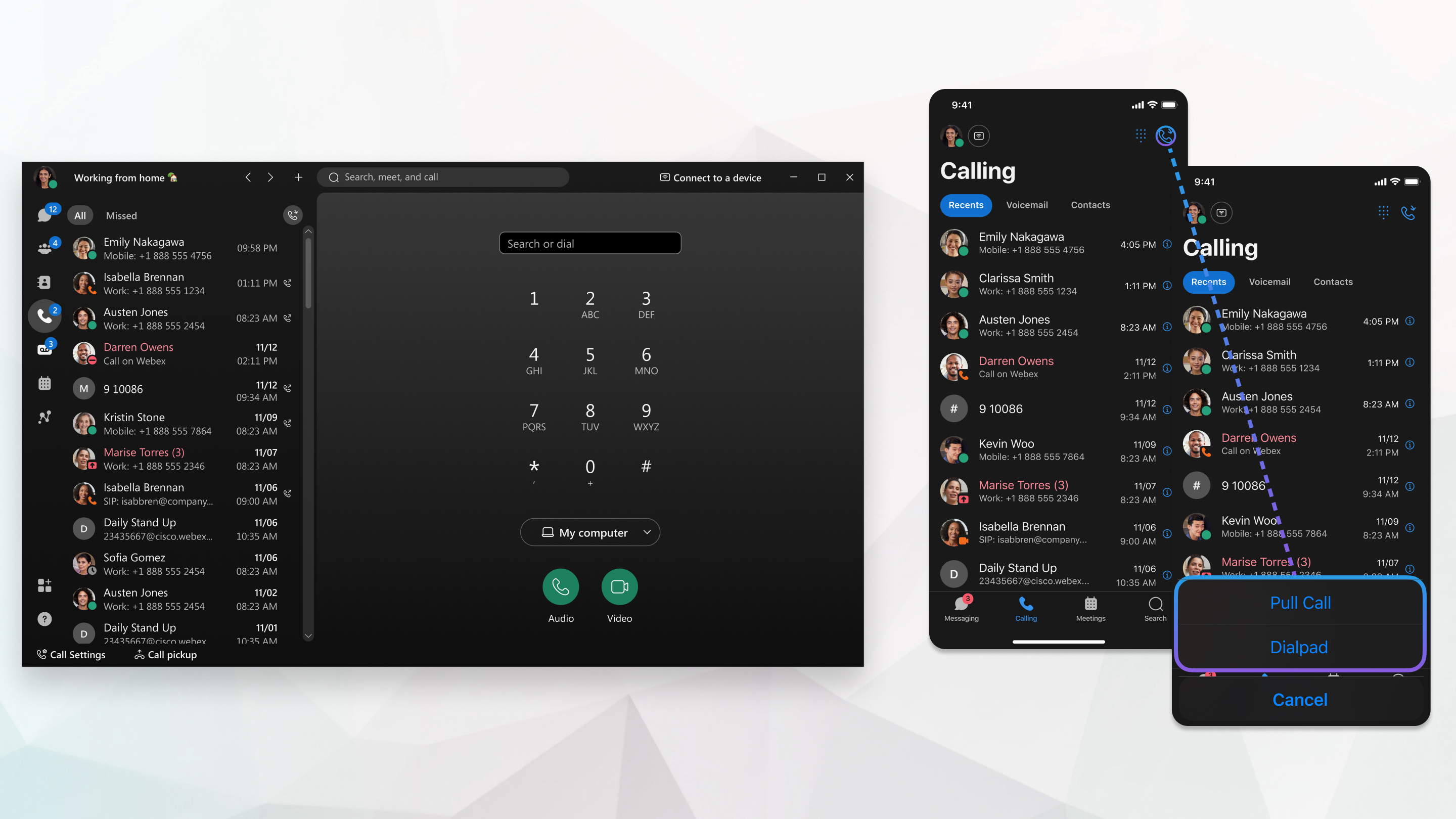
Webex-app | Een gesprek van het ene apparaat naar het andere verplaatsen

list-menuFeedback?
Je kunt een actief gesprek van je desktop-app naar je mobiele app verplaatsen en je gesprek onderweg beantwoorden. Of als u al onderweg was met een gesprek en u keert terug naar kantoor, kunt u het gesprek van uw mobiele app naar uw desktop-app verplaatsen.
Een gesprek van het ene apparaat naar het andere overzetten

De instelling Opties voor het verplaatsen van een gesprek in de desktop-app geeft gebruikers de mogelijkheid om een gesprek dat zich op hun mobiele apparaat of vaste telefoon bevindt, te verplaatsen. Kies één instelling voor al uw gesprekken.

1

Ga in de desktop-app naar Instellingen > Bellen > Verplaats callopties.

2

Kies uit een van de volgende opties:

  • Verplaats het gesprek altijd indien ondersteund—U verplaatst het gesprek altijd naar het desktopapparaat, behalve in gevallen die niet worden ondersteund. Wanneer je deze optie hebt geselecteerd, geeft je actieve gesprek je de mogelijkheid om te verplaatsen door op de groene Verplaatsen knop te tikken.
  • Laat mij elke keer kiezen—Kies of u het gesprek wilt doorschakelen naar het desktopapparaat, of het gesprek op afstand wilt bedienen op het desktopapparaat. Als je deze optie hebt geselecteerd, wordt de groene timer weergegeven bij je actieve gesprek. Door op de groene timer te tikken, krijgt u de optie om het gesprek te verplaatsen of op afstand te bedienen.
  • Altijd de oproep op afstand bedienen—Blijf altijd in gesprek op het mobiele apparaat of de vaste telefoon en bedien de oproep op afstand via de desktop-app. Wanneer u deze optie hebt geselecteerd, wordt de vrije timer weergegeven tijdens uw actieve gesprek. Door op de groene timer te tikken, wordt het belvenster in de desktop-app geopend.
3

Om een gesprek naar uw desktop-app te verplaatsen wanneer u een gesprek hebt op uw mobiele telefoon of vaste telefoon:

  • Niet gekoppeld— afhankelijk van uw instelling, om het gesprek naar de desktop-app te verplaatsen - of uw gesprek op afstand te beheren - verschijnen uw mobiele of vaste telefoongesprekken bovenaan het tabblad Berichten met een groene Verplaatsen knop of een groene timerknop. Als je geen Berichten hebt, verschijnt de groene Verplaatsen of timerknop in het Bellen tabblad.
  • Gekoppeld aan een bureautelefoon—ga naar je desktop-app, ga naar het gespreksvenster en klik op Gesprek naar computer verplaatsen
Wanneer deze optie is geselecteerd, wordt het gesprek van uw vaste telefoon naar uw desktop-app verplaatst, wordt de verbinding tussen de vaste telefoon en de app verbroken en wordt het gespreksgeluid via de desktop-app weergegeven.

U kunt het gesprek ook naar uw telefoon bureautelefoon. Als u een Cisco bureautelefoon hebt, drukt u op de toets Gesprek trekken. Als u een telefoon van een derde partij hebt, drukt u op *11.

Om een gesprek van je desktop of vaste telefoon naar de mobiele app te verplaatsen, ga je naar het tabblad Berichten en tik je op de groene knop Verplaatsen.

Als je geen Berichten hebt, verschijnt de groene Verplaatsen knop in het Bellen tabblad.

Het gesprek wordt verplaatst van uw bureaublad-app naar uw mobiele app.

U kunt het gesprek ook naar uw telefoon bureautelefoon. Als u een Cisco bureautelefoon hebt, drukt u op de toets Gesprek trekken. Als u een telefoon van een derde partij hebt, drukt u op *11.

Gesprekken tussen apparaten doorschakelen wordt alleen ondersteund op de primaire lijn.

Om een gesprek naar een secundaire lijn te verplaatsen, selecteert u eerst de lijn waarop het gesprek zich bevindt met de lijnkiezer:

  • Desktop—Klik bovenaan het numerieke toetsenbord op Oproep ophalen.
  • Mobiel—Ga naar het tabblad Bellen en tik op Oproep ophalen.

Vond u dit artikel nuttig?