
Hartelijk dank voor uw feedback
Webex-app | Vind mensen, ruimten, berichten, bestanden en apparaten
 Feedback?
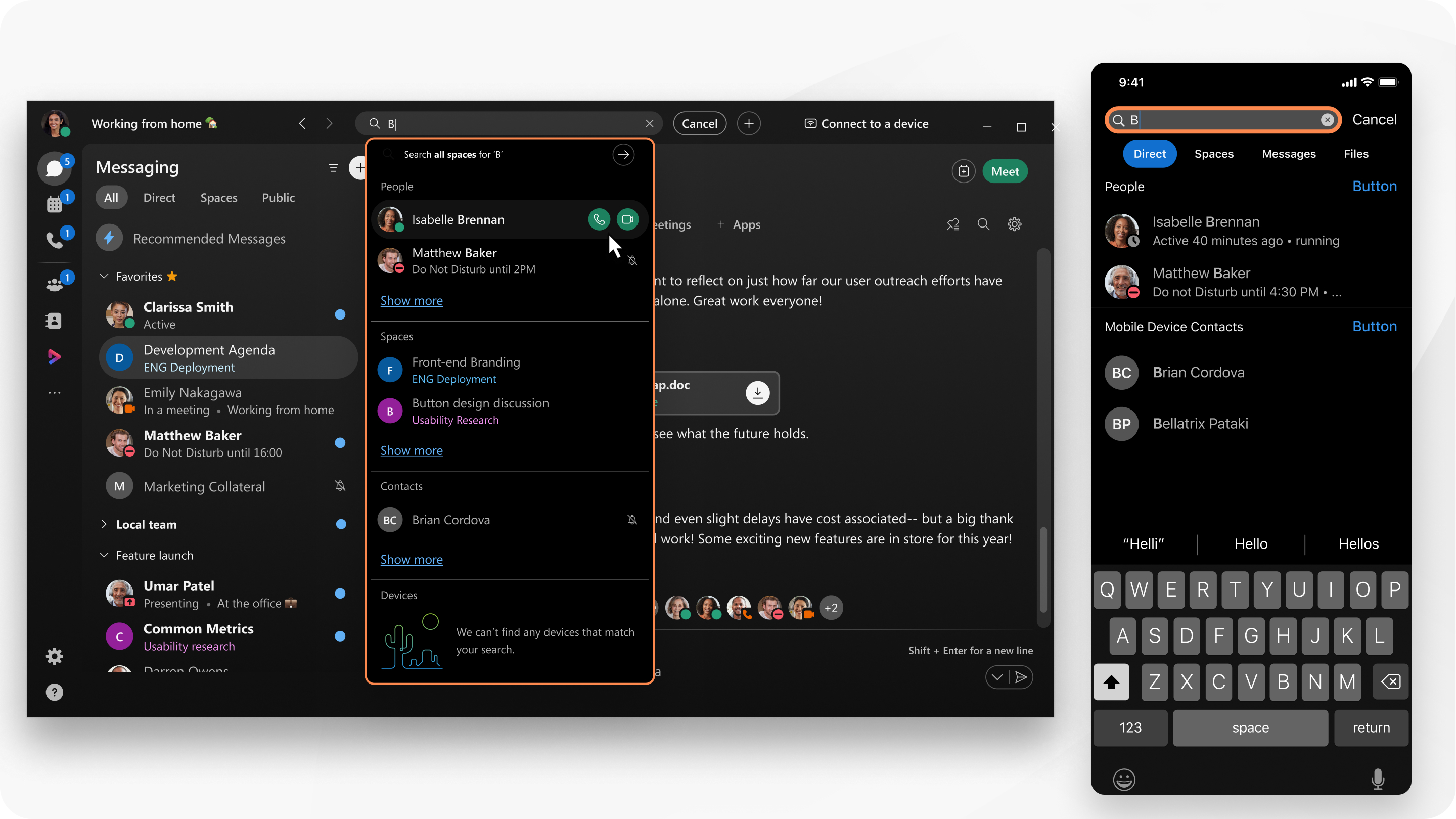
Als uw beheerder externe contactpersonen toevoegt, verschijnen deze contactpersonen in de zoekresultaten.
De Webex-app doorzoekt ook contactpersonen in Microsoft Outlook Windows of in uw lokale adresboek op de Mac. Alle zoekresultaten worden in de lijsten opgenomen.
| 1 |
Klik in de koptekst van de app op U kunt ook bellen via de resultatenlijst. Nadat u een naam, e-mailadres of videoadres hebt ingevoerd, klikt u gewoon op Enter om te bellen. Als u klaar bent om nummers te bellen, kunt u:
|
| 2 |
Kies uit Berichten, Bestanden, Personen en Spaties om uw zoekopdracht te verfijnen. Om u te helpen een spatie te vinden, kunt u in die ruimte het tijdstempel voor het laatste bericht zien. Typ:, Van:, of Met: rechtstreeks in het zoekgebied en kies vervolgens uit de lijst om uw zoekopdracht te verfijnen.
U kunt de filters In: en Van: samen gebruiken. U kunt het With: -filter alleen op zichzelf gebruiken. U kunt ook rechtstreeks iemand bellen die in uw resultatenlijst staat. Als de zoekopdracht niet wordt verfijnd door de filters In:, Van: of Met: te gebruiken, ziet u alleen de zoekresultaten van de ruimten die u het laatst hebt bekeken. Als u meer resultaten wilt zien, bladert u terug in uw lijst met ruimten. |
| 3 |
Klik op Annuleren om uw zoekopdracht te beëindigen. |

De Webex-app doorzoekt ook contactpersonen in uw lokale adresboek; alle zoekresultaten worden opgenomen in de lijst met personen.
|
Tik op Zoeken U kunt de resultaten sorteren aan de hand van de lijsten met personen, ruimten, berichten, bestanden of apparaten die overeenkomen met uw tekst. Als u klaar bent om nummers te bellen, kunt u:
|
 om te bellen.
| 1 |
Klik op Zoeken |
| 2 |
Voer de tekst in waarnaar u op zoek bent. Kies uit Personen, Spaties, Berichten of Bestanden om de resultaten eenvoudig te sorteren. |
| 3 |
Klik op Annuleren om uw zoekopdracht te beëindigen. |


