
Hartelijk dank voor uw feedback
Verbind uw mobiele apparaat met een videoapparaat via Webex Meetings
 Feedback?
Automatische detectie van videoapparaten in de buurt in- of uitschakelen
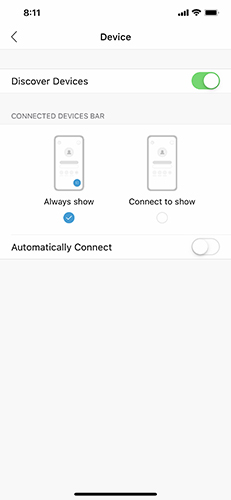
Uw app probeert standaard automatisch videoapparaten in de buurt te ontdekken en er verbinding mee te maken. U kunt deze instelling wijzigen zodat u elke keer handmatig verbinding moet maken met een apparaat.
U kunt deze instellingen wijzigen door naar ontdekken te tikken om de automatische detectie van videoapparaten in de buurt in of uit te schakelen.
Als u automatische detectie hebt ingeschakeld, kunt u kiezen of u Always Show of Connect to Show wilt aansluiten als er een videoapparaat is aangesloten.
Handmatig verbinding maken met een videoapparaat in de buurt
U kunt handmatig verbinding maken met een videoapparaat, zelfs als u verbonden bent met een ander apparaat of als de automatische verbinding is uitgeschakeld.
Open de app en tik op Verbinden met een apparaat
 . Tik vervolgens op de naam van het videoapparaat om verbinding te maken.
Als u al verbonden bent met een videoapparaat, kunt u op de naam van het apparaat tikken en vervolgens op Gebruik een ander apparaat. Als het apparaat waarmee u verbinding wilt maken niet in de lijst voorkomt, tikt u op Apparaatnaam invoeren en zoekt u naar de naam van het apparaat.
Inhoud delen op een apparaat
Net als bij de Webex Meetings desktop-app kunt u uw scherm rechtstreeks vanuit uw mobiele app delen met een videoapparaat.
Nadat u verbinding hebt gemaakt met een videoapparaat, tikt u op de naam van het videoapparaat en vervolgens op Delen op apparaat. Tik op om te beginnen met het delen van uw scherm. Als u wilt stoppen met delen, tikt u op het rode klokpictogram  en vervolgens op Stop.
Maak verbinding met een vergadering vanaf een videoapparaat
Nadat u verbinding hebt gemaakt met een videoapparaat, kunt u verbinding maken met een vergadering zonder dat u vanaf uw mobiele apparaat aan de vergadering hoeft deel te nemen. Nadat u verbinding hebt gemaakt, hebt u rechtstreeks vanaf uw mobiele apparaat toegang tot de bedieningselementen van de vergadering.
Automatische detectie van videoapparaten in de buurt in- of uitschakelen
Automatische detectie van videoapparaten in de buurt in- of uitschakelen
Uw app probeert standaard automatisch videoapparaten in de buurt te ontdekken en er verbinding mee te maken. U kunt deze instelling wijzigen zodat u elke keer handmatig verbinding moet maken met een apparaat.
|
Ga naar en tik vervolgens op Apparaten ontdekken om de automatische detectie van videoapparaten in de buurt in of uit te schakelen. Als u automatische detectie hebt ingeschakeld, kunt u kiezen of u Always Show of Connect wilt gebruiken om te laten zien of een videoapparaat is aangesloten. |
Handmatig verbinding maken met een videoapparaat in de buurt
Handmatig verbinding maken met een videoapparaat in de buurt
U kunt handmatig verbinding maken met een videoapparaat, zelfs als u verbonden bent met een ander apparaat of als de automatische verbinding is uitgeschakeld.
|
Open de app en tik op Verbinden met een apparaat
Als u al verbonden bent met een videoapparaat, kunt u op de naam van het apparaat tikken en vervolgens op Gebruik een ander apparaat. Als het apparaat waarmee u verbinding wilt maken niet in de lijst voorkomt, tikt u op Voer een videoadres in en zoek naar de naam van het apparaat. |
Inhoud delen op een apparaat
Inhoud delen op een apparaat
Net als in de desktopapp Meetings kunt u uw scherm rechtstreeks vanuit uw mobiele app delen met een videoapparaat.
| 1 |
Nadat u verbinding hebt gemaakt met een videoapparaat, tikt u op de naam van het videoapparaat en vervolgens op Delen op apparaat en vervolgens op Uitzending starten. |
| 2 |
Tik op het rode klokpictogram om te stoppen met delen |
Maak verbinding met een vergadering vanaf een videoapparaat
Maak verbinding met een vergadering vanaf een videoapparaat
Nadat u verbinding hebt gemaakt met een videoapparaat, kunt u verbinding maken met een vergadering zonder dat u vanaf uw mobiele apparaat aan de vergadering hoeft deel te nemen.
|
Nadat u verbinding hebt gemaakt, hebt u rechtstreeks vanaf uw mobiele apparaat toegang tot de bedieningselementen van de vergadering. |
Automatische detectie van videoapparaten in de buurt in- of uitschakelen
Uw app probeert standaard automatisch videoapparaten in de buurt te ontdekken en er verbinding mee te maken. U kunt deze instelling wijzigen zodat u elke keer handmatig verbinding moet maken met een apparaat.
U kunt deze instellingen wijzigen door naar ontdekken te tikken om de automatische detectie van videoapparaten in de buurt in of uit te schakelen.
Als u automatische detectie hebt ingeschakeld, kunt u kiezen of u Always Show of Connect to Show wilt aansluiten als er een videoapparaat is aangesloten.
Handmatig verbinding maken met een videoapparaat in de buurt
U kunt handmatig verbinding maken met een videoapparaat, zelfs als u verbonden bent met een ander apparaat of als de automatische verbinding is uitgeschakeld.
Open de app en tik op Verbinden met een apparaat
. Tik vervolgens op de naam van het videoapparaat om verbinding te maken.
Als u al verbonden bent met een videoapparaat, kunt u op de naam van het apparaat tikken en vervolgens op Gebruik een ander apparaat. Als het apparaat waarmee u verbinding wilt maken niet in de lijst voorkomt, tikt u op Apparaatnaam invoeren en zoekt u naar de naam van het apparaat.
Inhoud delen op een apparaat
Net als bij de Webex Meetings desktop-app kunt u uw scherm rechtstreeks vanuit uw mobiele app delen met een videoapparaat.
Nadat u verbinding hebt gemaakt met een videoapparaat, tikt u op de naam van het videoapparaat en vervolgens op Scherm delen. Als u wilt stoppen met delen, tikt u op het Webex-pictogram en vervolgens op Stoppen met delen.
Maak verbinding met een vergadering vanaf een videoapparaat
Nadat u verbinding hebt gemaakt met een videoapparaat, kunt u verbinding maken met een vergadering zonder dat u vanaf uw mobiele apparaat aan de vergadering hoeft deel te nemen. Nadat u verbinding hebt gemaakt, hebt u rechtstreeks vanaf uw mobiele apparaat toegang tot de bedieningselementen van de vergadering.
Een vergadering starten terwijl u deze deelt met een videoapparaat
U kunt een Webex-vergadering starten terwijl u uw scherm deelt met een videoapparaat. Wanneer de vergadering begint, deelt u al inhoud.
Nadat u verbinding hebt gemaakt met een apparaat, tikt u op Scherm delen. Als u klaar bent om de vergadering te starten, opent u de app opnieuw en tikt u op Verplaats de vergadering naar apparaat.
Automatische detectie van videoapparaten in de buurt in- of uitschakelen
Automatische detectie van videoapparaten in de buurt in- of uitschakelen
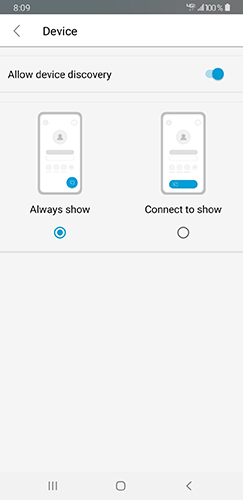
Uw app probeert standaard automatisch videoapparaten in de buurt te ontdekken en er verbinding mee te maken. U kunt deze instelling wijzigen zodat u elke keer handmatig verbinding moet maken met een apparaat.
| 1 |
Ga naar en tik vervolgens op Apparaatdetectie toestaan om automatische detectie van videoapparaten in de buurt in of uit te schakelen. |
| 2 |
|
Handmatig verbinding maken met een videoapparaat in de buurt
Handmatig verbinding maken met een videoapparaat in de buurt
U kunt handmatig verbinding maken met een videoapparaat, zelfs als u verbonden bent met een ander apparaat of als de automatische verbinding is uitgeschakeld.
|
Open de app en tik op Verbinden met een apparaat
Als u al verbonden bent met een videoapparaat, kunt u op de naam van het apparaat tikken en vervolgens op Ander apparaat gebruiken. Als het apparaat waarmee u verbinding wilt maken niet in de lijst voorkomt, tikt u op Voer een videoadres in en zoek naar de naam van het apparaat. |
Inhoud delen op een apparaat
Inhoud delen op een apparaat
Net als in de desktopapp Meetings kunt u uw scherm rechtstreeks vanuit uw mobiele app delen met een videoapparaat.
| 1 |
Nadat u verbinding hebt gemaakt met een videoapparaat, tikt u op de naam van het videoapparaat en vervolgens op Scherm delen. |
| 2 |
Als u wilt stoppen met delen, tikt u op het Webex-pictogram en vervolgens op Stoppen met delen. |
Maak verbinding met een vergadering vanaf een videoapparaat
Maak verbinding met een vergadering vanaf een videoapparaat
Nadat u verbinding hebt gemaakt met een videoapparaat, kunt u verbinding maken met een vergadering zonder dat u vanaf uw mobiele apparaat aan de vergadering hoeft deel te nemen.
|
Nadat u verbinding hebt gemaakt, hebt u rechtstreeks vanaf uw mobiele apparaat toegang tot de bedieningselementen van de vergadering. |
Een vergadering starten terwijl u deze deelt met een videoapparaat
Een vergadering starten terwijl u deze deelt met een videoapparaat
U kunt een Webex-vergadering starten terwijl u uw scherm deelt met een videoapparaat. Wanneer de vergadering begint, deelt u al inhoud.
| 1 |
Nadat u verbinding hebt gemaakt met een apparaat, tikt u op Scherm delen. |
| 2 |
Als u klaar bent om de vergadering te starten, opent u de app opnieuw en tikt u op Verplaats vergadering naar apparaat. |


