- Start
- /
- Artikel

Hartelijk dank voor uw feedback

Certificaatbeheer in Webex Cloud Connected UC
 In dit artikel
 Feedback?
Overzicht van certificaatbeheer
Gecentraliseerd certificaatbeheer is een cloudservice die op één plek certificaten vanCisco Unified Communications Manager, IM en Presence en Cisco Emergency Responder over meerdere clusters kan bekijken Cisco Unity Connection en beheren.
Voordat u begint:U moet de service Certificate Management inschakelen op de pagina Service Management voor het gewenste cluster. Voor meer informatie, zie UC-services met cloudverbinding inschakelen in Control Hub.
Gecentraliseerd certificaatbeheer biedt de volgende belangrijke functies:
-
Dashboard met meerdere clusters waarop de certificaatstatus voor elk cluster wordt weergegeven.
-
Gedetailleerd overzicht van identiteits- en vertrouwenscertificaten op individueel clusterniveau.
-
Mogelijkheid om certificaatbewerkingen uit te voeren, zoals CSR genereren, certificaat uploaden, verlengen, downloaden, kopiëren, vervangen en verwijderen.
-
Waarschuwingsdashboard om certificaten te bekijken die verlopen zijn en binnenkort verlopen.
-
Mogelijkheid om meldingen te configureren, zoals e-mailmeldingen voor het verlopen van certificaten.
-
Verdeel de certificaten over meerdere truststores en clusters.
-
Definieer een certificaatprofiel met verschillende instellingen en wijs het toe aan een cluster.
U kunt op Cisco Emergency Responder aanvraag geen certificaten distribueren en vervangen.
Ga naar de service voor certificaatbeheer
De service voor certificaatbeheer binnen de Cloud Connected UC-dienstensuite beheert certificaten voor implementatie op locatie.
Voer de volgende stappen uit om toegang te krijgen tot het certificaatbeheer:
| 1 |
Ga vanuit het klantenoverzicht in de Webex Control Hub naar . De pagina Connected UC verschijnt. De Certificaatbeheerkaart op deze pagina bevat de functies en functionaliteiten van het certificaatbeheer. | ||||||||||
| 2 |
Klik op de Certificaatbeheerkaart op een link om toegang te krijgen tot de verschillende functies van certificaatbeheer. De volgende tabel bevat de functies die beschikbaar zijn in Certificaatbeheer:
|
Gebruik de pagina Waarschuwingen om het volgende te doen:
-
Bekijk certificaten die verlopen zijn of binnenkort verlopen
-
Filteren op certificaat
-
Filter op product om de certificaatstatus te bekijken.
| 1 |
Ga vanuit het klantenoverzicht in de Webex Control Hub naar . De pagina Connected UC verschijnt. | |||||||||||||||||||||||||||||||||||||||
| 2 |
Klik op Waarschuwingen op de Certificaatbeheerkaart. Op de pagina worden zowel certificaten weergegeven die verlopen zijn als certificaten die binnenkort verlopen zijn. De certificaten bevatten informatie zoals de clusternaam, algemene naam, certificaattype, certificaatstatus en vervaldatum. | |||||||||||||||||||||||||||||||||||||||
| 3 |
(Optioneel) Kies een van de volgende opties:
De geselecteerde certificaten verschijnen in de certificatenlijst, samen met informatie zoals cluster, certificaat, algemene naam, product, type, status, servernaam en vervaldatum. | |||||||||||||||||||||||||||||||||||||||
| 4 |
Selecteer een record op de lijstpagina om de certificaatgegevens te bekijken. Er wordt een zijpaneel geopend waarin de certificaatgegevens worden weergegeven. U kunt de certificaatgegevens bekijken of het certificaat in PEM-formaat kopiëren. Voer alle in stap 6 genoemde handelingen uit vanuit dit paneel. | |||||||||||||||||||||||||||||||||||||||
| 5 |
Klik op Sluiten om het zijpaneel te sluiten en terug te keren naar de lijstpagina. | |||||||||||||||||||||||||||||||||||||||
| 6 |
Plaats de muisaanwijzer op een certificaatrecord en klik op de ellips om verschillende bewerkingen uit te voeren op Identity and Trust Store Certificates. De activiteiten met betrekking tot identiteitscertificaten zijn:
Als de instellingen die door de beheerder in het profiel zijn geconfigureerd niet overeenkomen met de certificaatkenmerken, verschijnt er een waarschuwingspictogram op het certificaat. Voorbeeld: het Tomcat-certificaat is zelf ondertekend, maar in de profielinstellingen is dit ingesteld op CA-ondertekend, wat leidt tot een mismatch. Klik niet onbewust op Verzenden zonder dat u de verschillen hebt geverifieerd, omdat dit tot problemen kan leiden. De activiteiten op Trust Store-certificaten zijn:
De bewerking Certificaat verwijderen of Certificate Trust vervangen kan mislukken door een foutmelding Bestand niet gevonden. Deze fout treedt op wanneer de bewerking wordt uitgevoerd op veel clusters met gemengde versies van 12.5 SU5- en 14 SU1-releases . Oplossing: Probeer de bewerking opnieuw uit op mislukte knooppunten. Controleer de fout op de gegevenspagina van Jobs voor het corresponderende cluster, dat luidt: „Het certificaat kon niet worden verwijderd omdat het niet aanwezig is op dit knooppunt. Veel voorkomende handelingen met betrekking tot Trust Store-certificaten en identiteitscertificaten zijn:
| |||||||||||||||||||||||||||||||||||||||
| 7 |
De certificaatbewerking is toegevoegd aan de lijst met vacatures. U kunt de voortgang bekijken op het tabblad Jobs. OR
|
De pagina Clusters bevat een samenvatting van de certificaatstatus per cluster voor alle clusters in een organisatie.
| 1 |
Ga vanuit het klantenoverzicht in de Webex Control Hub naar . De pagina Connected UC verschijnt. |
| 2 |
Klik op Clusters op de Certificaatbeheerkaart. Op de overzichtspagina van het cluster worden clusters weergegeven met informatie zoals de clusternaam, status, product en het profiel dat aan het cluster is gekoppeld. De beheerder kan de standaardkoppeling van een standaardprofiel wijzigen met het aangepaste profiel voor een cluster. |
| 3 |
(Optioneel) Kies een van de volgende opties:
|
| 4 |
Klik op een clusterrecord op de lijstpagina om naar de pagina met clustergegevens te gaan, waar de identiteitscertificaten worden weergegeven die aan het geselecteerde cluster zijn gekoppeld. U kunt naar het tabblad Trust Store of naar het tabblad Jobs navigeren. Op het tabblad Trust Store worden alle certificaten in een cluster weergegeven in verschillende trustwinkels. Het tabblad Jobs bevat de bewerkingen die worden uitgevoerd op certificaten en de status van de actie. In het dashboardvenster worden deze kaarten weergegeven:
Op de identiteits- en vertrouwenscertificaatkaart wordt een overzicht weergegeven van geldige, verlopen en binnenkort vervallen certificaten. Voor de vacaturekaart wordt een overzicht weergegeven van de totale, complete en openstaande opdrachten voor de huidige maand. |
Het tabblad Toegang tot het identiteitscertificaat
Het tabblad Toegang tot het identiteitscertificaat
| 1 |
Ga vanuit het klantenoverzicht in de Webex Control Hub naar Services > Connected UC. De pagina Connected UC verschijnt. |
| 2 |
Klik op Clusters op de Certificaatbeheerkaart. |
| 3 |
Klik op een clusterrecord op de lijstpagina om naar de pagina met clustergegevens te gaan, waar de identiteitscertificaten worden weergegeven die aan het cluster zijn gekoppeld. Voor clusters met Cisco Emergency Responder 12,5 of 14 versies wordt het TomCat-ECDSA-certificaat niet ondersteund. |
| 4 |
(Optioneel) Klik op Zoeken om naar een specifiek certificaat te zoeken. |
| 5 |
(Optioneel) Selecteer in de keuzelijst Certificaat filteren een of meer certificaten op basis van hun type. De certificaten verschijnen in de certificatenlijst, samen met informatie zoals de servernaam, de algemene naam, het certificaattype, de certificaatstatus en de vervaldatum. |
| 6 |
Klik op een record op de lijstpagina om de certificaatgegevens te bekijken. Er wordt een zijpaneel geopend waarin de certificaatgegevens worden weergegeven. U kunt de certificaatgegevens bekijken of het certificaat in PEM-formaat kopiëren. Vanuit dit paneel kunt u ook alle bewerkingen uitvoeren die in stap 8 worden vermeld. |
| 7 |
Klik op Sluiten om het zijpaneel te sluiten en terug te keren naar de lijstpagina. Het waarschuwingsbord verschijnt wanneer het bestaande certificaatkenmerk niet overeenkomt met het profiel en het certificaat niet voldoet. |
| 8 |
Plaats de muisaanwijzer op het certificaatrecord en klik op het weglatingsteken om verschillende bewerkingen uit te voeren. Zie Operations on Identity Certificates voor meer informatie. |
| 9 |
(Optioneel) Klik op Profiel bekijken. Het profiel dat aan het cluster is gekoppeld, wordt weergegeven. |
Ga naar het tabblad Trust Store
Ga naar het tabblad Trust Store
| 1 |
Ga vanuit het klantenoverzicht in de Webex Control Hub naar . De pagina Connected UC verschijnt. |
| 2 |
Klik op Clusters op de Certificaatbeheerkaart. |
| 3 |
Klik op een clusterrecord op de lijstpagina om naar de pagina met clustergegevens te gaan. |
| 4 |
Klik op het tabblad Trust Store om de lijst met certificaten te bekijken. De certificaten verschijnen in de certificatenlijst met informatie zoals de algemene naam, het serienummer, de uitgegeven door, de status en de vervaldatum. |
| 5 |
(Optioneel) Klik op Zoeken om naar een specifiek certificaat te zoeken. |
| 6 |
(Optioneel) Selecteer een of meer certificaten in de keuzelijst Filtercertificaat. De certificaten verschijnen in de certificatenlijst met informatie zoals de algemene naam, het serienummer, de uitgegeven door, de status en de vervaldatum. |
| 7 |
Klik op een record op de lijstpagina om de certificaatgegevens te bekijken. Er wordt een zijpaneel geopend waarin de certificaatgegevens worden weergegeven. Om alle clusters te bekijken die aan het certificaat zijn gekoppeld, zie Certificaatgegevens of Kopieer het certificaat in PEM-formaat. Vanuit dit paneel kunt u ook alle bewerkingen uitvoeren die in stap 9 worden vermeld. |
| 8 |
Klik op Sluiten om het zijpaneel te sluiten en terug te keren naar de lijstpagina. |
| 9 |
Plaats de muisaanwijzer op een certificaatrecord en klik op het weglatingsteken om verschillende bewerkingen uit te voeren. Zie Operations on Trust Store
Certificates voor meer informatie.
|
| 10 |
Klik op het certificaatrecord waarvan de status is verlopen om een bijgewerkt certificaat naar de Trust Store te uploaden. |
| 11 |
Klik op Uploaden naar vertrouwen. Het venster Uploadcertificaat wordt weergegeven. |
| 12 |
Selecteer de gewenste clusters om aan de trust store te koppelen. Lees de weergegeven waarschuwingsboodschap zorgvuldig door voordat u de bewerking uitvoert. |
| 13 |
Klik op Bestand kiezen om naar een certificaat te zoeken. |
| 14 |
Klik op Uploaden om het certificaat te uploaden naar de trust store voor de vereiste clusters. Vertrouwensoperaties voor IPsec en CAPF worden niet ondersteund via abonneeknooppunten in de Control Hub. De beheerder moet deze handelingen ter plaatse uitvoeren. |
Beperkingen
Beperking op de activiteiten van CH for Trust Certificates:
- Als er een vertrouwensdienst is waarvoor geen replicatie plaatsvindt op knooppunten van hetzelfde cluster, moet de beheerder deze bewerkingen op locatie uitvoeren. Bijv. CAPF, IPSEC.
- Alle bewerkingen die verband houden met Trust worden alleen naar het Publisher-knooppunt van het cluster gestuurd, dus de bewerking kan alleen worden uitgevoerd via een pubknooppunt en niet vanaf subknooppunten.
- Vertrouwen wegnemen
- Vertrouwen vervangen
- Vertrouwen verdelen
- Vertrouwen op uploaden
Beperking op Remove Trust Operations:
- De bediening kan alleen via de Pub-node worden uitgevoerd.
- Als het certificaat niet aanwezig is in het Pub-knooppunt en niet aanwezig is in de subknooppunten, kan de bediening niet via de Control Hub worden uitgevoerd. De bediening moet op locatie worden uitgevoerd.
Ga naar het tabblad Jobs
Ga naar het tabblad Jobs
Het tabblad Taken toont een overzicht van alle uitgevoerde bewerkingen. Het tabblad Vacatures toont een overzicht van de totale, complete en openstaande vacatures voor de huidige maand.
| 1 |
Ga vanuit het klantenoverzicht in de Webex Control Hub naar . De pagina Connected UC verschijnt. |
| 2 |
Klik op Clusters op de Certificaatbeheerkaart. |
| 3 |
Klik op een clusterrecord op de lijstpagina om naar de pagina met clustergegevens te gaan. |
| 4 |
Klik op het tabblad Opdrachten om de lijst te bekijken van de taken die in de huidige maand zijn uitgevoerd. |
| 5 |
Selecteer in de keuzelijst Huidige maand de gewenste periode om het taakoverzicht te bekijken. De taakstatus verschijnt in het taakoverzicht, samen met informatie zoals het taaktype, knooppunt, tijdstempel, certificaat en productinformatie. |
| 6 |
Klik op een record op de lijstpagina om de vacaturegegevens te bekijken. Er wordt een zijpaneel geopend om de taakgegevens weer te geven. |
| 7 |
Klik op Sluiten om het zijpaneel te sluiten en terug te keren naar de lijstpagina. |
Op de pagina Profielen kunt u instellingen definiëren zoals Multi-server/Multi-SAN, CA-ondertekend vs. Zelf ondertekend, geldigheidsperiode, RSA vs. ECDSA, Key Length, Hash-algoritme.
Gebruik aparte profielen voor elke versie van het cluster. Als het cluster bijvoorbeeld de 12.x-versie gebruikt, moet u tijdens het uitvoeren van certificaatbewerkingen alleen de functies van 12.x zien.
Bij het aanmaken van het aangepaste profiel kan de beheerder het zojuist gemaakte aangepaste profiel koppelen aan een cluster.
| 1 |
Ga vanuit het klantenperspectief naar . Cisco Webex Control Hub De pagina Connected UC verschijnt. | ||||||||||||||||||||
| 2 |
Klik op Profielen op de Certificaatbeheerkaart. De pagina Profielen verschijnt met de lijst van aangemaakte profielen. De certificaatbeheerservice biedt standaard het standaardprofiel en alle clusters die zijn ingeschakeld voor de service voor certificaatbeheer zijn gekoppeld aan dit profiel. Het profiel kan alleen worden bekeken. Plaats de muisaanwijzer op het profiel en klik op de ellips om het profiel te bekijken of te kopiëren. | ||||||||||||||||||||
| 3 |
Plaats de muisaanwijzer op een profielnaam en klik op de ellips om verschillende bewerkingen uit te voeren, zoals:
| ||||||||||||||||||||
| 4 |
Klik op Profiel toevoegen om een nieuw aangepast profiel te maken. | ||||||||||||||||||||
| 5 |
Voer een profielnaam in. | ||||||||||||||||||||
| 6 |
Vink het selectievakje aan als u het profiel op de standaardinstelling wilt zetten. | ||||||||||||||||||||
| 7 |
Voer een beschrijving in voor het profiel. | ||||||||||||||||||||
| 8 |
Definieer de verschillende certificaatinstellingen voor elk van de producten | ||||||||||||||||||||
| 9 |
Klik op Aanmaken om het profiel aan te maken. Als u een aangepast profiel standaard hebt ingesteld, schakel dan het standaardselectievakje op het aangepaste profiel uit om terug te schakelen naar het standaardprofiel. | ||||||||||||||||||||
| 10 |
(Optioneel) Koppel een profiel aan een cluster. Klik in het hoofdmenu op het tabblad Clusters. De lijstpagina van Clusters wordt weergegeven. Via de lijstpagina kunt u een profiel aan een cluster koppelen. De geldigheidsduur voor versies van 11,5x en 12,5x is 5 jaar, ongeacht de waarde die is gekozen in de keuzelijst voor de geldigheidsduur. Vanaf release 14 kan de geldigheidsduur tussen de 5 en 20 jaar liggen. Voer geen bewerkingen uit die in de tabel als N worden vermeld, anders mislukken de bewerkingen.
| ||||||||||||||||||||
Het systeem stuurt automatisch een e-mailbericht naar de ontvangers wanneer de vervaldatum van een certificaat bijna is verstreken.
| 1 |
Ga vanuit het klantenoverzicht in de Webex Control Hub naar . De pagina Connected UC verschijnt. |
| 2 |
Klik op Instellingen op de Certificaatbeheerkaart. |
| 3 |
Stel de starttijd van de melding in. U kunt de starttijd van de melding instellen tussen 30 en 365 dagen. |
| 4 |
Stel de meldingsfrequentie in. U kunt de meldingsfrequentie instellen tussen 1 en 30 dagen. |
| 5 |
Voer het e-mailadres in van de ontvangers van de meldingen. U kunt maximaal 25 e-mailadressen invoeren. |
| 6 |
Klik op Opslaan. Alle ontvangers ontvangen een e-mailbericht, zoals op de afbeelding, wanneer de vervaldatum van de certificaten bijna is verstreken. 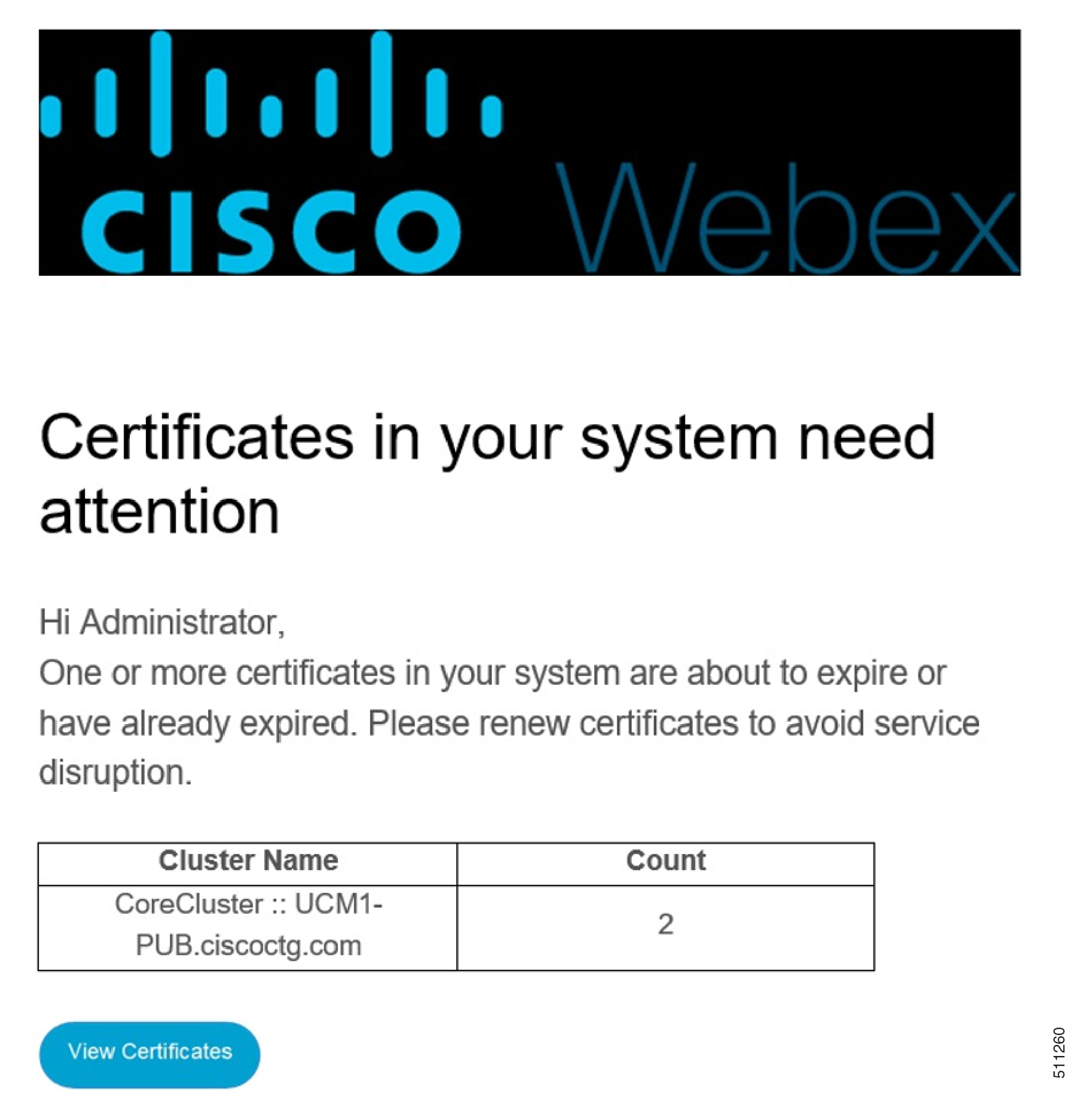
|


