
Hartelijk dank voor uw feedback
Webex-app | iemand als teammoderator aan te maken
 Feedback?
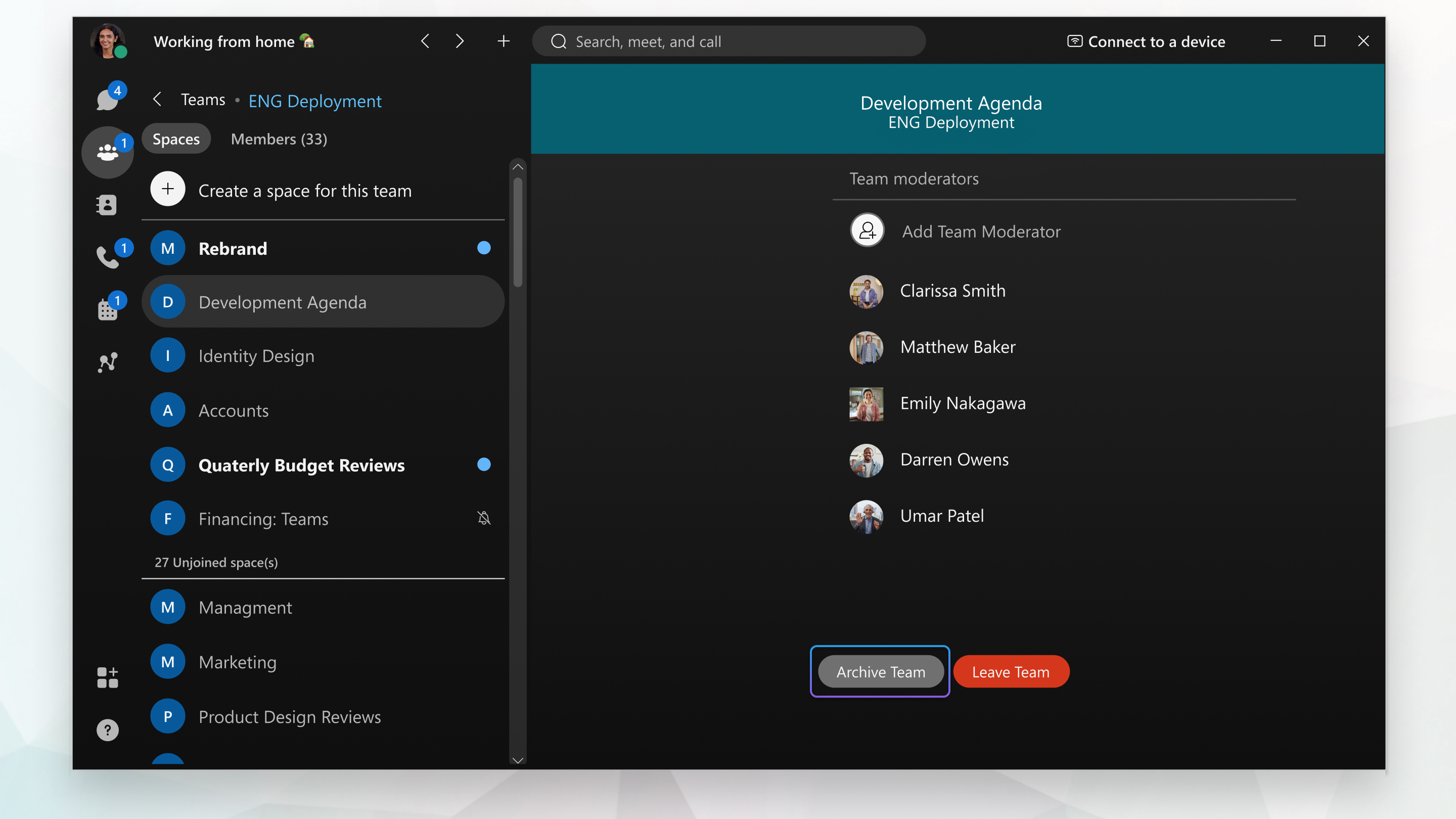
Als u een teammoderator bent, kunt u iemand anders als moderator toevoegen en deze persoon ook aan het team toevoegen.
|
Ga naar uw teams en kies het U kunt ook met de rechtermuisknop op iemand in de lijst met teammoderators klikken om deze te verwijderen als moderator. |
 team. Selecteer
Als u een teammoderator bent, kunt u iemand anders als moderator toevoegen en deze persoon ook aan het team toevoegen.
|
Ga naar Teams en kies het Als u iemand als moderator wilt verwijderen, beweegt u uw muis over zijn of haar naam in de lijst Leden, klikt u op meer en selecteert u Verwijderen als moderator van het team |

 .
.Als u een teammoderator bent, kunt u ook iemand anders moderator maken. Mogelijk moet u ze eerst aan het team toevoegen als ze nog geen teamlid zijn.
|
Tik op Teamleden. Tik op de persoon en selecteer Toewijzen als moderator. |
Als u een teammoderator bent, kunt u iemand anders als moderator toevoegen en deze persoon ook aan het team toevoegen.
|
Ga naar Teams en kies het Als u iemand als moderator wilt verwijderen, beweegt u de muis over zijn of haar naam in de lijst Leden, klikt u op meer en |


