
Takk for tilbakemeldingen.
Webex-appen | Del animerte GIF-er
 Tilbakemelding?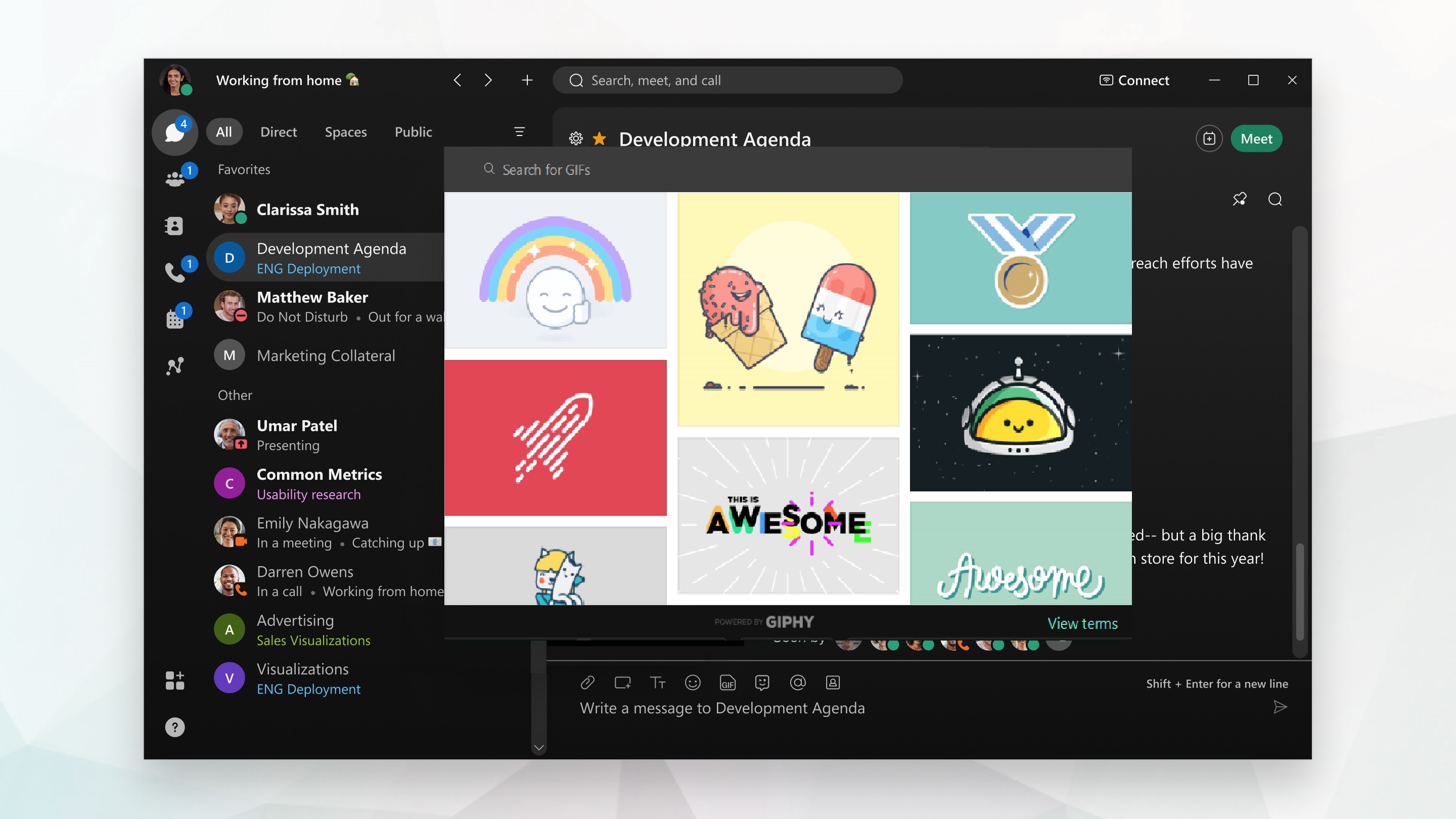
Denne funksjonen støttes i Safari og Chrome, men ikke i Firefox.
|
Når du skriver en melding, velger du Når du sender en GIF, spilles den av automatisk, men den stopper å loope etter noen sekunder. Folk i rommet kan spille av GIF-en på nytt hvis de vil. Du kan når som helst slette GIF-en etter at alle har sett den for å redusere distraksjoner i rommet. |
 for å åpne GIPHY-biblioteket (som vi har begrenset til bilder med aldersgrense G) og skriver inn et nøkkelord eller en frase for å søke etter en GIF. Velg deretter den animerte GIF-en for å legge den til i meldingen din, og send meldingen.
 |
Når du skriver en melding, velger du Du kan når som helst slette GIF-en etter at alle har sett den for å redusere distraksjoner i rommet. |
|
Når du skriver en melding, velger du Du kan søke etter en GIF eller bruke en av de vanlige GIF-ene. Du kan når som helst slette GIF-en etter at alle har sett den for å redusere distraksjoner i rommet. |


